A GIMP számos eszközt kínál a képek háttér eltávolítására. Ebben a cikkben bemutatjuk a legnépszerűbb módszereket, beleértve a "Varázspálca" (Fuzzy Select) eszközt, a "Szín szerint kijelölés" (Select by Colour) eszközt, az "Útvonalak" (Paths) eszközt és az "Előtér kijelölése" (Foreground Select) eszközt. Ezen kívül egy AI-alapú alternatívát is ismertetünk, a Magic Studio háttér eltávolítóját.
A GIMP alapvető háttér eltávolítási eszközei
Az alábbiakban részletesen bemutatjuk a GIMP különböző eszközeit, amelyekkel hatékonyan távolíthatja el a képek hátterét. Fontos megjegyezni, hogy minden módszerhez szükség lehet egy alfa csatorna hozzáadására, hogy a háttér átlátszóvá váljon.
1. Varázspálca (Fuzzy Select) eszköz
A "Varázspálca" eszköz, más néven "Fuzzy Select", ideális olyan képekhez, ahol jelentős színkülönbség van az előtér és a háttér között. Ez az eszköz hasonló színű pixeleket jelöl ki.
A Varázspálca eszköz használata:
- Nyissa meg a képet a GIMP-ben, és adjon hozzá egy alfa csatornát (jobb klikk a képre az alsó sarokban, majd "Add Alpha Channel").
- Válassza ki a Varázspálca eszközt (Tools > Selection Tools > Fuzzy Select Tool).
- Engedélyezze az "Antialiasing", "Feather Edges" és "Draw Masks" opciókat.
- Kattintson a háttérre. A kattintás után húzva növelheti vagy csökkentheti a kijelölt területet.
- Nyomja meg a 'Delete' gombot a kijelölés feloldása után. Lehet, hogy többször meg kell ismételnie a folyamatot, amíg a háttér teljesen eltűnik.
- A precízebb munkához nagyítson rá a képre, és válassza ki a megmaradt háttérrészeket.

2. Szín szerint kijelölés (Select by Colour) eszköz
A "Szín szerint kijelölés" eszköz egy egyszerűbb módszer a háttér eltávolítására. Ez az eszköz az egész képen kijelöli az összes hasonló színű pixelt egyetlen kattintással.
A Szín szerint kijelölés eszköz használata:
- Győződjön meg róla, hogy hozzáadott egy alfa csatornát, és engedélyezte az "Antialiasing", "Draw Masks" és "Feather Edges" funkciókat.
- Aktiválja a "Szín szerint kijelölés" eszközt (Tools > Selection Tools > Select by Colour Tool vagy nyomja meg a "SHIFT+O" billentyűt).
- Kattintson egy kiindulópontra a képen, és az eszköz kijelöli a hasonló színű pixeleket az egész képen. Húzással finomíthatja a kijelölést.
- Nyomja meg a 'Delete' gombot, és ismételje meg a folyamatot, amíg a háttér teljesen eltűnik. Nagyítson rá a képre a precízebb munkához.
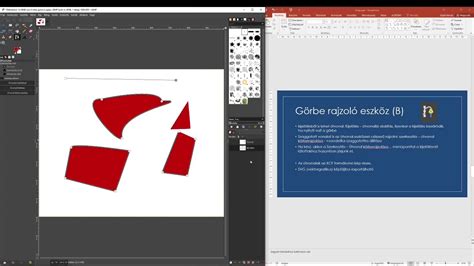
3. Útvonalak (Paths) eszköz
Az "Útvonalak" eszköz a legprecízebb eredményeket adja, de több időt és erőfeszítést igényel. Ez az eszköz lehetővé teszi egy terület kijelölését útvonalak létrehozásával, amelyekkel eltávolítható az előtérből a háttér.
Az Útvonalak eszköz használata:
- Adjon hozzá egy alfa csatornát, és engedélyezze az "Antialiasing", "Feather Edges" és "Draw Masks" opciókat.
- Válassza ki az "Útvonalak" eszközt (Tools Menu > Selection Tools > Paths Tool).
- Kattintson pontokra az eltávolítandó háttér körvonalazásához. A görbületek létrehozásához húzza az útvonalpontokat.
- Folytassa a pontok hozzáadását, amíg az objektum összes széle körvonalazva lesz. Zárja le az útvonalat az első és az utolsó pont összekötésével. Nagyítson rá a képre a pontosság érdekében.
- Nyomja meg az 'Enter' gombot a kijelölés létrehozásához.
- Menjen a 'Select' menübe, és válassza az 'Invert' opciót, mert a hátteret szeretné eltávolítani, nem az objektumot.
- Nyomja meg a 'Delete' gombot.
4. Előtér kijelölése (Foreground Select) eszköz
Az "Előtér kijelölése" eszköz ideális olyan képekhez, ahol bonyolult részletek, például haj található. Ez az eszköz az előtér objektumát emeli ki a háttérből.
Az Előtér kijelölése eszköz használata:
- Adjon hozzá egy alfa csatornát, és engedélyezze az "Antialiasing", "Feather Edges" és "Draw Masks" opciókat.
- Válassza ki az "Előtér kijelölése" eszközt a menüből (Tools Menu > Selection Tools > Foreground Select Tool).
- Rajzoljon egy durva körvonalat az objektum köré, anélkül, hogy a pontosságra törekedne.
- Nyomja meg az 'Enter' gombot. A háttér sötétkék, az előtér pedig világoskék lesz.
- Kefével (brush) finoman fesse át az objektumot, hogy ne lépjen túl a határain.
- Ellenőrizze az "Preview Mask" beállítást, majd nyomja meg ismét az 'Enter' gombot.
- Menjen a 'Select' menübe, és kattintson az 'Invert' opcióra, mert a hátteret szeretné eltávolítani.
- Nyomja meg a 'Delete' gombot a háttér eltávolításához.
AI-alapú alternatíva: Magic Studio Background Remover
Ha gyors és precíz megoldást keres, a Magic Studio AI-alapú háttér eltávolítója kiváló választás. Ez az eszköz automatikusan eltávolítja a háttér, és lehetővé teszi új háttér színének kiválasztását, vagy a kép átlátszó háttérrel történő letöltését.
Háttér törlése GIMP-ben NÉGY féle módszerrel
Problémamegoldás: Miért nem törölhető a kijelölt terület?
Néha előfordulhat, hogy a GIMP nem törli a kijelölt területet. Ennek oka lehet az alfa csatorna hiánya vagy zárolása. Ellenőrizze, hogy van-e alfa csatorna, és hogy az nincs-e zárolva a rétegbeállításoknál.
Ha a probléma továbbra is fennáll, egy lehetséges megoldás a "Float" funkció használata lehet: jelölje ki a törölni kívánt területet, majd válassza a 'Select > Float' opciót. Ezután kattintson a kijelölésen kívülre, ami eltünteti az új réteget, hasonló eredményt elérve, mintha a 'Delete' gomb működött volna.
További tippek és trükkök
Az időbélyegek vagy más nem kívánt elemek eltávolításához használhatja a Resynthesizer plugint. Másolja a teljes képet egy új rétegre, majd állítsa a felső réteg módot "divide" (osztás) értékre.
A GIMP-ben valóban egyszerű a dolgok eltávolítása, ha ismeri a lépéseket és gyakorol. A bonyolultabb szerkesztésekhez, mint például egy személy teljes eltávolítása a háttérből, szükség lehet a Klón (Clone) és Gyógyító (Healing) eszközök használatára is. Ezek az eszközök lehetővé teszik a képpontok másolását és elmosását a zökkenőmentes átmenet érdekében.
| Eszköz | Leírás | Előnyök | Hátrányok |
|---|---|---|---|
| Varázspálca (Fuzzy Select) | Hasonló színű pixeleket jelöl ki. | Gyors egyszerű hátterekhez. | Nem ideális bonyolult vagy hasonló színű hátterekhez. |
| Szín szerint kijelölés (Select by Colour) | Az egész képen kijelöl minden azonos színű pixelt. | Egyszerű és gyors. | Kevésbé pontos, mint más eszközök. |
| Útvonalak (Paths) | Pontok és görbék segítségével precíz kijelölést tesz lehetővé. | Nagyon pontos eredmények. | Időigényes. |
| Előtér kijelölése (Foreground Select) | Kiemeli az előtér objektumát a háttérből. | Jó bonyolult részletekhez, mint a haj. | Néha finomhangolást igényel. |
| Magic Studio Background Remover | AI-alapú automatikus háttér eltávolítás. | Gyors, precíz, könnyen használható. | Külső eszköz, nem a GIMP része. |