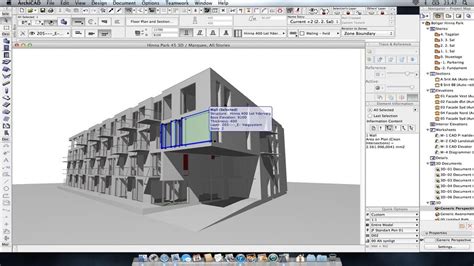
Az Archicad programban az eszköztár testreszabása és a GDL objektumok kezelése kulcsfontosságú a hatékony munkavégzéshez. Az alábbiakban részletesen bemutatjuk az eszköztár parancsneveit, a GDL objektumok tulajdonságait és szerkesztési lehetőségeit.
Eszköztár Testreszabása
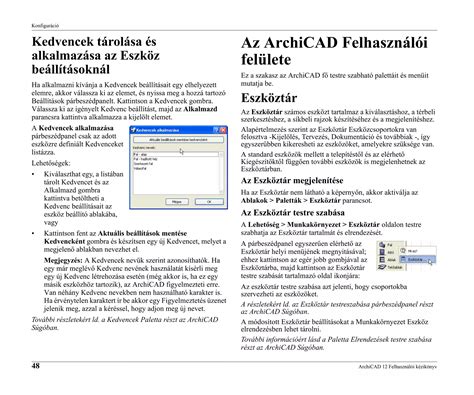
Az Eszköztárban lehetőség van az eszközök csoportosítására és testreszabására. Ha hozzá szeretne adni egy eszközt a kiválasztott eszközcsoporthoz, válassza ki az Elérhető eszközök listában, majd kattintson a Kijelöltek hozzáadása gombra az ablak alján vagy egyszerűen csak húzza át a jobb oldalra.
Alapértelmezés szerint az Eszköztárban minden Eszközcsoport minden eszköze egyidejűleg látható. Az Eszköztár változásainak az érvényre juttatásához kattintson az OK gombra, amivel be is zárja a párbeszédablakot.
Megjegyzés: Előfordulhat, hogy a Munkaterület elrendezésben tárolt Eszköztár mérete nem elég nagy ahhoz, hogy valamennyi, nyitottként meghatározott Eszköztár panel elférjen benne.
A következő elemtípusok nem csoportosíthatók: Méretezés típusok, Helyiségek, Címkék, Metszet/Homlokzat/BF vonalak, Kamerák.
A kiválasztott eszközsor megjelenítési módjának beállításához válasszon az Eszközsor lehetőségei közül: minden parancsot jelölhet ikon vagy név az eszközsorban, de az ikon és név akár egyszerre is szerepelhet.
Megjegyzés: Az Ikonokat és nevek mutatása szelektíven beállítás hatására minden parancshoz tartozik ikon, de a parancsok nevei csak válogatottan jelennek meg, a További beállítások panel vezérlőinek kiválasztása függvényében.
A párbeszédablak bal oldalán (Alkalmazás parancsok és menük) vannak felsorolva az ARCHICAD parancsai és menüi. Ha a kiválasztott eszközsort új paranccsal vagy menüvel szeretné kiegészíteni, jelölje ki azokat a listaablakban (többszörös kijelölés is lehetséges), majd kattintson a Kijelöltek hozzáadása lehetőségre a lista alatt, vagy egyszerűen húzza át a kiválasztott parancso(ka)t a jobb oldali ablakba. Amennyiben a kiválasztott eszközsorból egy parancsot szeretne eltávolítani, kattintson a Törlés gombra.
- Parancs nevének mutatása a „Szelektív” lehetőség esetén: Ez a vezérlő csak akkor lép működésbe, ha az Eszközsor beállításokban az „Ikonokat és nevek mutatása szelektíven” megjelenítést aktiválta.
- Tapadó kiugró menü: Ez az opció csak akkor érhető el, ha menüt helyezett az eszközsorba, és azt ki is választotta. Ezt a négyzetet kijelölve a kiugró menüt az eszközsoron azt megelőző elemhez kapcsolja.
Az Eszközsávok csak a képernyő szélén rögzíthetők (bal oldalon, jobb oldalon, fent vagy lent), de egymás mellett több sorban is elhelyezhetők. A rögzített eszközsávok nem fedik egymást.
GDL Objektumok Kezelése és Szerkesztése
A GDL (Graphical Description Language) egy Archicadben használt szkriptnyelv, amely lehetővé teszi egyedi objektumok (tárgyak) létrehozását. A GDL tárgyak fizikai méreteit határozza meg (és átalakítja bármilyen alkalmazott mértékegységre).
A paraméterlistában található változókhoz értéket rendelve határozza meg az egyes GDL-tárgyak jellemzőit. Az itt hozzárendelt értékek egy olyan eszköz kiválasztásakor, mely GDL tárgyakat használ, az eszközbeállítások párbeszédablakban az adott GDL tárgy alapértelmezés szerinti beállításai lesznek.
Opcionális paraméterek is elérhetők a Tárgy GDL leírásában. Új paramétereket a GDL szerkesztőablak tetején található Új gomb lenyomásával tud létrehozni. Minden paramétert a saját sorában lehet szerkeszteni. Jelölje ki a szerkeszteni kívánt sort.
A kötelező paraméterek esetén a paraméter nevét és típusát nem tudja módosítani. A Típus ikon vezérli azt, hogy az ARCHICAD hogyan értelmezze a változó értékét.
Paramétertípusok és Beállítások
- A Boole paraméter értéke csak 1 vagy 0 lehet. Olyan esetekben javasolt ilyen változótípust használni, ahol igen/nem értékeket kell megadni a GDL tárgyak meghatározása során.
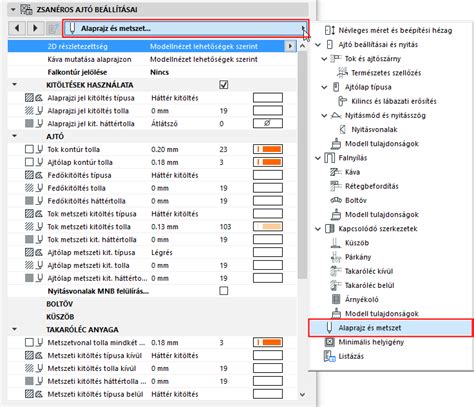
- Megjegyzés: Ha a Felület, Vonaltípus, Kitöltés vagy Tollszín paramétertípust választotta ki, a paramétersor jobb szélén nyomógomb jelenik meg, mely lenyomásával egy kiugró listából választhat új értéket.
- A második, a Rendeld alá ikon segítségével hierarchikus viszonyt határozhat meg a paraméterek között. Ha egy paramétert egy másik alá rendel, az alárendelt paraméterek a Tárgy beállítás párbeszédablak Paraméter panelén, egy allistában jelennek meg. Az allistát a fölérendelt paraméter mellett látható kis háromszög megnyomásával nyithatja meg, illetve zárhatja be.
Objektumok Módosítása és Mentése
Ha egy tárgyat könyvtárkonténer fájlból szeretne módosítani, akkor először ki kell csomagolni a konténert.
A tárgy altípusát az Altípus választás gombbal változtathatja meg, mely az Altípus-hierarchia párbeszédablakot nyitja meg. A könyvtári elem altípusának megváltoztatása módosítja annak viselkedését és az új típushoz szükséges paramétereket ill. funkcionalitást hozza létre.
Használat altípusként: Ha ezt a négyzetet jelöli meg, akkor a tárgy sablonként mentődik el és tartalmazni fogja az összes elérhető altípus listáját. Az Elhelyezhető négyzet alapértelmezésben aktív. Ha kikapcsolja ezt a négyzetet, a Tárgy makróként fog viselkedni.
A következő vezérlők akkor használatosak, ha meg kívánja osztani a Könyvtári elemet a BIM Components oldalon vagy ha kereskedelmi forgalomba kíván hozni egy saját készítésű tárgyat:
- Adja meg a Szerzőt.
- Adja meg a szerzői jogokat.
- -Nyilvános hozzáférés hozzárendelése.
- -Nevezd meg!
- - Ne változtasd!
- -Kereskedelmi. Használja ezt a típusú szerzői jogot, ha az elemet az interneten kívánja értékesíteni. Kereskedelmi szerzői joggal rendelkező elem nem osztható meg a BIM Components-en.
- Jelszó („Nevezd meg! - Ne változtasd!” és „Kereskedelmi” szerzői jog esetén elérhető). A Jelszó beállítása gombra kattintva megadhat egy tetszés szerinti jelszót.
- Leírás. Adja meg a tárgy tetszés szerinti leírását. Ez a szöveg fog megjelenni, ha az Infó gombra kattint a Beállítások párbeszédpanelben, valamint az elem megosztása esetén a BIM Components oldalon.
Keresési paraméterek: Adjon meg egy karaktersort, és a program rákeres annak részleges előfordulására a Változó, Név vagy Érték oszlopokban. A kurzor az első találatra ugrik.
Válasszon az egyszerű vagy értékes lista és a tömbváltozó között. Sor vagy oszlop hozzáadásához kattintson a Beszúrás és Törlés gombokra. A mezőbe kattintva szerkesztheti a tömbben szereplő mezőket, majd a jobb oldali értékmezőben adja meg az értéket.
Kattintson a Verzióváltás gombra.
- Adja meg a régebbi tárgy verziójának számát (ez általában megegyezik a korábban használt ARCHICAD verziószámával): ha a tervet egy korábbi verzióba menti (és a „Könyvtárelemek konvertálása előző verzióra” opció be van állítva a Mentés másként párbeszédablak Beállítások részében), az új tárgy a verzióváltás táblázatban jelzett régebbi tárgyként lesz mentve (a választott verziószámnak megfelelően).
A GDL szerkesztőablak bezárásakor az ARCHICAD figyelmeztet a változtatások elmentésére. A Tárgyat a könyvtári elem ablakok bármelyikéből elmentheti a Mentés vagy Mentés mint parancsokkal. Ha bezárja egy GDL Tárgy (Könyvtári elem) szerkesztőablakát, a Tárgy összes többi ablaka is bezárul.
2D és 3D Szimbólumok Kezelése
Minden GDL tárgy, amit elhelyez a tervében, 2D-s jelkép formájában jelenik meg a tervrajzon. Szerkeszthet egy már létező jelképet vagy létrehozhat egy újat a szabvány ARCHICAD kijelölő és 2D-s eszközökkel, mint a Nyíl, Területkijelölő, Szöveg, Kitöltés, Vonal, Ív/Kör, Görbe és Pont.
A 2D szimbólum rétegeinek megtekintéséhez nyomja meg a 2D szimbólum gombot, majd nyissa meg a Lehetőség > Elemattribútumok > Fóliabeállítások menüpontot. A tárgy 2D-s jele fóliáinak láthatósága módosítható; ehhez nyissa meg a 2D jelkép ablakot, és nyomja meg a Ctrl+L billentyűkombinációt (ez a Fóliabeállítások gyorsbillentyűje).
Megjegyzés: Rejtett rétegre nem lehet rajzolni. A rétegek különösen hasznosak a jelkép részleteinek csoportosítására és ismételt felhasználására (ilyenkor mindegyik réteg makróként viselkedik).
A 2D jelkép és a 3D leírás a GDL Tárgyban automatikusan kapcsolódik egymáshoz. A két komponens geometriai összeférhetetlenségének ellenőrzésére nincs beépített eszköz.
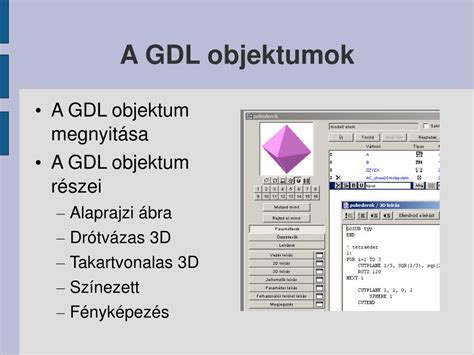
A következő parancsokkal lehet programozni a GDL tárgyat:
- Az Alap minden más leírás végrehajtásakor létrejön.
- A 2D leírás ablakban a GDL kétdimenziós terében elérhető átalakítások és elemek felhasználásával parametrikus 2D-s jelképet hozhat létre.
- A 3D leírás ablakban a Tárgy 3D-s leírását találhatja és módosíthatja.
- A Jellemzők leírással további megjegyzéseket és technikai információkat csatolhat a Tárgyhoz, annak változóit és a kapcsolódó GDL parancsokat és kifejezéseket használva. Az összetevők mennyiségét (súly, ár, felület) a Jellemzők leírásában megadott kifejezések alapján számítja a program.
- A Paraméter leírás használatával megadható egy adott paraméter értékeként elérhető választék.
- A Felhasználói felület leírás segítségével GDL tárgyaknak egyedi felhasználói felületet készíthet, beleértve a kiegészítő paraméterek grafikai magyarázatát is. Ha van Felhasználói felület leírás, az adott könyvtári elem beállító párbeszédablakában látható az Egyéni beállítások panel.
Az első gombra kattintás a kijelölt sorokat megjegyzésekké alakítja át vagyis olyan sorokká, melyek nem kerülnek végrehajtásra a leírásban.
Az Előnézet teszi lehetővé azt, hogy a GDL tárgyhoz felismerhető képi információt csatoljunk. A kép semmilyen hatással nincs a Tárgy tulajdonságaira vagy megjelenésére.
Ugorjon a Nézet > 3D nézet beállításai > Nézőpont beállítása menüpontra. Válasszon egy vetítés típust és úgy állítsa be a vetítési irányt, hogy az a Tárgy jellemző tulajdonságait mutassa.
Nyissa meg az Ablakméret megadása lehetőséget (a 3D ablakból vagy a helyi menüből).
Válassza a Dokumentáció > Kreatív látványtervezés > Fényképezés beállításai pontot.
A tárgy további kijelölése mellett válassza a Dokumentáció > Kreatív látványtervezés > Fényképezés parancsot.
Váltson az Alaprajzra. A tárgy további kijelölése mellett válassza a Fájl > Könyvtári elemek > Könyvtári elem megnyitása parancsot.
Ha van egy megadott 2D-s leírás, a 2D-s nézet a leírás szerint lesz tervezve, akkor is, ha a 2D-s jelkép ablak tartalmaz rajzokat is. Ebben az ablakban látható a GDL Tárgy 3D leírásából készített és az aktuális Paraméter értékeknek megfelelő 3D-s nézete.
Válassza a Szerkesztés > Mindent kiválaszt, majd a Szerkesztés > Másolás parancsokat. Aktiválja a 2D-s jelkép ablakot és válassza a Szerkesztés > Beillesztés parancsot. Ez behelyezi a tárgy felülnézetét (drótvázas vagy rejtett vonalasként) a jelkép ablakba.
Válassza a Visszavonás gombot, ha már ellenőrizte, hogy a jelkép illik a 3D-s ablakba. Ezzel a módszerrel az ARCHICAD-del el is készíttetheti a 2D-s jelképeket. Ehhez csak a további pontokat, vonaltípusokat stb. kell megadnia.
<strong>Megjegyzés:</strong> amikor drótvázas nézetet készít, az ismétlődő (fedésben lévő) vonalak elmaradnak.
Felhasználói Felület és Ablakkezelés
Alapértelmezés szerint a lapsáv látható. Minden lapot és ablakot bezár, az éppen aktív kivételével.
Alapértelmezés szerint az ARCHICAD egyesített ablakos üzemmódban működik, mivel a Mac felhasználók ezt a módot részesítik előnyben. Az egyesített ablakos üzemmódban a fejlécen a terv fájlneve látható.
- Kattintson duplán a fejlécre.
- Kattintson a fejlécre (PC-n megjelenik a "húzás" szimbólum), és húzza az egyik oldalra, illetve a képernyő tetejére vagy aljára. A rögzítéshez engedje el a kurzort.
- A rögzítés feloldásához kattintson a fejlécre, és húzza el az elemet.
Megjegyzés: Az összes feloldott ablak rögzítéséhez (csak Mac esetén) használja az Ablak > Összes ablak rögzítése parancsot. Ez a parancs alapértelmezés szerint nem látható.
Ha egy második palettát szeretne az első fölé helyezni, kattintson rá, és húzza rá az első paletta fejlécére. Ha egy bizonyos távolságon belülre kerülnek egymáshoz, a paletták összeilleszkednek. A horgonypont a paletta éle (és nem a kurzor).