Az amerikai Parti Őrség a magyar Graphisoft cég termékét, az ArchiCAD-et alkalmazza stratégiai létesítményeinek hatékonyabb kihasználására.
A Graphisoft modellalapú tervezőrendszerével a meglévő épületekről 3D-s intelligens modellek készíthetők, amelyek értékes adatokat szolgáltatnak a Parti Őrség létesítményállományáról. Ezeket az információkat felhasználva lényegesen javítható a helykihasználás, számszerűsíthetők a létesítmények hatékonyságnöveléséhez szükséges paraméterek, könnyebben meghatározhatók a beruházási prioritások, csökkenthetők a fenntartási költségek, megállapíthatók a fizikai sebezhetőségi pontok, valamint feltárhatók a tengerészet parti létesítményeinek esetleges értékesítési lehetőségei. Az ArchiCAD bevezetésével gyorsíthatók a Parti Őrség biztonsági intézkedései is.
A Parti Őrség elsőként a 18 000 négyzetméter alapterületű charlestoni, továbbá georgetowni és tybee-i tengerparti létesítményeinek adatait dolgozza fel az ArchiCAD-del. Majd folyamatosan bevezetik a Parti Őrség többi egységénél is.
Az origó fogalma és funkciói az ArchiCAD-ben
Az Archicadben, mint minden koordináta-rendszerben, egy origóhoz képest lehet megadni a koordinátaértéket.
Tervorigó
A Terv origó, melynek helye a terv egész élete során változatlan marad. A koordináta-rendszer X-szel jelölt terv origója az alaprajzi ablak bal alsó sarkához közel helyezkedik el, ha az alapértelmezett sablon alapértelmezett nézetét használjuk.
A Nézet > Tervorigó megjelenítése paranccsal be- és kikapcsolhatja a 2D és 3D origót az aktuális nézetben.
Szerkesztési origó
A bevitel megkezdésekor automatikusan megjelenik a Szerkesztési origó.
Felhasználói origó
Alapértelmezés szerint a Felhasználói origó egybeesik a Terv origóval.
A Felhasználói origó áthelyezése
- Tervablak tetszőleges pontján: Kattintson a Felhasználói origó áthelyezése gombra a szokásos eszköztárban (vagy a Koordináták palettán), majd kattintson az ablak egy tetszőleges pontjára. Ha segédvonalat használ a bevitelkor, a Felhasználói origó automatikusan áthelyeződik a legközelebbi illesztési referenciapontra.
- Modellablak tetszőleges pontján: Kattintson a Felhasználói origó megadás gombra a Koordináták palettán vagy a Szerkesztési segédletek eszközsávon, majd kattintson az ablak egy tetszőleges pontjára. Ha segédvonalat használ a bevitelkor, a Felhasználói origó automatikusan áthelyeződik a legközelebbi illesztési referenciapontra.
Origó beállítások függönyfalak esetén
Lássuk, mi történik a különböző Kitöltés és Minta origó beállítások esetén. A kék vonal a függönyfal határvonalát jelöli.
Ezzel a logikával a függönyfal mintája pontosan egybeesik a függönyfal szakaszának végével („maradék” nélkül).
Fix méret és rugalmas beállítások
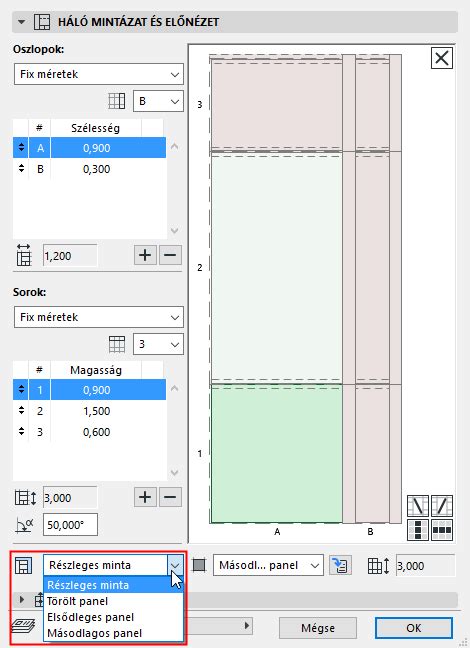
A séma soraihoz és/vagy oszlopaihoz válassza a Fix méret beállítást. (Ez a mintaismétlési logika ugyanaz, mint az ARCHICAD 22-es verziója előtti változatokban.)
Legalább egy sornál vagy oszlopnál a rugalmas beállítást kell választani. Ez azt jelenti, hogy nyújtható vagy összehúzható a felhasználó által megadott mérethez viszonyítva. Ha egy érték „rugalmas”, a vonatkozó sor vagy oszlop mérete a lehető legközelebb esik majd ehhez az értékhez. Több rugalmas érték (pl. két rugalmas, 300 és 600 értékű oszlopszélesség) megtartja egymáshoz viszonyított méretét - azaz az egyik rugalmas oszlop szélessége mindig a másik szélességének duplája lesz.
Itt minden sor és oszlop rugalmas. A záró oszlop legyen a B. A függönyfal elhelyezésekor az AB minta ismétlődik a rögzített méretekkel, de a szakasz utolsó oszlopa B típusú lesz.
Origó a szakasz középpontján
A vízszintes minta a szakasz közepén kezdődik, és innen oszlik el kifelé, mindkét irányban.
How to Use Archicad’s Native Survey Point
Textúra origó beállítása elemeken
Minden koordinátamérés egy origóhoz képest van megadva.
- Kattintson a Dokumentáció > Kreatív látványtervezés > 3D textúra illesztése > Origó parancsra. Az összes elem felületére ugyanaz a textúra origó vonatkozik.
- Kattintson a kijelölt elem egy felületére. A „fő” felületre kell kattintani, nem egy élre.
- A megnyíló párbeszédablakban választhat a textúra szögének grafikus vagy számszerű megadása között.
- Ha a szög grafikus megadását választotta, akkor húzza meg a kívánt vektort a textúra irányához.
Megjegyzés: Födémek és tetők esetén a textúra iránya automatikusan változik az elem alakjának módosításakor. A Textúra alapbeállításaihoz való visszatéréshez jelölje ki az elemet, nyissa meg beállító párbeszédablakát, és válassza a Modell panelt. Az Egyéni textúra tájékoztató szöveg aktívvá válik.
tags: #archicad #felhaszanloi #origo #emgadasa