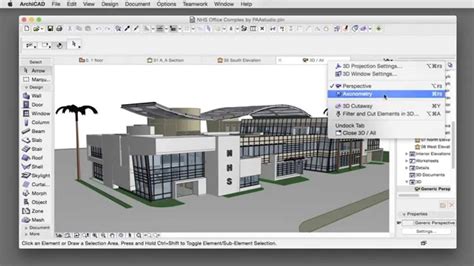
Az ARCHICAD hatékony eszközöket kínál a 3D modellekkel való munkavégzéshez, beleértve a kijelölést és a nézetek kezelését. Ezek a funkciók elengedhetetlenek a pontos tervezéshez és a projekt vizualizációjához.
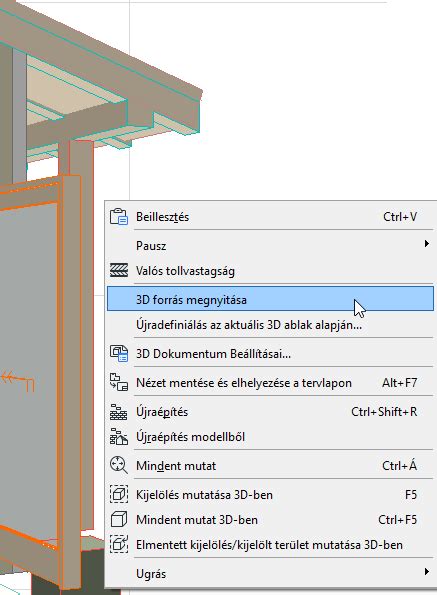
3D dokumentumok újradefiniálása
A 3D dokumentum létrehozását követően három lehetőség áll rendelkezésre annak újradefiniálásához. Először is, jelölje ki a 3D dokumentumot, amelyet az aktuális 3D ablak vagy az aktuális Alaprajz alapján kíván újradefiniálni. Fontos megjegyezni, hogy az aktuális ablak nem feltétlenül azonos a 3D dokumentum eredeti forrásával.
Ezt követően kétféleképpen folytathatja:
- Kattintson a 3D vetítések újradefiniálása gombra. Ez megnyitja a Perspektíva vagy a Párhuzamos beállításokat tartalmazó párbeszédpanelt, amely a 3D dokumentum forrás 3D ablakát tükrözi.
- Kattintson a Szűrt elemek újradefiniálása gombra. Ez az Elemek szűrése és vágása 3D-ben párbeszédpanel megnyitásához szükséges.
A 3D dokumentumban végrehajtott módosítások akkor lépnek életbe, amikor az OK gombbal bezárja a 3D dokumentum alapbeállításai panelt.
Eleminformáció kiemelése a kijelölés segítésére
Az ARCHICAD úgy segíti az elemek azonosítását, hogy kijelölés előtt és a Varázspálca használatakor kiemeli azokat. Az Eleminformáció kiemelése funkció segíti a kijelölést (Kijelölés előtti kiemelés) és az olyan kapcsolódó elemek azonosítását, mint például a kapcsolódó elemek. A 3D-s munka közben jól látható, hogy az információs kiemelés az elem teljes körvonalára kihat, tehát a kontúroknak még a takart vonalait is mutatja.
Előfordulhat, hogy csak ideiglenesen szeretné kikapcsolni ezt a kiemelést. Például, amikor a vonalak és kitöltések valódi színét szeretné látni kijelölés közben. Ez a funkció rendkívül hasznos lehet a bonyolultabb modellekben, ahol a vizuális áttekinthetőség kulcsfontosságú.
Kapcsolódó elemek kijelölése paramétermásolással
A kapcsolódó elemek kijelölése a paramétermásolási funkciókkal is működik. Ide tartoznak a Paraméterek felvétele és a Paraméterek átadása parancsok. Az információ kiemelése a pipettát/injekciós tűt formáló kurzorral együtt jelenik meg a paraméter másolása előtt. Ez a funkció lehetővé teszi, hogy gyorsan és pontosan azonosítsa és másolja a kívánt elemek tulajdonságait, ami jelentősen felgyorsítja a munkát.