Az ARCHICAD függönyfal egy komplex építészeti elem, amelynek beállításai és alkalmazási lehetőségei rendkívül sokrétűek. A következőkben bemutatjuk a függönyfalak beállításait, kereteit, és a kapcsolódó vágási tudnivalókat.
Függönyfal Keret Beállítások
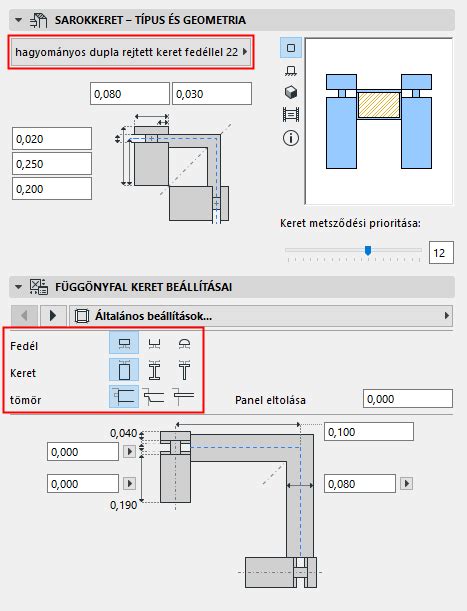
A Függönyfal beállításainál a Keretek oldal tartalmazza az egyes keretosztályok beállításait. A Keret eszköz beállításainál (szerkesztő módban) közel ugyanezek a vezérlők találhatók. A párbeszédablak tetején láthatók az elérhető keretosztályok név és típus szerint rendezve. A kijelölt osztály az előnézeti ablakban kiemelve látható.
Válassza ki a keretet, amelyet testre kíván szabni. Kattintson a jobb egérgombbal egy tetszőleges keretre a Keret beállításainál annak beállításainak másolásához.
A függönyfalak különböző kerettípusokat kínálnak:
- Felosztó keretek: Ezek előre meghatározott osztályok, állandó beállításokkal. Láthatatlan keretként működnek; a szomszédos panelek osztottak maradnak. Opcionálisan megadhatja a két szomszédos keret közötti távolságot. A láthatatlan keretek olyankor is megfelelőek, ha nem szeretné a modellt a keret részleteivel terhelni, vagy ha más szerkezeteket (pl. csomópontokat) használ a panelek közötti kapcsolatok alátámasztására.
- Beépített keret: Ez a leggyakrabban használt, négyszögletes profilú kerettípus. A fal külső oldaláról egy „lezárás” látható.
- Rejtettbordás: Ez egy téglalap alakú profil, amely egy rejtett bordás függönyfal felület belső megtámasztására szolgál. A panelek a rejtettbordás keret előtt kapcsolódnak egymáshoz, így a keret nem lesz látható ezen az oldalon (kivéve, ha a panelek átlátszóak vagy hézag van közöttük megadva).
Nyílás Típusú Panelek
Lehetőség van GDL-alapú, ablakként vagy ajtóként viselkedő panel elhelyezésére. Bár ezek a függönyfalpanelek ajtóként vagy ablakként működnek, nem használnak ajtó- és ablakjelölőket. Nyílás típusú panelek megadhatók a függönyfal mintájának részeként az Elrendezés beállításainál.
Az Infótáblán válassza ki a kívánt ajtótípust az Elemtípus előugró ablakban. A program lecseréli a kijelölt panelt egy ajtó típusú panelre, amely más GDL ajtókhoz hasonlóan nyílik és záródik. Ennek az ajtó típusú panelnek van egy „Felső irány” nevű szerkeszthető paramétere.
Kapcsolódó Elemek és Méretezés
Az ARCHICAD számos lehetőséget kínál az elemekhez kapcsolódó információk megadására és kezelésére:
- Az elem kerülete: Az elem kerülete az áttörések kerületével együtt értendő.
- Magasság: Az elem magassága a terv 1. és/vagy 2. Ablakok/ajtók esetében van jelentősége. A Terv 0,00 szintje mindig nulla az elem tényleges magasságának meghatározásához.
- Térfogat: Elem nettó térfogata. Tető-Héj-Födém-Felületháló: az esetleges nyílások területével csökkentve. Ajtó-ablak: Az ajtó/ablak által kivágott nyílás térfogata.
- Érintett helyiség: Az érintett helyiség meghatározásai elemenként eltérőek. Egy elemhez csak egy érintett helyiség tartozhat.
Függönyfalak Kapcsolódása Falakhoz
A függönyfal egy vagy több falhoz kapcsolódhat. A kapcsolódás folyamata:
- Jelölje ki a fal(ak)at és a függönyfalat.
- Megjelenik a Falak illesztése függönyfalhoz párbeszédpanel. Ezen a párbeszédpanelen adható meg a fal(ak) és a függönyfal pontos csatlakozási pontja.
- Amikor a falvégek és a Függönyfal nem vágnak egybe, megjelenik a szem kurzor: kattintással adja meg, hogy a fal melyik végét kívánja csatlakoztatni a függönyfalhoz.
A csatlakozás módjai:
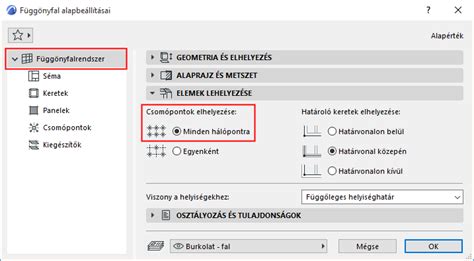
- Kapcsolás a függönyfal vastagságánál: Ez az alapértelmezett beállítás. A Belül és Kívül eltolás értékek összege adja meg a függönyfal névleges vastagságát, a Függönyfal rendszer beállításai Geometria és elhelyezés panelén definiáltak szerint.
- Egyéni eltolás: Kattintson erre a lehetőségre, ha csak a függönyfal névleges vastagságának megfelelő pontokon kíván fala(ka)t csatlakoztatni.
A függönyfal és fal(ak) közötti csatlakozásban részt vevő kiválasztott elemek „fogóval” jelennek meg. Kattintson a fogóra a kiválasztott elemeket érintő csatlakozások (beleértve a szilárdtest-műveleteket és vágásokat, valamint az összekapcsolt falakat/függönyfalakat) listájának megjelenítéséhez.
Függönyfalak Vágása Függönyfallal
Ez a parancs csak akkor működik, ha egy vagy több függönyfalat egy másik függönyfallal vág szét. Elérhető bármely Modell ablakban (viszont nem érhető el a Függönyfal szerkesztő módjában).
- Jelölje ki a vágó függönyfalat.
- Válassza a Szerkesztés > Vágás parancsot.
- Kattintson a másik függönyfalra.
Megjelenik a szem kurzor. Ilyen esetben a két szomszédos függönyfal keret átfedheti egymást.
Archicad Curtain wall and sheel tool #archicad
Általános Szerkesztési Műveletek
Az ARCHICAD számos alapvető szerkesztési műveletet kínál, amelyek a függönyfalak és más elemek kezelésére is vonatkoznak:
- Kivágás: A kijelölt elemeket a tervből a vágólapra helyezi.
- Beillesztés: A vágólap tartalmát az aktuális tervre vagy egy szövegablakba illeszti be.
- Törlés: Eltávolítja a kijelölt elemeket a tervből.
- Visszavonás és Újra: Lehetővé teszi az utolsó lépések visszavonását vagy megismétlését.
tags: #archicad #fuggonyfal #vagasa