Az Adobe Illustratorban a Oldalak panel használatával szabadon rendezheti, másolhatja és kombinálhatja az oldalakat és oldalpárokat, ami elengedhetetlen a meglévő portfólió bővítéséhez.
Az Oldalak Panel Használata a Portfólió Kezeléséhez
Az Oldalak panel az oldalakkal, oldalpárokkal és szülőoldalakkal kapcsolatos információt jeleníti meg, és lehetővé teszi a velük kapcsolatos beállítások megadását is. Az InDesign valamennyi oldalpárja saját munkaterülettel rendelkezik: ez a terület az oldalon kívülre esik, és a még az oldalon kívül lévő objektumok tárolására szolgál.
Oldalak és Oldalpárok Kezelése
- Az oldalpár nem más, mint együtt megjelenített oldalak csoportja, például egy könyv vagy magazin megnyitásakor együtt szemlélt két oldal.
- A legtöbb dokumentum kizárólag kétoldalas oldalpárokból áll.
- Jelöljön ki egy oldalpárt az Oldalak panelen.
- Már meglévő oldalt is áthúzhat az oldalpárra az Oldalak panelen.
- Egy oldalpár legfeljebb tíz oldalból állhat.
- Két különböző dokumentum között is áthelyezheti az oldalakat egy dokumentummal együtt.
A céldokumentumban válassza ki a Oldalak panelmenü elemet, és szüntesse meg a Dokumentumoldalak átrendezésének engedélyezése menüelem kiválasztását. Ha az oldalnak egy eltérő méretű dokumentumba másolásakor az oldalon az oldalelemek helyzete nem fog pontosan megegyezni a korábbival, ezt a beállítást módosíthatja.
Átmásolhatja az oldalt közvetlenül a kiválasztott oldal után vagy a dokumentum végére. A rejtett oldalpárok alapértelmezett módon láthatatlanok maradnak. Állítsa át a kapcsolót a rejtett oldalpárok megjelenítéséhez vagy elrejtéséhez. Válassza a Rejtett oldalpárok megjelenítése lehetőséget az oldalpárok felfedéséhez. Ha a dokumentumnak csak egy látható oldalpárja van, az Oldalpár elrejtése beállítás le van tiltva. Ha az objektum rejtett oldalpáron található, és megpróbál odalépni, egy figyelmeztető üzenet jelenik meg.
Az oldalpár nézetet elforgatott naptárakkal és táblázatokkal való munkavégzés közben is elforgathatja.
Szülőoldalak és Elrendezés
Mikor az Oldal eszközzel kijelöl egy oldalt, és bekapcsolja a Szülőoldal-átfedés megjelenítése beállítást, akkor egy sötétített téglalap jelenik meg a kijelölt oldal felett. Húzza a szülőoldal-átfedést a szélénél fogva úgy, hogy az oldalelemek a kívánt helyükre kerüljenek.
Az Ikonok részben adja meg, hogy mely ikonok jelenjenek meg az Oldalak panelen látható bélyegképek mellett. A Függőlegesen jelölőnégyzetet bejelölve egy függőleges hasábban jelenítheti meg az oldalpárokat. A Bélyegképek megjelenítése négyzet bejelölésével a program bélyegkép formájában megjeleníti valamennyi oldal vagy szülőoldal tartalmát.
A végrehajtandó feladat függvényében az oldalak és az oldalpárok kijelölhetők vagy célként adhatók meg. Bizonyos parancsok csak a pillanatnyilag kijelölt oldalra vagy oldalpárra vannak hatással, míg mások a célként megadott oldalra vagy oldalpárra. A vonalzó-segédvonalak például csak a célként megadott oldalra vagy oldalpárra húzhatók rá, az oldalakkal kapcsolatos műveletek (például Oldalpár másolása vagy Oldal törlése) viszont az Oldalak panelen kijelölt oldalra vagy oldalpárra fejtik ki a hatásukat.
A célul történő megadással aktívvá tehető a kérdéses oldal vagy oldalpár: ez akkor bizonyulhat például hasznosnak, ha több oldalpár is látható a dokumentumablakban, és egy adott oldalpárra kell beilleszteni egy objektumot. Ha egy oldalt vagy oldalpárt a kijelölésen kívül célként is meg szeretne adni, kattintson duplán az ikonjára vagy az ikon alatt lévő oldalszámokra. Oldal kijelöléséhez kattintson az ikonjára.
Új Oldalak Hozzáadása a Dokumentumhoz
Ha az aktív oldal vagy oldalpár után szeretne felvenni egy oldalt, kattintson az Oldalak panel Új oldal létrehozása gombjára, vagy válassza az Elrendezés menü Oldalak almenüjének Oldal hozzáadása parancsát. Ha a dokumentum végéhez szeretne hozzáadni több oldalt, kattintson a Fájl menü Dokumentum beállítása parancsára. A megjelenő Dokumentum beállítása párbeszédpanelen adja meg a dokumentumban lévő oldalak számát. Az InDesign az utolsó oldal vagy oldalpár után hozzáadja az oldalakat.
Oldalak hozzáadásához és a dokumentum szülőoldalának meghatározásához kattintson az Oldalak panel menüjének Oldalak beszúrása parancsára, vagy válassza az Elrendezés > Oldalak > Oldalak beszúrása parancsot.
Portfólió Készítés és Profi Segítség
Portfólió készítéshez profi segítségre van szükséged? Készítsd el álmaid portfólióját otthonról! Ne habozz, kezdj el most és emeld a karriered szintjét! Árajánlat kérése 06 (1) 490 0436. Ne keresgélj és telefonálgass! Ismertesd röviden a feladatot, mi pedig elküldjük azt a megfelelő szakembereknek, akik ajánlatot fognak tenni rá.
Szakemberek és Értékelések
Beszélj a szakemberekkel, hasonlítsd össze az értékeléseiket és tapasztalukat, majd válaszd ki a számodra legmegfelelőbbet. Mindez ingyen. Kérj árajánlatot szakemberektől. Ellenőrzött értékelések a Qjob szakemberekről. A szakemberek átlagos értékelése 4,5372 vélemény frissítve 11 március 2026.
Például:
- Ádám N. 2025. szeptember 27.: Nagyon meg vagyok elégedve Róbert munkájával a portfólió készítésében. Részletesen átbeszéltük az elképzeléseimet, és ő gyorsan, profi módon dolgozott, mindössze két nap alatt elkészült a dizájn és a tartalom. Az ár, ami 45 000 forint volt, teljesen megérte a minőséget és a gyorsaságot figyelembe véve. Bátran ajánlom mindenkinek, aki profi portfóliót szeretne készíttetni!
- Katalin N. 2025. szeptember 27.: Nagyon elégedett vagyok Edina munkájával a portfólió készítésében. Gyorsan és pontosan dolgozott, a végeredmény fantasztikus lett, és mindössze két nap alatt kész lett, mindössze 15 000 forintért. Nagyon kedves és profi szakember, bátran ajánlom mindenkinek! (Pásztor Edina - Közösségi média stratéga, szövegíró)
- Kata T. 2025. szeptember 26.: Nagyon elégedett vagyok Gabriella szakértelmével a Portfólió készítésében. Körülbelül 3 nap alatt elkészítette a teljes portfóliómat, és a végeredmény fantasztikus lett. Az ár 25 000 forint volt, ami teljes mértékben megérte a minőséget és a gyorsaságot. Nagyon kedves és segítőkész volt, az egész folyamat könnyű és kellemes volt. Bátran ajánlom mindenkinek! (Gabriella R.)
Hogyan tervezzünk kreatív portfóliót | források, személyes márkaépítés, tippek és trükkök
Mit érdemes tudni a portfólió készítés árakról?
A portfólió készítés árak nagymértékben attól függenek, hogy milyen formában szeretnéd elkészíttetni (PDF, nyomtatott, online weboldal), milyen hosszú az anyag, és hogy tartalommal együtt vagy csak grafikai kivitelezésre van szükséged. Online portfólió weboldal készítés (pl. Egy tapasztalt szabadúszó grafikus vagy webfejlesztő rugalmasan alkalmazkodik az igényeidhez, gyorsan reagál, és jóval kedvezőbb áron dolgozik, mint egy stúdió. Akár álláspályázathoz, akár ügyfélszerzéshez készülsz, egy jól megtervezett portfólió alapja a sikeres bemutatkozásnak. Egy profi szabadúszóval gyorsan, költséghatékonyan és látványosan valósíthatod meg az elképzeléseidet.
Szolgáltatási Katalógus Példák
Az alábbiakban néhány példa található arról, hogy milyen szolgáltatásokat foglalhat magában egy portfólió:
- Egyedi logó tervezése
- Alap arculat
- Egyedi névjegykártya
- Bélyegzett termékek
- Brandbook és arculat
- Prezentáció és infografika
- Üzleti szlogen
- Portré és karikatúra
- Illusztrációk és rajzok
- Játékdesign
- Egyedi tetoválás dizájn
- Egyedi névvel ellátott matrica
- NFT kollekció készítés
- Instagram poszt sablonok
- Irodalmi regény borító
- Főhős karakter koncepció
- Képregény dizájn
Gyakori Kérdések a Portfólió Készítésről
Mi az első lépés, amikor portfóliót készítek?
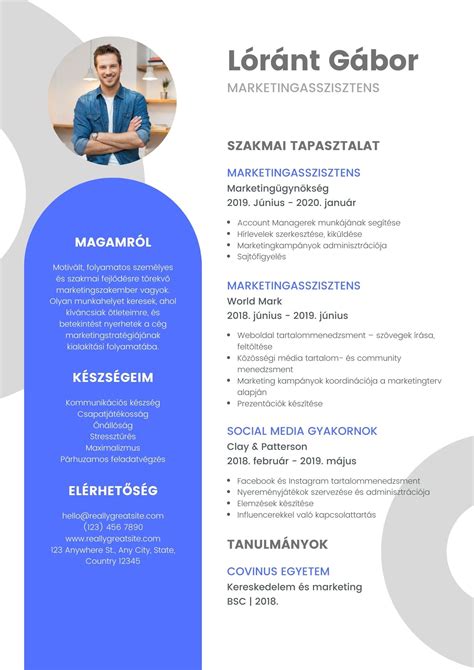
Az első lépés a portfólió készítésénél az, hogy világosan meghatározd a céljaidat. Gondold át, hogy milyen területen szeretnél elhelyezkedni, és mi az, ami megkülönböztet téged másoktól. Ezután válaszd ki azokat a munkákat vagy projekteket, amelyek a legjobban tükrözik a képességeidet, és illeszkednek a kitűzött céljaidhoz.
Milyen típusú munkaanyagokat érdemes belefoglalni a portfóliómba?
A legrelevánsabb és legjobb munkáidat érdemes belefoglalni, amelyek illeszkednek a céljaidhoz. Ez lehet grafikai tervezés, szövegírás, illusztráció, webdesign, vagy bármilyen más kreatív projekt.
Hogyan formázzam a portfóliómat, hogy vonzó legyen a potenciális munkáltatók számára?
Legyen letisztult, jól strukturált és könnyen navigálható. Használj minőségi képeket és grafikákat. Minden projekthez írj rövid, lényegre törő leírást, amely kiemeli a szerepedet és az elért eredményeket.
Milyen formátumban érdemes elkészíteni a portfóliót?
A leggyakoribb formátumok a PDF és az online weboldal. A PDF könnyen megosztható, míg egy online portfólió interaktívabb és könnyebben frissíthető.
tags: #plusz #oldalak #hozzaadasa #meglevo #portfoliohoz #adobe