Az ARCHICAD GDL (Geometric Description Language) programozási nyelv lehetővé teszi egyedi építészeti tárgyak létrehozását és szerkesztését. Ez a komplex rendszer rugalmasságot biztosít a tervezőknek, hogy specifikus elemeket adjanak hozzá projektjeikhez.
Az egyedi tárgyak létrehozásának egyik legfontosabb eszköze a GDL programozási nyelv és az ARCHICAD leíráskészítő környezetének használata. A tárgyak paramétereinek szerkesztése közben érdemes aktívvá tenni a GDL könyvtári elemek szerkesztése eszközsávot. Ezt az Ablak > Eszközsávok > GDL könyvtári elemek szerkesztése menüpontban teheti meg, ahonnan gyorsan elérheti a gyakran használt parancsokat.
Az új tárgyak létrehozása és a meglévő tárgyak módosítása egyetlen integrált környezetben történik, a GDL főablakában. Minden GDL Tárgyhoz tartozhat egy léptékfüggő jelkép, mely a tárgy alaprajzi nézetét jelöli. Emellett meghatározható egy paraméterkészlet, amely a termékcsoport lehetséges variációit szabályozza, továbbá egy 3D leírás, amely az elem összetett geometriáját írja le. Fontos megjegyezni, hogy egyes GDL Tárgyak egyáltalán nem tartalmaznak geometriai adatokat.
Ha egy már lehelyezett tárgyat szeretne módosítani, jelölje ki azt, majd válassza a Fájl > Könyvtári elemek > Könyvtári elem megnyitása parancsot. Ha egy tárgyat könyvtárkonténer fájlból szeretne módosítani, akkor először ki kell csomagolni a konténert.
GDL Tárgyak Paraméterezése és Beállításai
A GDL tárgyak fizikai méreteit a paraméterek határozzák meg, és ezek automatikusan átalakulnak bármilyen alkalmazott mértékegységre. A paraméterlistában található változókhoz értékeket rendelve határozhatja meg az egyes GDL-tárgyak jellemzőit. Az itt hozzárendelt értékek lesznek az adott GDL tárgy alapértelmezés szerinti beállításai, amikor egy olyan eszközt választ ki, amely GDL tárgyakat használ, az eszközbeállítások párbeszédablakában.
Opcionális paraméterek is elérhetők a Tárgy GDL leírásában. Új paramétereket a GDL szerkesztőablak tetején található Új gomb lenyomásával hozhat létre. Minden paramétert a saját sorában lehet szerkeszteni. Jelölje ki a szerkeszteni kívánt sort. A kötelező paraméterek esetén a paraméter nevét és típusát nem tudja módosítani.
A Típus ikon vezérli azt, hogy az ARCHICAD hogyan értelmezze a változó értékét. A Boole paraméter értéke csak 1 vagy 0 lehet. Olyan esetekben javasolt ilyen változótípust használni, ahol igen/nem értékeket kell megadni a GDL tárgyak meghatározása során.
Megjegyzés: Ha a Felület, Vonaltípus, Kitöltés vagy Tollszín paramétertípust választotta ki, a paramétersor jobb szélén egy nyomógomb jelenik meg, mely lenyomásával egy kiugró listából választhat új értéket.
A Rendeld alá ikon segítségével hierarchikus viszonyt határozhat meg a paraméterek között. Ha egy paramétert egy másik alá rendel, az alárendelt paraméterek a Tárgy beállítás párbeszédablak Paraméter panelén, egy allistában jelennek meg. Az allistát a fölérendelt paraméter mellett látható kis háromszög megnyomásával nyithatja meg, illetve zárhatja be.
Válasszon az egyszerű vagy értékes lista és a tömbváltozó között. Sor vagy oszlop hozzáadásához kattintson a Beszúrás és Törlés gombokra. A mezőbe kattintva szerkesztheti a tömbben szereplő mezőket, majd a jobb oldali értékmezőben adja meg az értéket.
GDL Tárgyak Strukturálása és Verziókezelése
A tárgy altípusát az Altípus választás gombbal változtathatja meg, mely az Altípus-hierarchia párbeszédablakot nyitja meg. A könyvtári elem altípusának megváltoztatása módosítja annak viselkedését és az új típushoz szükséges paramétereket, illetve funkcionalitást hozza létre.
Ha a "Használat altípusaként" négyzetet jelöli meg, akkor a tárgy sablonként mentődik el és tartalmazni fogja az összes elérhető altípus listáját. Az Elhelyezhető négyzet alapértelmezésben aktív. Ha kikapcsolja ezt a négyzetet, a Tárgy makróként fog viselkedni.
A Verzióváltás gombra kattintva megadhatja a régebbi tárgy verziójának számát (ez általában megegyezik a korábban használt ARCHICAD verziószámával). Ha a tervet egy korábbi verzióba menti (és a „Könyvtárelemek konvertálása előző verzióra” opció be van állítva a Mentés másként párbeszédablak Beállítások részében), az új tárgy a verzióváltás táblázatban jelzett régebbi tárgyként lesz mentve (a választott verziószámnak megfelelően).
GDL Tárgyak Megosztása és Licencelése
A következő vezérlők akkor használatosak, ha meg kívánja osztani a Könyvtári elemet a BIM Components oldalon, vagy ha kereskedelmi forgalomba kíván hozni egy saját készítésű tárgyat:
- Adja meg a Szerzőt.
- Adja meg a Licencet.
- - Kereskedelmi: Használja ezt a típusú szerzői jogot, ha az elemet az interneten kívánja értékesíteni. Kereskedelmi szerzői joggal rendelkező elem nem osztható meg a BIM Components-en. Megjegyzés: A Kereskedelmi licenc kivételével ugyanazok a licenctípusok állnak rendelkezésre, amikor a BIMcomponents.com.oldalon egyedi tárgy kerül megosztásra.
- Jelszó („Nevezd meg! - Ne változtasd!” és „Kereskedelmi” szerzői jog esetén elérhető). A Jelszó beállítása gombra kattintva megadhat egy tetszés szerinti jelszót.
- Leírás: Adja meg a tárgy tetszés szerinti leírását. Ez a szöveg fog megjelenni, ha az Infó gombra kattint a Beállítások párbeszédpanelben, valamint az elem megosztása esetén a BIM Components oldalon.
GDL Tárgyak Leírásai és Felhasználói Felülete
Az Alap minden más leírás végrehajtásakor jön létre. A 2D leírás ablakban a GDL kétdimenziós terében elérhető átalakítások és elemek felhasználásával hozhat létre parametrikus 2D-s jelképet. A 3D leírás ablakban a Tárgy 3D-s leírását találhatja és módosíthatja.
A Jellemzők leírással további megjegyzéseket és technikai információkat csatolhat a Tárgyhoz, annak változóit és a kapcsolódó GDL parancsokat és kifejezéseket használva. Az összetevők mennyiségét (súly, ár, felület) a Jellemzők leírásában megadott kifejezések alapján számítja a program.
A Paraméter leírás használatával megadható egy adott paraméter értékeként elérhető választék. Pl.
A Felhasználói felület leírás segítségével GDL tárgyaknak egyedi felhasználói felületet készíthet, beleértve a kiegészítő paraméterek grafikai magyarázatát is. Ha van Felhasználói felület leírás, az adott könyvtári elem beállító párbeszédablakában látható az Egyéni beállítások panel.
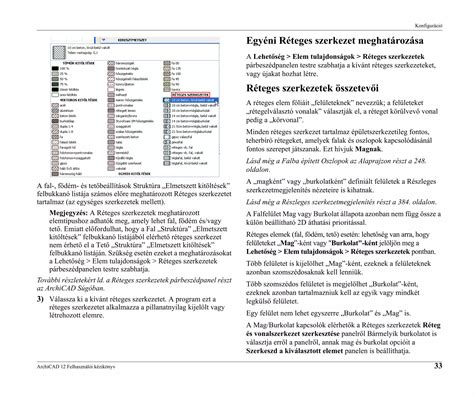
Az első gombra kattintás a kijelölt sorokat megjegyzésekké alakítja át, vagyis olyan sorokká, melyek nem kerülnek végrehajtásra a leírásban.
GDL Tárgyak 2D és 3D Megjelenítése
Minden GDL tárgy, amit elhelyez a tervében, 2D-s jelkép formájában jelenik meg a tervrajzon. Szerkeszthet egy már létező jelképet, vagy létrehozhat egy újat a szabvány ARCHICAD kijelölő és 2D-s eszközökkel, mint a Nyíl, Területkijelölő, Szöveg, Kitöltés, Vonal, Ív/Kör, Görbe és Pont.
A 2D szimbólum rétegeinek megtekintéséhez nyomja meg a 2D szimbólum gombot, majd nyissa meg a Lehetőség > Elemattribútumok > Fóliabeállítások menüpontot. A tárgy 2D-s jele fóliáinak láthatósága módosítható; ehhez nyissa meg a 2D jelkép ablakot, és nyomja meg a Ctrl+L billentyűkombinációt (ez a Fóliabeállítások gyorsbillentyűje). Megjegyzés: Rejtett rétegre nem lehet rajzolni. A rétegek különösen hasznosak a jelkép részleteinek csoportosítására és ismételt felhasználására (ilyenkor mindegyik réteg makróként viselkedik).
Az Előnézet teszi lehetővé azt, hogy a GDL tárgyhoz felismerhető képi információt csatoljunk. A kép semmilyen hatással nincs a Tárgy tulajdonságaira vagy megjelenésére.
A GDL szerkesztőablak bezárásakor az ARCHICAD figyelmeztet a változtatások elmentésére. A Tárgyat a könyvtári elem ablakok bármelyikéből elmentheti a Mentés vagy Mentés mint parancsokkal. Ha bezárja egy GDL Tárgy (Könyvtári elem) szerkesztőablakát, a Tárgy összes többi ablaka is bezárul. A 2D jelkép és a 3D leírás a GDL Tárgyban automatikusan kapcsolódik egymáshoz. A két komponens geometriai összeférhetetlenségének ellenőrzésére nincs beépített eszköz.
Ha van egy megadott 2D-s leírás, a 2D-s nézet a leírás szerint lesz tervezve, akkor is, ha a 2D-s jelkép ablak tartalmaz rajzokat is. Ebben az ablakban látható a GDL Tárgy 3D leírásából készített és az aktuális Paraméter értékeknek megfelelő 3D-s nézete.
A tárgy további kijelölése mellett válassza a Fájl > Könyvtári elemek > Könyvtári elem megnyitása parancsot. Válassza a Szerkesztés > Mindent kiválaszt, majd a Szerkesztés > Másolás parancsokat. Aktiválja a 2D-s jelkép ablakot és válassza a Szerkesztés > Beillesztés parancsot. Ez behelyezi a tárgy felülnézetét (drótvázas vagy rejtett vonalasként) a jelkép ablakba. Válassza a Visszavonás gombot, ha már ellenőrizte, hogy a jelkép illik a 3D-s ablakba. Ezzel a módszerrel az ARCHICAD-del el is készíttetheti a 2D-s jelképeket. Ehhez csak a további pontokat, vonaltípusokat stb. kell megadnia.
Ha telepítette az MEP Modellező kiegészítőt, bizonyos ARCHICAD könyvtári tárgyakhoz csatlakozások tartoznak, így azok az MEP útvonalon található bármelyik tárgyhoz csatlakoztathatók. A Modellnézet-beállítások a nézetben található összes ajtóra és ablakra vonatkoznak.