Az Adobe Photoshop, ez a sokoldalú képszerkesztő szoftver, már több mint harminc éve van a piacon, és azóta is folyamatosan fejlődik. A Knoll testvérek által megalkotott program mára a grafikai iparág egyik legfontosabb eszközévé vált. A felhasználóközpontú tervezés és az innovatív funkciók tették lehetővé, hogy a Photoshop mind a profi grafikusok, mind az otthoni felhasználók körében népszerű legyen.
A képszerkesztés egyik alapvető lépése az objektumok kijelölése, amely lehetővé teszi a kép bizonyos részeinek módosítását, áthelyezését vagy eltávolítását. A Photoshop számos kijelölő eszközt kínál erre a célra, melyek közül az egyik legérdekesebb és leghasznosabb a Mágneses Lasszó Eszköz. Ez az eszköz különösen akkor hasznos, ha határozott élű, kontrasztos objektumokat szeretnénk kijelölni.
A Kijelölés Alapjai a Photoshopban
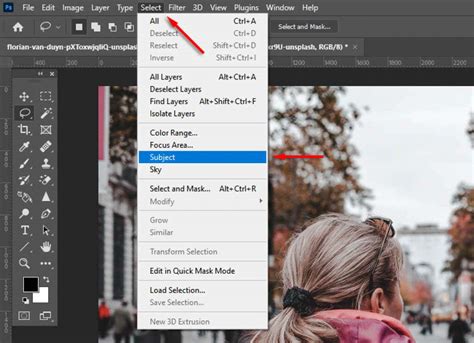
Mielőtt mélyebben belemerülnénk a Mágneses Lasszó Eszköz részleteibe, fontos megérteni a kijelölés alapvető koncepcióját a Photoshopban. Ha egy fotónak csak egy bizonyos területét szeretnénk módosítani, akkor azt valahogyan ki kell jelölnünk, így a módosítás csak az azon belüli tartalmat érinti. Előfordul, hogy az egész képet kell kijelölnünk, ehhez a Select > All (Kijelölés > Teljes kijelölés) parancsot kell választanunk, vagy egyszerűsíthetjük a Ctrl+A billentyűparanccsal. A kijelölés megszüntetése menüből a Select > Deselect (Kijelölés > Kijelölés megszüntetése), a billentyűzetről pedig Ctrl+D paranccsal lehetséges.
A kijelölő eszközöket az eszköztárban találjuk. Balról nézve, az új kijelölés, hozzáadás a kijelöléshez, kivonás a kijelölésből, illetve a közös metszet opciókat aktiválhatjuk, attól függően, hogy mire van szükségünk. Ezen kívül meghatározhatjuk a téglalap vagy ellipszis kijelölő eszköz stílusát is. Lehet Normal (Normál), vagyis arra húzzuk, amerre csak akarjuk, illetve Fixed ratio (rögzített arány), ahol az arányt határozhatjuk meg, pl. 1:2 esetén bármilyen méretű kijelölésnél a hosszúság kétszer akkora lesz, mint a szélesség.
A Lasszó Eszközök Családja
A Photoshopban többféle lasszó eszköz áll rendelkezésünkre, amelyek mindegyike más-más helyzetben lehet a leghatékonyabb:
- Lasszó Eszköz (Lasso Tool): Ez a hagyományos lasszó eszköz szabadkézi kijelölő eszköz, ami azt jelenti, hogy nem tapad automatikusan az objektumok széléhez, és nem próbálja megjósolni, mit szeretne kijelölni. A lasszó ott marad, ahová Ön helyezte.
- Sokszög Lasszó Eszköz (Polygonal Lasso Tool): Ez az eszköz egyenes vonalakkal határolt kijelölést hoz létre. Egérkattintással indulunk, és minden egyes kattintással folytatjuk a kijelölést. Ha körbeértünk, a kiindulási pontra kattintva zárhatjuk a kijelölést, de ugyanezt érjük el, ha az utolsó pontnál, még a zárás előtt, duplán kattintunk, és akkor magától bezárja. Ha szabályos vízszintes, vagy függőleges kijelölést szeretnénk, akkor katt a kezdő helyre, majd a Shift megnyomása mellett kattintsunk valahol nagyjából vízszintesen, vagy függőlegesen.
- Mágneses Lasszó Eszköz (Magnetic Lasso Tool): Ez az eszköz a határozott élű, kontrasztos objektumok könnyű kijelölésére szolgál. Elnevezése szerint mágnesként működik: vigyük az egeret az objektum széleihez, és az eszköz automatikusan horgonypontokat helyez el a határozott szegélyekhez.

A Mágneses Lasszó Eszköz Használata
A Mágneses Lasszó Eszköz kiválasztása után az opciós sávban különböző paramétereket adhatunk meg. Az eszköz működése lényegében azon alapul, hogy megpróbálja megtalálni az objektum kontrasztos éleit a képben. Egyszerűen vigyük az egeret az objektum körvonalai mentén, és az eszköz automatikusan rögzíti a pontokat.
Ha szabályos vízszintes vagy függőleges kijelölést szeretnénk, akkor katt a kezdő helyre, majd a Shift megnyomása mellett kattintsunk valahol nagyjából vízszintesen, vagy függőlegesen. Ha a kijelölés során hibázunk, a Sokszögű lasszó eszközzel ellentétben a Mágneses Lasszó eszközben nem vonhatunk vissza egyetlen mozdulatot sem. Ehelyett ki kell választanunk a Sokszögű lasszó eszközt, és a „kijelölés hozzáadása” elemet kell választanunk a hibák kijavításához vagy bármely részének módosításához.
A Mágneses Lasszó Eszköz különösen akkor hasznos, ha a háttér eltávolítása a cél. Tegyük fel, hogy egy repülő madár képét szeretnénk közzétenni az interneten, de a háttér túl homályos vagy zavaró. Ebben az esetben a Mágneses Lasszó Eszközzel precízen kijelölhetjük a madarat, majd eltávolíthatjuk a hátteret.
További Kijelölő Eszközök és Technikák
A Mágneses Lasszó Eszközön kívül a Photoshop számos más kijelölő eszközt is kínál, mint például a Quick Selection Tool (Gyors kijelölő eszköz), amely úgy használható, mint egy ecset. Az „ecset” húzásakor automatikusan egyre nagyobb területen követi a kontrasztos szegélyeket. A Magic Wand Tool (Varázspálca) a hasonló színű területek kijelölésére szolgál.
A kijelöléseket módosítani is tudjuk. A Refine Edges ablakban finomíthatunk a kijelölésen, beállíthatjuk, hogy milyen háttér előtt lássuk a kijelölt objektumot, ami nagyon hasznos, hisz világos és sötét háttérnél is ellenőrizhetjük az eredményt. Választhatunk, hogy simán a kijelölést módosítjuk, vagy új rétegen, esetleg új doksiban, vagy maszkként szeretnénk menteni. Ezen kívül a kijelöléseket meg is őrizhetjük, amihez a Csatornák panelen katt a mentés csatornaként ikonra.
Kijelölések photoshopban II. rész - Gyorsmaszk és lasszó eszközök
A kijelölésekkel alaposabban a különböző példákon keresztül ismerkedhetünk meg. A Photoshopban a kijelölés nem mindig történik annyira kézenfekvő módon, mint ahogy azt elsőre gondolnánk. A cél az, hogy a kijelöléseink minél pontosabbak és hatékonyabbak legyenek.
A Photoshop lassacskán a grafikai- és filmstúdiók, valamint reklámcégek alap képszerkesztőjévé válik. A mai napig a Knoll testvérek által megalkotott program a legjelentősebb képszerkesztő programok egyike. A "fotosoppolni" kifejezés szinte önálló igévé vált számos nyelven, és a szoftvert jobbára azok is ismerik és elismerik, akik nem is használják.