Az Adobe Photoshop egy rendkívül sokoldalú képszerkesztő szoftver, amely számos lehetőséget kínál a szöveggel való munkavégzésre. Legyen szó egyszerű szövegbeillesztésről, kifinomult elrendezésekről vagy kreatív szövegeffektekről, a Photoshop mindezt lehetővé teszi. Ez a cikk részletesen bemutatja, hogyan dolgozhatunk hatékonyan a szöveggel a programban, beleértve a szöveg beillesztését, formázását, alakítását és speciális effektek alkalmazását.
Alapvető szövegkezelés a Photoshopban
A Photoshopban két fő módon hozhatunk létre szöveget: pontalapú szövegként és bekezdésalapú szövegként.
Pontalapú szöveg
A pontalapú szöveg akkor kezdődik, ahová az egér mutatójával kattintunk. Minden sor független egymástól; szerkesztés közben a sor kitágul vagy összehúzódik, de nem tördelődik új sorba. A pontalapú szöveget szerkesztési módban át is alakíthatjuk. Ehhez meg kell jeleníteni a fogantyúkat a határolókereten. A keret fogantyúit elhúzva méretezhetjük vagy dönthetjük a szöveget. A szöveg beillesztéséhez kattintson a vászon egy tetszőleges pontjára az éppen szerkesztett szövegrétegtől távol.
Lépések pontalapú szöveg létrehozásához:
- Válasszon egy szövegeszközt.
- Kattintson a vászon egy tetszőleges pontjára az éppen szerkesztett szövegrétegtől távol.
- Írja be a kívánt karaktereket.
- A módosítások véglegesítéséhez kattintson az eszköztáron a Végrehajtás gombra, vagy nyomja le a Ctrl+Enter (Windows) vagy Command+Return (Mac OS) billentyűt.
Bekezdésalapú szöveg
Bekezdésalapú szöveg esetében keretek szabályozzák a karakterek vízszintes és függőleges elhelyezkedését. A sorok a határolókeret méretéhez igazodva tördelődnek. Több bekezdést is beírhatunk, és kijelölhetünk bekezdésigazítási beállításokat. A határolókeret méretét módosíthatjuk, így a szöveg folyását igazíthatjuk az átméretezett négyszögben. A határolókeret módosítására a szöveg beírásakor vagy a szövegréteg létrehozása után is mód van.
Lépések bekezdésalapú szöveg létrehozásához:
- Válasszon egy szövegeszközt.
- Húzza átlósan a szöveg határolókeretét.
- Írja be a kívánt karaktereket.
- Új sor kezdéséhez nyomja le az Enter (Windows) vagy Return (Mac OS) billentyűt.
- A módosítások véglegesítéséhez kattintson az eszköztáron a Végrehajtás gombra, vagy nyomja le a Ctrl+Enter (Windows) vagy Command+Return (Mac OS) billentyűt.
Szöveg formázása és testreszabása
A Photoshop számos lehetőséget kínál a szöveg vizuális megjelenésének testreszabására. Ezeket a beállításokat a Karakter panelen, a Beállítások sávon vagy a Szöveg tulajdonságai párbeszédablakban érhetjük el.
Betűméret és stílus
A Photoshop az alapértelmezett betűméretet a dokumentum felbontása és nagyítási tényezője alapján számítja ki. Új dokumentum létrehozásakor vagy kijelölt szövegréteg nélküli dokumentum megnyitásakor a betűméret az újonnan kiszámított alapértelmezett betűméretre áll vissza. Emellett a sortávolság Automatikus lesz. A betűméretet, a betűcsaládot, a stílust és a színt a Karakter panelen vagy a Beállítások sávon állíthatjuk be. Egyes betűcsaládok valódi szélesített betűtípust is tartalmaznak: az ilyen formátumú szöveg nagyobb vízszintes kiterjedésű, mint a normál szöveg. Szükség esetén megadható a szöveg magasságának és szélességének aránya is (a karakterek eredeti szélességéhez és magasságához viszonyítva). A nem méretezett karakterekhez a 100% érték tartozik.
Élsimítás
Az élsimítás (anti-aliasing) funkció simítja a karakterek széleit, hogy azok kevésbé pixelesek legyenek, és jobban belesimuljanak a háttérbe. Ennek a funkciónak a beállítását a Karakter panelen vagy a Beállítások sávon végezhetjük el. Ha webes megjelenítésre szánt szöveget készítünk, vegyük figyelembe, hogy az élsimítás jelentősen növeli a színek számát az eredeti képen. Ha a fájlméret csökkentése és a színek számának korlátozása a legfőbb szempont, célszerű kikapcsolni az élsimítást, még ha ez egyenetlen élekhez vezet is.
Helyesírás-ellenőrzés és nyelvi beállítások
A Photoshop beépített helyesírás-ellenőrzővel rendelkezik, amely segít a szöveges hibák kiszűrésében. Amikor helyesírás-ellenőrzést végez egy dokumentumban, a Photoshop minden olyan szóra rákérdez, amely nem található meg a szótárában. Ha helyesen van írva a kifogásolt szó, a személyes szótárhoz adva jóváhagyhatja. Ha a szó valóban helytelenül van írva, kijavíthatja. Szükség esetén a Karakter panel alján lévő legördülő listából választhat nyelvet. A Photoshop a beállított nyelv szótáraival ellenőrzi a szavak elválasztását. Mindegyik szótár szavak százezreit tartalmazza szabályos szótagolással.
Szöveg alakítása és effektek
A Photoshop nem csupán a szöveg beillesztésére és formázására ad lehetőséget, hanem különféle módon alakíthatjuk és effektekkel láthatjuk el.
Szöveg ívelése
Az egyik legnépszerűbb szövegformázási technika a szöveg ívelése. Ez a funkció tökéletes a hangsúly vagy stilisztikai elemek hozzáadására a logókhoz, plakátokhoz és egyéb grafikai projektekhez. A Photoshop Warp Text (Szöveg torzítása) eszközének használatával könnyedén manipulálhatjuk a szöveget, hogy egy ív vagy görbe mentén illeszkedjen, dinamikus megjelenést biztosítva a tervezésnek.
Szöveg ívelése a Warp Text eszközzel:
- Nyissa meg a Photoshopot, és hozzon létre egy új dokumentumot.
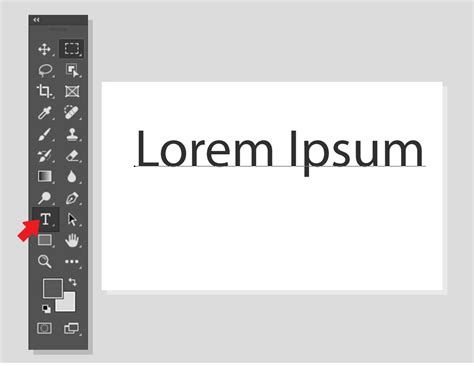
- Válassza a "Vízszintes típus eszköz" lehetőséget, és írja be a kívánt szöveget.
- A szöveg gépelése után kattintson a "Warp Text Tool" (Szöveg torzítása) gombra az ablak tetején, amelyet egy "T" ábrázol egy ívelt vonallal.
- Válassza ki a kívánt stílust (pl. "Arc") a felugró ablakban, és állítsa be a "Bend" (Hajlítás) csúszkát a szöveg ívelésére.
- Miután elégedett a görbével, kattintson az "OK" gombra a változtatások alkalmazásához.
Szöveg görbére helyezése toll eszközzel
A toll eszköz (Pen Tool) használatával egyedi görbéket hozhatunk létre, így nagyobb ellenőrzést biztosítva a szöveg alakja felett. Ez a módszer ideális, ha körkörös kialakítást vagy egyedi ívet szeretnénk elérni.
Szöveg görbére helyezése toll eszközzel:
- Hozzon létre egy dokumentumot a Photoshopban.
- Válassza ki az "Toll Eszköz" (Pen Tool) lehetőséget az eszköztárból, biztosítva, hogy a mód a felső menüsor "Útvonalon" (Path) legyen beállítva.
- Kattintson a görbe kiindulópontjának létrehozásához, majd kattintson újra a végpont beállításához, egyenes vonalat alkotva. Ezután kattintson a sor közepére, hogy horgonypontot hozzon létre, majd húzza meg a görbe formájához.
- Válassza ki a "Type Tool" (Szövegeszköz) lehetőséget, és helyezze a kurzort a görbe kiindulópontja fölé. Ha a kurzor megváltozik, kattintson a szövegterület létrehozásához.
- Gépelje be a szöveget, állítsa be a betűtípus stílusát és méretét, és kattintson a "√" ikonra a mentéshez.
Szöveg igazítása és tájolása
A szöveg tájolása meghatározza a szövegsorok irányát. Függőleges szövegrétegen a szöveg fentről lefelé, vízszintes szövegrétegen pedig balról jobbra folyik. A szöveg igazítását a Karakter panelen vagy a Beállítások sávon végezhetjük el. A szöveg elforgatásához jelölje ki a megfelelő szövegréteget, és alkalmazzon rá elforgatási parancsot, vagy használja a Szabad alakítás (Free Transform) eszközt.
Szövegrétegek raszterizálása
Bizonyos parancsok és eszközök (például a szűrőeffektusok és a festőeszközök) nem használhatók szövegrétegeken. Az ilyen parancsok és eszközök használata előtt raszterizálni kell a szöveget. A raszterizálás normál réteggé alakítja a szövegréteget. Az átalakítás után a réteg tartalma nem szerkeszthető szövegként. Ha olyan parancs vagy eszköz használatára tesz kísérletet, amelyhez raszterizált rétegre van szükség, a program figyelmeztető üzenetet jelenít meg. Az átalakítás után a réteg tartalma nem szerkeszthető szövegként.
Szerkeszthetetlen szövegréteg javítása (Photoshop 2025)
Tippek és legjobb gyakorlatok
Függetlenül attól, hogy plakátot, márka logót hoz létre, vagy közösségi média bejegyzést tervez, a részletekre való odafigyelés nagy különbséget hozhat.
- Válasszon egyértelmű betűtípust: Fontos tudni, hogyan kell hajlítani a betűtípust a Photoshopban egy világos és olvasható betűtípussal. Győződjön meg róla, hogy a szöveg még akkor is érthető, ha ívelt. Kerülje a túlságosan díszes betűtípusokat, amelyek hajlításkor nehezen olvashatók.
- Az összehangolás optimalizálása: A megfelelő igazítás kulcsfontosságú ahhoz, hogy az ívszöveg vizuálisan vonzó legyen. Győződjön meg róla, hogy a szöveg zökkenőmentesen követi a görbét, és elegendő hely van a betűk között az olvashatósághoz.
- A rácsok és útmutatók használata: A rácsok és útmutatók használata segíthet megőrizni az ívszöveg pontos elhelyezését. Vizuális keretet biztosítanak, amely egyenletesen biztosítja a szöveggörbéket, és igazodik más formatervezési elemekkel.
- Teszt ív stílusok: Különböző ívstílusokkal való kísérletezés lehetővé teszi, hogy megtalálja a legjobban illeszkedjen a designhoz.
- Előnézeti kiigazítások: Mindig nézze meg a kiigazításokat, mielőtt véglegesíti a tervezést. A szöveg távolról történő megtekintéséhez való nagyítás segíthet az általános hatás és olvashatóság felmérésében.
tags: #szoveg #bemasolasa #photoshop