Az építőipari tervezőszoftverek, más néven épület tervező programok vagy épületinformációs modellező (BIM) szoftverek, az építészeti projektek digitális tervezésének és újratervezésének platformját jelentik. Ezek a szoftverek nélkülözhetetlenek a mai digitális környezetben, megkönnyítve az új tervek és koncepciók létrehozását, tárolását és kinyomtatását.
Az Archicad egy 2D és 3D rajzolási és vizualizációs eszközök széles skáláját kínálja építészek és tervezők számára. Az Archicad nagyszerű tervezési élményt nyújt. A modellező interfész intuitív, a kézi rajzoláshoz hasonló, és különböző komplexitási fokozatokban modellezhető, legyen az gyors tervezési koncepció, vagy akár teljes épületinformációs modell.
Intelligens Összefűzés Archicad-ben
Az Archicad lehetővé teszi DXF és DWG formátumú fájlok összefűzését a meglévő Archicad tervhez. Az "Intelligens összefűzés" (oda-vissza konverzió) funkció segítségével egyazon a terven dolgozhat egyszerre Archicad-ben és AutoCAD-ben, minimális adatveszteséggel.
Az Intelligens Összefűzés Lépései
- Először mentse el az Archicad tervet PLN formátumban, hogy tartalmazza az összefűzéshez szükséges információkat.
- Ezután mentse el az összefűzést támogató Archicad-specifikus információkkal ellátott tervet DXF vagy DWG fájlként a kollégája számára.
- Ön az eredeti terven folytathatja a munkát, míg kollégája a DWG/DXF fájlban dolgozik.
- Végül össze kell fésülni a külön-külön elvégzett módosításokat. Kattintson a Fájl > Együttműködés > Összefűzés parancsra, és válassza ki a megfelelő DXF/DWG fájlt.
Ha egy ARCHICAD fájlt megfelelő módon mentett dxf/dwg formátumban, a DXF-DWG összefűzés párbeszédpanelen válassza az "Összefűzési szabályok" lehetőséget.
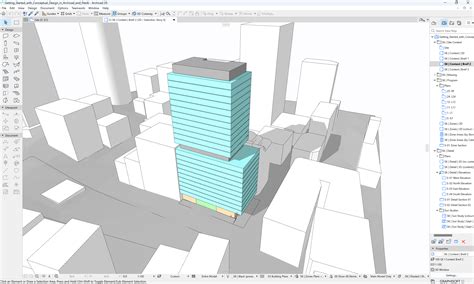
DXF/DWG Fájlok Összefűzése
A párbeszédpanel előhívásához először válassza a Fájl > Együttműködés > Összefűzés parancsot, majd adja meg az összefűzni kívánt DXF vagy DWG fájl nevét.
Beállítási Opciók
- Beszúrási pont: Az X és Y mezőkbe beírhatja a befoglaló téglalap bal alsó sarka elhelyezkedésének pontos koordinátáit.
- Léptéktényező: Megadható negatív vagy pozitív érték is léptéktényezőként. Ha meghatározta a lépték tényezőket, a rajzok befoglaló négyzet a megfelelő méretűvé alakul. Ha nem, akkor a befoglaló négyzet nyújtható, akárcsak egy Archicad tárgy.
- Elforgatási szög: Ha megadta az elforgatási szöget, a rajz elfordul, majd megrajzolódik.
- Befoglaló négyzet pontja: Az Archicad kiszámítja a csatolt Xref fájl befoglaló négyzetének méretét.
- Helyezd erre a szintre: Ebből a legördülő menüből választhatja ki azt a szintet, ahová a rajzot helyezni szeretné.
- Fordító: Ez a mező mutatja az éppen kiválasztott DXF/DWG fordítót, melyet a program a csatolt AutoCAD fájl átalakításánál használni fog.
Ezután kattintson az "Összefűzés" gombra.
3D Dokumentumok és Vetítések
A 3D dokumentumok létrehozásakor és módosításakor számos beállítás áll rendelkezésre a megjelenés és a tartalom szabályozására.
3D Dokumentum Beállításai
- Metszet jele (ID): A jel az alapértelmezett módon generálódik, módosítani úgy tudja, hogy a mezőbe más értéket ír be.
- Név: Ez a mező legfeljebb 256 karaktert tartalmazhat.
- Modell manuális újraépítése: A manuális újraépítésű 3D dokumentum nem épül automatikusan újra. Csak úgy tudja a modell alapján újraépíteni, ha a Nézet > Frissítés > Újraépítés modellből parancsot választja a menüben.
- 3D vetítések újradefiniálása: Kattintson erre a gombra azon párbeszédpanel megnyitásához, amelyben módosíthatja a forrás 3D ablak 3D vetítését.
- Szűrt elemek újradefiniálása: Kattintson erre a gombra az "Elemek szűrése és vágása 3D-ben" párbeszédpanel megnyitásához. Végezze el a szükséges módosításokat a forrás 3D ablak számára, majd zárja be az "Elemek szűrése 3D-ben" párbeszédpanelt. Miután rákattint az OK gombra és kilép a beállítások párbeszédablakából, a program a módosított elem szűrőnek megfelelően újradefiniálja a kiválasztott 3D dokumentumot.
- Mennyezeti terv: Vetítés „felfelé” a metszősíkról.
- Vágósík magassága: Adja meg a vágósík magasságát, amelyről létrehozza az Alaprajzi vetítést.
- Metszett elemek egységes tolla: Jelölje be ezt a négyzetet, ha ugyanazokat a tollakat kívánja használni az összes metszett elemhez az adott 3D dokumentumban.
- Elmestszett részek felületének használata 3D-ben
- Egységes tollszín: Válassza ezt a lehetőséget, ha egységes színt kíván alkalmazni a 3D dokumentum összes nem metszett felületére.
- Nem metszett kontúrok egységes tolla: Jelölje be ezt a négyzetet, ha szeretné megjeleníteni a kitöltések kontúrjait a 3D dokumentum nem metszett felületein.
- Átlátszóság: Jelölje be ezt a négyzetet, ha a 3D dokumentumban az átlátszó felületek (pl. üveg) is megjelenjenek.
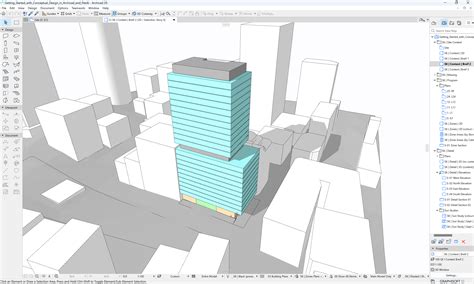
Konfigurációk és Szabályok DXF/DWG Exportálásához
A DXF/DWG fájlok exportálása során a program rugalmasan kezelheti a konfigurációkat és szabályokat, hogy megfeleljen a különböző igényeknek.
Konfigurációk Kezelése
A konfigurációkat a megfelelő gombok használatával duplikálhatja, átnevezheti vagy törölheti. A különböző igényeknek megfelelő konfigurációkat különböző fájlokba mentheti el.
Ha egy DXF/DWG fájlt fűz össze, az ARCHICAD először a DXF-DWG Config.txt fájl #MERGECONFIG szakaszában megadott .xml fájlt fogja keresni.
Szabályok Szerkesztése
A konfigurációs készlet részleteit a "Jelenlegi konfiguráció szabályainak szerkesztése" felirat melletti kis nyílra kattintva tanulmányozhatja vagy módosíthatja. A listában szereplő szabályok módosíthatók; legfeljebb 16 szabályt lehet készíteni. Egy szabály egy feltételből és egy vagy több műveletből áll.
- Új szabály: Az "Új szabály" gombbal új, üres szabályt hozhat létre a lista végén.
- Szabály törlése: Egy szabályt sorának kijelölésével és a "Szabály törlése" gombra való kattintással véglegesen törölhet.
- Feltétel módosítása: Ha módosítani kíván egy feltételen, kattintson a listában a megfelelő sorra, majd válasszon egy másik feltétel típust a legördülő menüben.
- Művelet módosítása: Művelet módosításához kattintson a módosítandó művelet sorára, és válasszon egy másikat az aktív műveletek közül a legördülő menüben.
- Művelet törlése: Ha egy szabályból szeretne kitörölni egy műveletet, jelölje ki, majd kattintson az "Művelet törlése" gombra. Egy szabályhoz egy műveletnek mindenképp tartoznia kell, így az utolsó művelet nem törölhető.
- Új művelet: Az "Új művelet" gomb segítségével műveletet illeszthet be a kijelölt művelet után.
A műveleteket folyamatukban kell tekinteni, mivel vannak esetek, amikor a végrehajtási sorrend is lényeges (pl. különböző eredményre vezet, ha először másol egy falat eredeti helyén, majd eltolja az eredeti elemet vagy először eltolja az eredeti elemet, majd másolja az új helyén).
How to Import Autocad File into Archicad | HOW TO SCALE DRAWING IN ARCHICAD
Műveletek és Elemkezelés
Az összefűzési folyamat során különféle műveletek hajthatók végre az elemekkel.
Művelettípusok
- Új elemeket készíthet.
- A korábban létrehozott elemek megváltoztathatók. Vagyis: eltolhatja, nyújthatja őket vagy megváltoztathatja valamely felületi paraméterüket.
- Ha egy falban elhelyez vagy módosít egy ablakot vagy egy ajtót, a fal megváltozik, mert megváltozik a módosítás dátuma.
- Eltolhatja, forgathatja, tükrözheti az exportált elemeket. Ezek az elemek lehetnek egyszerű elemek, melyek egy AutoCAD entity-vel megjeleníthetők (pl. egy kör); vagy összetett elemek (pl. falak).
- Az "Összefűzés" parancs végrehajtásához az eredeti, változtatásoktól mentes elemnek kell a tervben szerepelnie ahhoz, hogy felvegye mindazokat a módosításokat, melyeket az AutoCAD-felhasználó elvégzett rajta.
- Az eredetileg exportált elem AutoCAD-es azonosítója arra a célra szolgál, hogy az eredeti elemet meg lehessen különböztetni a másolatoktól.
- Az AutoCAD-felhasználó által létrehozott elemek (nem tartoznak ide az ARCHICAD-ben lehelyezett elemek másolatai): nagy valószínűséggel meg szeretnénk tartani ezeket, ezért hozzáadódnak a tervhez.
- A rajzból exportált elemeket (amelyek módosíthatók vagy változatlanul hagyhatók a másik programban): itt az a probléma, hogy semmi nem akadályozza meg azt, hogy bármely program felhasználója egyidejűleg módosítsa/törölje ezeket az elemeket. Amennyiben Ön módosított (2) vagy törölt (3) egy elemet, különböző eredmények születhetnek. Erre a problémára egyetlen módon lehet megoldást találni: az AutoCAD rajz tartalmazza az elem képét, amely megmutatja a szándékozott változtatásokat. Ez a kép (a „Körvonal”) közvetlenül berajzolható az alaprajzra, így legalább láthatóvá válik, hogy az AutoCAD-felhasználó mit szeretett volna tenni.
- Beállítható, hogy az ARCHICAD minden lépés előtt megerősítést kérjen a folyamat elvégzésére.
- Elem áthelyezése a „Másolva” fóliára: ezek a műveletek a Kiegészítő által létrehozott speciális fóliára helyezik az elemet.
- Elem átalakítása: végrehajtja az elemre a DXF/DWG fájlban kiadott transzformációs utasításokat (eltolás, forgatás, tükrözés vagy szükség esetén akár fóliaváltás). Az utolsó módosítás csak akkor kerül végrehajtásra, ha a ”Tedd az elemet egy megadott fóliára” művelet szintén aktív.
- Körvonal a Fájl összefűzéséből: ezt a műveletet akkor kell beállítani, ha „Körvonalas rajzot” szeretne a terven elhelyezni vagy ha egyetlen más műveletet sem lehet kiválasztani. Ez akkor fordul elő, ha az eredeti elem megváltozott vagy törlésre került az ARCHICAD-ben.
Fájlok Összefűzése és Modulok Kezelése
Az összefűzött fájlok elemei betoldás után ismét függetlenné válnak. A hozzáfűzendő terv vagy modell a végleges helyre való betoldás előtt eltolható, forgatható és tükrözhető.
Amíg a fájl nincs elhelyezve, elemeit szaggatott téglalap veszi körül. A téglalapba klikkelve az elemeket a kívánt pozícióba mozgathatjuk.
Szintek Igazítása
Terv vagy Modul fájllal való összefűzés során az ARCHICAD-nek hozzá kell igazítania az összefűzendő (importált) fájl szintjeit az aktuális (megnyitott) terv szintjeihez.
- Magasság igazítása a fogadó terv szintjeihez: a felső kapcsolattal rendelkező elemek nyúlással vagy zsugorodással a fogadó fájl megfelelő szintjének szerkezetéhez igazodnak.
- Magasság megtartása az eredeti modell szintbeállításai szerint: a program nem nyújtja meg a felső kapcsolattal rendelkező elemeket (azaz azok megtartják eredeti magasságukat).
Fűzze össze az .skp fájl tartalmát egy meglévő ARCHICAD modellel a Fájl > Együttműködés > Összefűzés lehetőséggel.
SketchUp és IFC Fájlok Kezelése
Az Archicad képes kezelni a SketchUp (.skp) és az IFC fájlformátumokat is.
SketchUp Importálás
- SketchUp adatok figyelmen kívül hagyása.
- A Terv helye adatok nem változnak, és az importált tárgyat tetszőleges helyre helyezheti.
- Helyezze el a bejövő információt a meglévő koordinátákhoz viszonyítva.
- Ha nem (Mac használatakor), kattintson a „Hely kézi beállítása…” gombra.
- A SketchUp > Fájl > Helymeghatározás > További látványok hozzáadása… opcióval nyissa meg a „Hely hozzáadása” párbeszédablakot.
- Most ugyanazt a területet kell látnia a SketchUp fájl betekintőjében.
- Válassza az .skp fájlt, amelyet a...
- Megjelenik egy párbeszédablak három kapcsológombbal.
- Utasítsa el a Google Earth információt.
- A Terv helye adatok nem változnak, és az importált tárgyat tetszőleges helyre helyezheti.
- Helyezze el a bejövő információt a meglévő koordinátákhoz viszonyítva.
A SketchUp modellekben a tárgyaknak kétféle oldala és éle lehet. A SketchUp programban a szimpla oldalak különböző fedő- és háttérszínnel, valamint -textúrával rendelkezhetnek. Az ARCHICAD programban a GDL-oldalhoz csak egy szín és textúra állítható be.
IFC Importálás
Válasszon egy IFC fordítót a legördülő listából. Ha az IFC fájl több épületet és/vagy helyszínt tartalmaz, megjelenik egy épület/helyszínkijelölő párbeszédpanel. A kijelölő párbeszédpanel bal oldalán, a fastruktúrában, a helyszín- és épülethierarchia látható. A jobb oldalon a kiválasztott épülettel kapcsolatos információk jelennek meg.
Ha a (párbeszédablak bal alsó sarkában lévő) „Minden terepgeometria importálása” jelölőnégyzet nincs bejelölve, a program csak az épülethez rendelt IfcSite geometriát használja a kijelölt IfcBuilding importálásakor.
Ezek alapértelmezett helye a terv Beágyazott könyvtára. Ügyeljen arra, hogy importáláskor a célmappa írható legyen.
Tipp: Ha ismétlődő IFC összefűzést hajt végre nagyméretű modellekkel, előfordulhat, hogy a sok könyvtári elem létrehozása miatt a beágyazott könyvtár mérete túl nagy lesz, ami kihathat a program teljesítményére.
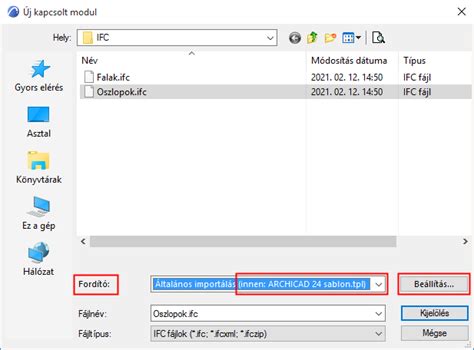
IFC Modell Összefűzése
- Eredeti: Ha az IFC modell importálásához a Fájl > Együttműködés > Összefűzés parancsot használja, az ARCHICAD az alapértelmezett beállítás szerint a befűzött modell eredeti függőleges helyzetét alkalmazza a fogadó tervben.
- A legördülő listából válassza ki a beérkező IFC tervnek azt a szintjét, amelyet az aktuális szintre kíván helyezni. A listán megjelenik az IFC modell összes szintje, zárójelben a saját magasságával.
- Függőleges eltolás: Az importált modell függőleges helyzetének módosításához adjon meg egy pozitív vagy negatív értéket a Függőleges eltolás opciónál a párbeszédablak alján. Alapértelmezés szerint (és ez javasolt) a Függőleges eltolás értéke a kiválasztott IFC modell szint és az aktuális ARCHICAD szint elhelyezési szint értékei közötti abszolút különbség.
- Az "Eredmény" mezőben látható, hogy a befűzött szintek a fogadó terv melyik szintjére kerülnek.
- Az új szintek mellett (ha vannak) plusz jel látható.
tags: #archicad #intelligens #osszefuzes