A CorelDRAW egy sokoldalú grafikai tervezőszoftver, amely számos lehetőséget kínál a vizuális tartalom létrehozására. A betűtípusok kulcsfontosságú szerepet játszanak a tervezésben, lehetővé téve a szövegek egyedi és kifejező megjelenését. A CorelDRAW x5 és későbbi verziói számos módon támogatják a betűtípusok telepítését és kezelését, biztosítva a felhasználók számára a rugalmasságot és a kreatív szabadságot.
Betűtípusok telepítése a CorelDRAW-ba
Számos módszer létezik a betűtípusok CorelDRAW-ba történő telepítésére, attól függően, hogy melyik verziót használja és milyen kényelmesnek tartja az adott eljárást. A CorelDRAW x5 és újabb verziói integrált funkciókat kínálnak a betűtípusok kezelésére.
1. módszer: Corel Font Manager használata
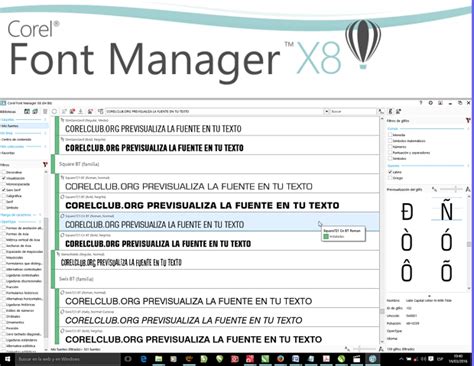
A Corel Font Manager egy dedikált eszköz, amely megkönnyíti a betűtípusok telepítését, rendszerezését és előnézetét. Ezzel az eszközzel könnyedén kezelheti betűtípus-gyűjteményét.
- Nyissa meg a Corel Font Manager alkalmazást.
- Kattintson a "Mappa hozzáadása" gombra, és adja meg a betűkészletek helyét.
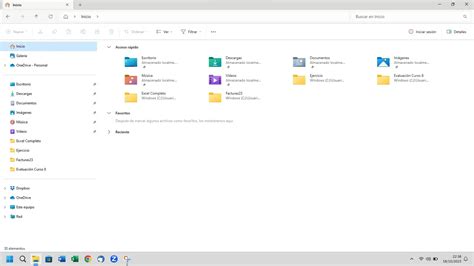
- A System Explorer segítségével keresse meg a kívánt mappát.
- A betűtípus engedélyezéséhez a CorelDRAW-ban lépjen abba a mappába, ahová a betűkészleteket letöltötte, és másolja át őket.
- A betűtípus bélyegképének jobb alsó sarkában egy pipa jelenik meg, jelezve, hogy a betűtípus telepítve van.
- Betűtípuscsalád telepítéséhez kattintson a jobb gombbal a betűtípus ikonra, és válassza a "Betűtípuscsalád telepítése" lehetőséget.
2. módszer: A Windows betűkészlet mappa használata
A betűtípusok telepítésének hagyományos módja a Windows rendszer betűkészlet mappájának használata. Ez a módszer minden Windows-verzióban működik, beleértve a CorelDRAW x5-öt is.
- Töltse le a számítógépére a CorelDRAW-hoz hozzáadni kívánt betűtípusokat.
- Csomagolja ki a fájlt, ha az archívumban van (csak húzza a tartalmát egy külön mappába).
- Nyisson meg egy .ttf vagy .otf kiterjesztésű dokumentumot.
- A felső menüben kattintson a "Fájl" elemre, és válassza a "Betűtípus telepítése" parancsot.
- Egy nagy ablaknak kell megjelennie, a további „Mappák” blokkban, a „...” gombra kattintva keresse meg a betűtípust.
- Vagy navigáljon közvetlenül a c:\Windows\Fonts\ mappába.
- Húzza a letöltött betűtípus fájljait ebbe a mappába.
A betűtípusok telepítése után indítsa újra a CorelDRAW-t, hogy a program felismerje az új betűkészleteket.
Betűtípusok hozzáadása a CorelDRAW-hoz a "Tartalomközpont" segítségével
A CorelDRAW újabb verziói integrálják a "Tartalomközpontot", amely lehetővé teszi a betűtípusok közvetlen elérését és használatát.
- Nyissa meg a "Tartalomközpont" lapot az "Interneten" részben.
- Válasszon ki egy megfelelő kialakítású szöveget.
- Kattintson rá a stílusok beállításához a Font Manager segítségével.
Betűtípusok kezelése és előnézete
A CorelDRAW lehetővé teszi a telepített betűtípusok előnézetét és kezelését. A Corel Font Manager segítségével megtekintheti a betűtípusok megjelenését, mielőtt azokat a dokumentumokban használná.
- Az előnézeti ablaktáblában kattintson a jobb gombbal a betűtípus bélyegképére, és válassza a "Telepítés" lehetőséget.
- A betűtípus bélyegképének jobb alsó sarkában egy pipa jelenik meg, jelezve, hogy a betűtípus telepítve van.
Gyakori problémák és megoldások
Néha előfordulhatnak problémák a betűtípusok megjelenítésével vagy telepítésével kapcsolatban. Íme néhány gyakori probléma és azok lehetséges megoldásai:
- A betűtípusok nem jelennek meg a CorelDRAW-ban: Győződjön meg róla, hogy a betűtípus megfelelően van telepítve a Windows rendszerbe, és indítsa újra a CorelDRAW-t. Ellenőrizze, hogy a betűtípus fájlja nem sérült-e.
- A CorelDRAW x8 nem indul el: Ez a probléma nem feltétlenül kapcsolódik a betűtípusokhoz, de előfordulhat, hogy egy hibásan telepített betűtípus okozza. Próbálja meg eltávolítani a nemrég telepített betűtípusokat.
Betűtípusok hozzáadása a CorelDRAW-ban - A teljes útmutató
A CorelDRAW x5 és újabb verziói számos lehetőséget kínálnak a betűtípusok telepítésére és kezelésére, lehetővé téve a felhasználók számára, hogy kreatív projektjeikben egyedi és professzionális tipográfiát használjanak.
tags: #coreldraw #x5 #betutipusok #beagyazas