A Bimetica.com egy ingyenes platform, amely BIM objektumokat (Revit családok, Archicad, IFC, AECOsim stb.), 3D blokkokat, PDF Technikai adatlapokat és egyéb építőipari termékekkel kapcsolatos tartalmakat oszt meg.
A platformot építőipari szakemberek, mint például surveyor, építész, műszaki építész, építő, tanácsadó, dekoratőr/interior designer, előadó, projektmenedzser, diák, építőmérnök, villamos berendezések telepítője, megújuló energia telepítője, vizes rendszerek telepítője, ipari mérnök, gépészmérnök, egyetemi tanár, BIM technikus és mások használják.
A Bimetica.com összekapcsolja a gyártókat vagy forgalmazókat azokkal a szakemberekkel, akik termékinformációkat keresnek. A rendszer a fájlok letöltése alapján visszajelzést ad a kínált információk és a kereslet között, ezáltal segítve a piaci ismeretek bővítését és az építési projektek optimalizálását.
Hogyan tölthető le tartalom a Bimetica.com-ról?
A BIM objektumok, 3D blokkok és egyéb tartalmak letöltéséhez a BIM könyvtárból egyszerűen létre kell hoznia egy fiókot. A fiók létrehozásához keresse fel a "User Registration" vagy a "Gyártó regisztráció" opciót. A regisztráció során személyes adatok megadása szükséges a jobb szolgáltatásnyújtás érdekében.
Ha elfelejtette jelszavát, kattintson a "Elfelejtettem a jelszavamra?" linkre a Bejelentkezés oldalon.
A Bimetica.com BIM könyvtárban kétféle keresési módszer áll rendelkezésre: a keresősáv, ahová a termék nevét vagy kulcsszavakat írhatja be, és egy kategóriás keresőmenü az általánosabb keresésekhez. Ha a keresett termék vagy tartalom nem létezik, a Bimetica.com "Kérés BIM objektumok" szolgáltatása lehetővé teszi, hogy kérjen BIM tartalmat a szakmai projektjéhez.
A Bimetica.com platformot az építőipari szakemberek számára tervezték, hogy információt szerezzenek a piacon elérhető termékekről. A fájlokban szereplő információk a letöltés időpontjában aktuálisnak tekintendők. A Bimetica.com azonban azt javasolja a felhasználóknak, hogy rendszeresen ellenőrizzék a letöltött fájlok állapotát és érvényességét. Előfordulhat, hogy egy termék felfüggesztésre kerül, vagy az információ frissül a gyártó vagy forgalmazó által, így a korábbi dátumú letöltött fájl ellentmondásba kerülhet a legújabb változtatásokkal. Érdemes lehet újra letölteni a fájlokat a projektekben való használat előtt.
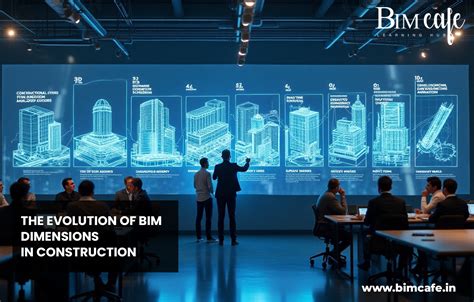
Mire van szükség a BIM objektumok használatához?
A BIM objektumok használatához telepíteni kell a BIM szoftver aktuális verzióját. Ilyen szoftverek például az Autodesk® Revit®, a Graphisoft® ArchiCAD® és a Nemetschek® Allplan®.
A Revit®-be történő családfeltöltéshez kattintson a "Load Family" gombra. Ezt követően megjelenik egy képernyő a Revit®-ben elérhető családok mappájával. Válassza ki a kívánt családot és fogadja el.
A BIM tartalom használatához be kell telepíteni a letöltött tartalom típusát (és verzióját). A DEMO verzióban csak a DEMO változat használható. A telepítéshez indítsa el a telepítő varázslót és kövesse az utasításokat. A megoldás használatához szükség lehet a „Kiegészítők” Add-Onra. Amennyiben az ArchiCAD programjában nem találja meg a fent említett kiegészítőket, töltse le azokat a Graphisoft honlapjáról a „Súgó/ArchiCAD letöltések” menüpont segítségével. A felnyíló internetböngésző ablakban válassza a „Kiegészítők” Add-On megoldást.
Az éptár Csempéző megoldás regisztráció nélkül DEMO módban, korlátozott funkcionalitással működik. Az megoldás regisztrálásához meg kell vásárolnia az alkalmazást az éptár webshop-ban (www.eptar.hu/cadsupport) vagy rendelkeznie kell egy Regisztrációs fájllal, melyet a programmal együtt kapott. A regisztrációhoz használja azt az ArchiCAD kulcsot, melyhez aktiválni szeretné a megoldást (a megoldás ehhez az ArchiCAD kulcshoz lesz rendelve). Engedélyezze számítógépe internetkapcsolatát. Indítsa el az ArchiCAD programot. Töltse be a könyvtárat, majd a Tárgy beállítása ablakban válassza az éptár_Tiling mappát és kattintson a Download Validation Key gombra. A megoldás megnyitja az éptár webshop oldalát. Amennyiben Ön regisztrált felhasználó és megvásárolta már a megoldást, lépjen be. A belépést követően megjelenik egy oldal, ahonnan az adott ArchiCAD kulcshoz letöltheti a Regisztrációs fájlt. Amennyiben még nem adta meg kulcs számát, lépjen át a „Fiokom” menü pontra, majd az „ArchiCAD kulcs száma:” mellett kattintson a kis négyzetre, hogy megjelenjen a beviteli mező. Kulcsszám megadása után kattintson a „Küld gombra”. A letöltött regisztrációs fájlt (ValidText.txt) másolja az ArchiCAD mappáján belül lévő ÉPTÁR könyvtár / eptar_Tiling_Library / x_makros mappába az itt megtalálható azonos nevű fájl helyére.
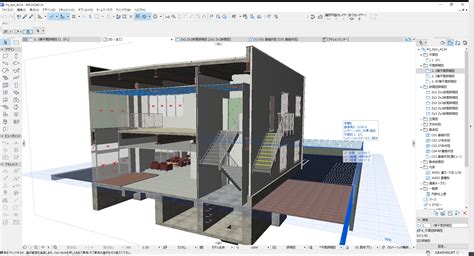
A portál használata és Archicad optimalizálás
A portálhoz való megfelelő hozzáféréshez szükséges olyan számítógép, amely képes 32 bites színnel és legalább 1024 x 768 képpont felbontására.
Az újabb Archicad verziókban a fülek (tab-ok) megkönnyítik a nézetek közötti navigációt. Azonban érdemes csínján bánni a fülek számával, mivel ezek háttérben dolgoztatják a számítógépet, lassítva annak működését. Csak azokat a füleket tartsuk nyitva, amelyekkel dolgozunk. Mielőtt kilép az Archicad-ből, zárjunk be minden fület a gyorsabb indítás érdekében.
A pausz referencia (szellem szint) igen komolyan leterheli a szoftvert, és különösen lassú lehet nagy tervek esetén. Fontos, hogy ne legyen automatikusan bekapcsolva.
Érdemes ritkítani a biztonsági mentések számát. Bár az Archicad akár minden kattintás után képes biztonsági mentést készíteni, a munkánk elvesztése szoftverhiba miatt nem jellemző. Akár 5 percenkénti biztonsági mentés is elegendő lehet, ami tehermentesíti a gépet és növeli a háttértároló élettartamát.
Az Archicad automatikusan újraépíti a metszeteket és frissíti a tervlapokra helyezett nézeteket. Nagyobb tervek esetén ez a funkció luxussá válhat. Állítsuk át a metszeteket, homlokzatokat manuálisan újraépülővé, a tervlapokat pedig manuálisan frissülővé. Publikáláskor használjuk a Rajzkezelőt a frissítéshez.
A beépített bútorok helyett érdemes letölteni szebb tárgyakat, de figyelembe kell venni, hogy minden külső tárgy (GSM fájl) mérete ne haladja meg az 1 MB-ot (maximum 5 MB), és figyelni kell a poligonszámra is.
Megfelelő részletezettséggel építsük fel a modellt. Egy 1:50-es kiviteli tervhez nem szükséges minden apró részletet megmodellezni, mert ez feleslegesen lassítja a tervfájlt és a PDF-et.
Gondosan válasszuk meg a használt kitöltéseket. Az olyan kitöltések, mint a kavics, bonyolult geometriával rendelkeznek, megterhelve az Archicad-et és a PDF olvasó szoftvert is. Érdemes lehet az íves vonalakat tartalmazó kitöltéseket optimalizálni, íveket egyenes vonalakkal megközelítve.
Használjuk a Kedvenceket! Mentsük el a gyakran használt elemeket, így nem kell őket újra beállítani.
Ha lassabb a gép, vagy a terv túl nagy, az alaprajzi „pásztázás” is megterhelő lehet. Kapcsoljuk ki az elmetszett elemek háttérkitöltését addig, amíg nyomva tartjuk az egér középső gombját vagy húzzuk az alaprajzot. Ez az opció jelentősen gyorsíthatja a munkát. Emellett láthatóvá válnak olyan elemek is, amelyek amúgy is takarásban lennének, így a megfelelő fóliák használatával tovább gyorsítható a munkavégzés.
tags: #archicad #letoltott #targyak #hasznalata