Az alábbi beállítások lényegében ugyanúgy alkalmazhatók a Metszet és Homlokzat eszközöknél. A valamennyi eszköz eszköztárában érvényes általános beállítások leírását ld. itt.
Metszet jel (ID)
A jel az alapértelmezett módon generálódik, módosítani úgy tudja, hogy a mezőbe más értéket ír be. A Név mező legfeljebb 256 karaktert tartalmazhat.
Jel hivatkozás újradefiniálása
Válasszon a lehetséges felbukkanóról vagy kattintson a Tallózás gombra a nézőpont/nézet/rajz kiválasztásához, amelynek a Navigátor útvonalát meg kívánja jeleníteni a Jelben.
Modell manuális újraépítése
Ennek a nézetnek az újraépítése nem következik be automatikusan.
Rajz
Az elemek szétbontódnak azokra a 2D-s elemekre, amelyek nincsenek az alaprajzhoz kapcsolva és nem épülnek automatikusan újra a modellből.
A vízszintes tartomány
A vízszintes tartomány a modell mélységét adja meg, ami a Metszet/Homlokzat ablakban is megjelenik.
Lehatárolt
Csak a vonal és a határolóvonal közötti elemek látszanak a Metszet/Homlokzat ablakban.
Nulla mélység
Csak a Metszetvonallal éppen elmetszett elemek láthatók.
Lehatárolt (függőleges tartomány)
Egy meghatározott függőleges tartományra korlátozódik. Adja meg a tartomány alsó és felső határának magasságát. (A magasságértékek referenciájának kiválasztásához kattintson a fekete nyílra.)
Metszett elemek egységes tolla
Jelölje be ezt a négyzetet, ha ugyanazokat a tollakat kívánja használni az összes metszett elemhez.
Saját felület színek (árnyékolt)
Lásd fent. Megjegyzés: A kitöltés alkalmazása lehetővé teszi a Metszet/Homlokzat ablakban ezen felületek gyors kiválasztását. Mindazonáltal, nagyobb modellek esetén a Nem metszett felületek kitöltése opció használata az újraépítés idejét megnövelheti.
Saját felület színek (árnyalással)
Ha ezt a lehetőséget választja, akkor a nem metszett kitöltések az elem saját felület színeivel jelennek majd meg, ahogyan az az Építőanyag beállításokban meghatározásra került.
Nem metszett kontúrok egységes tolla
Jelölje be ezt a négyzetet, ha szeretné megjeleníteni a kitöltések kontúrjait a nem metszett felületeken.
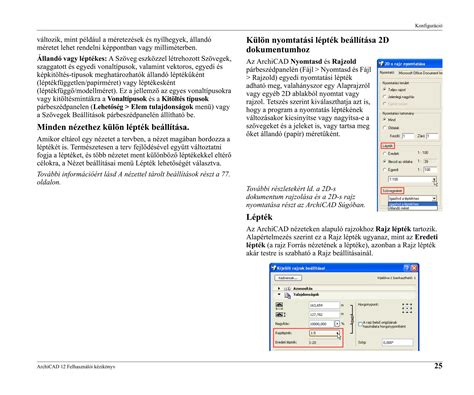
Átlátszóság
Jelölje be ezt a négyzetet, ha az átlátszó felületeknek (pl. üveg) a megjelenítését kívánja szabályozni.
Az azimut értéke egy fokokban megadott szögérték. Az a vonal, amely jobb oldalról zár be szöget a metszet-/homlokzatvonallal, jelenti a nulla fokot.
Nap árnyéka
Jelölje be a Nap árnyéka négyzetet a nap árnyék aktiválásához.
Árnyék poligonok
Ez a vezérlő akkor elérhető, ha bejelölte a Nap árnyéka jelölőnégyzetet. A Metszet/Homlokzat nézetben az árnyékoknak nincsen kontúrjuk, de a poligon kitöltések szabadon beállíthatók. Megjegyzés: A Megjelölt távoli területhez beállíthat külön Nap árnyéka poligonokat. A másodlagos „távoli” vonal, mint például a határoló vonal csak a képernyőn megjelenő elem.
Hálóelemek megjelenítése szint szerint
Kattintson a Kijelölt gombra a megjelenített Hálóelemek csoportjának szintenkénti szűkítéséhez: kattintson a Szintek kiválasztása gombra azon szintek kiválasztásához, amelyek Hálóelemeit meg kívánja jeleníteni.
Méretvonalak
Helyezzen el méretezést minden hálóvonal között.
Teljes méret
Helyezzen el méretvonalat a metszet/homlokzat bal és jobb oldali két legszélső hálóvonala között. Ezekre a méretvonalakra az alapértelmezett méretezési beállítások lesznek érvényesek.
Nem merőleges hálóelemek megjelenítése
Alapértelmezetten a metszeten/homlokzaton csak azok a Hálóelemek jelennek meg, amelyek merőlegesek a metszet/homlokzat vonalra és a metszet/homlokzat mélységén belül vannak elhelyezve. Jelölje be ezt a négyzetet a metszet-/homlokzatvonalra nem merőleges, de az Alaprajzon a metszetet/homlokzatot elmetsző Hálóelemek megjelenítéséhez.
Kitöltés
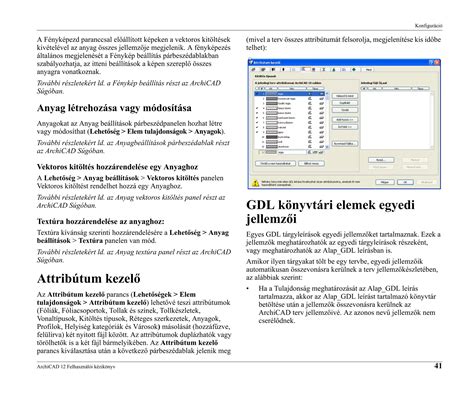
Ez a panel a Kitöltés Alaprajzi megjelenését szabályozza. Az itt elérhető kitöltések mind egyszerű kitöltéstípusok (réteges szerkezetek nem elérhetők); és mindegyik vázlatkitöltésként van definiálva.
Kitöltésminta
A Kitöltésminta legördülő menü bal oldalán lévő gombra kattintva válasszon kitöltéskategóriát a kitöltéshez.
Kitöltés kezdőpontja
Ha a Kitöltés kezdőpontjához képest opciót választja, majd rajzol egy kitöltéspoligont, megjelenik a kitöltésbeállító ikon. Ezt használja a kívánt kitöltés irány vektorának megadásához.
Sugár torzított kitöltés
A negyedik beállítás a Sugaras torzított kitöltés szerkesztési mód, mellyel grafikusan adhatja meg a kitöltés torzítását.
Terület megjelenítése
A Terület megjelenítése jelölőnégyzet segítségével megjeleníthető a kitöltéshez tartozó terület szövege. Megjegyzés: A területszöveg és bármely hozzárendelt mutatóvonal formátuma a Méretszöveg beállításai párbeszédablakban állítható be.
ID mező
Az ID mező az elemek lista nézetben történő azonosítását és csoportosítását szolgálja. Ha az azonosítóban bárhol szerepel egy szám is, az ARCHICAD hozzáad egyet ehhez a számhoz minden újonnan megrajzolt elemnél, feltéve, hogy az Új elem ID rendelése minden új elemhez kijelölő négyzet be van kapcsolva a Lehetőség > Munkakörnyezet > További lehetőségek párbeszédablakban. Elemek betoldása esetén problémák merülhetnek fel az azonosítók körül. Az ARCHICAD ugyanis nem ellenőrzi az esetleges ID egybeeséseket. Megjegyzés: Minden szerkezeti elemnek globális ID-je van, amelyet a program automatikusan hoz létre és tárol a terv szerkesztése során.
Navigátor
Megjegyzés: A legördülő navigátor számos funkciója megegyezik az ARCHICAD korábbi verzióiból ismert Navigátor palettán elérhető funkciókkal. A Navigátor paletta (és a Szervező) továbbra is elérhető az Ablak > Paletták útvonalon.
Nézet
A Nézet a Nézőpont egy tárolt változata. A terv nézetei a Navigátor Nézet térképén találhatók.
Nézet mentése
Megjelenik a Nézet beállításai párbeszédablak, lehetővé téve a beállítások módosítását a nézet elmentése előtt. 1. Nyitott nézetnél kattintson a Mentés nézetként parancsra a Nézet beállítások megnyitásához. További mentési lehetőségeket ld. itt.
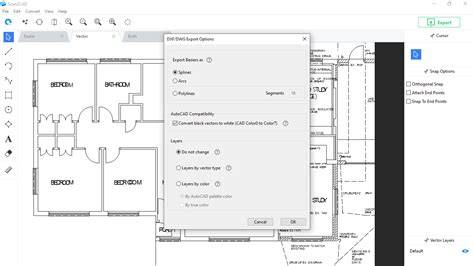
DXF/DWG export beállítások
Verziószám
Adja meg, milyen verziószámú AutoCAD-be menti a fájlokat.
AutoCAD képformátum kimenet
Ha ezt a jelölőnégyzetet választja ki, a felajánlott képformátumok listájában csak azon formátumok jelennek meg, amelyeket felismer az AutoCAD kiválasztott verziója. Megjegyzés: Ha egyidejűleg A kép eredeti formátuma lehetőséget is kiválasztotta, a kép csak abban az esetben tartja meg eredeti formátumát, ha azt az AutoCAD felismeri.
Sablonfájl
Az AutoCAD bizonyos beállításai nem alkalmazhatók az ARCHICAD-re, és fordítva. Például, az ARCHICAD-ben a fóliákhoz nem tartozik szín és vonaltípus, míg az AutoCAD-ben igen. E beállítások konvertálásához ad megoldást a sablonfájl használata. A sablonfájl egy olyan DXF/DWG fájl, melyben ezeket a megfeleltetéseket és változtatásokat már elvégezték. Ha olyan sablonfájlt választ, melyhez DXF/DWG export tartozik, a sablonfájlhoz definiált fóliára kerülő elemek az adott fólia szín- és vonaltípuskészletét veszik fel. Ez akkor is megtörténik, ha a felhasználó ki sem nyitja az elkészülő DXF/DWG fájlt. Megjegyzés: ezek a sablonfájlok származhatnak társtervezőktől. Miután elmentette a DXF/DWG fájlt a társtervező részére, ő megnyitja és módosítja azt (pl. fóliák, tollak stb.). Majd elmenti a fájlt, és visszaküldi Önnek. Keresse meg és jelölje ki a sablonfájlt, amelynek elérési útvonala megjelenik.
Papírtér rajzokkal és blokkokkal
A tervlapra rajzolt minden elem plusz az összes adat az AutoCAD rajz papírterében kerül mentésre. A Tervlapra helyezett minden Rajz AutoCAD tömbökké alakul át, és ezek úgy lesznek összetűzve, hogy a blokkoknak csak azok a részei maradnak láthatók az AutoCAD Papírtérben, amelyek láthatók voltak a Tervlapon az ARCHICAD-ben. A cél az, hogy amit a Tervlapon láttunk, azt tökéletesen reprodukáljuk.
Modelltér
A tervlapra rajzolt minden elem plusz az összes adat mentésre kerül az AutoCAD rajz modellterében. A tervlap minden rajza AutoCAD blokkokká lesz átalakítva, és ezek úgy lesznek szerkesztve, hogy csak azok a blokkok láthatóak az AutoCAD modelltérben, amelyek az ARCHICAD tervlapon is látszottak. A cél az, hogy amit a Tervlapon láttunk, azt tökéletesen reprodukáljuk.
Papírtér vágott nézeti tartalommal
A tervlapon szereplő kézzel rajzolt elemeket a program az AutoCAD rajz papírterébe menti. A tervlap kinézete az AutoCAD rajz papírterében kerül újraépítésre.
Papírtér teljes nézeti tartalommal
A tervlapon szereplő rajzi elemeket a program az AutoCAD rajz papírterébe menti. A tervlap kinézete az AutoCAD rajz papírterében kerül újraépítésre. Ha azt az opciót választotta, hogy a tervlapokat Papírtérbe menti, a Rajzok elhelyezése mező aktív.
Fájl mentési opciók
Egyetlen DXF/DWG fájl
Az összes rajzot (vágott vagy teljes - a Tervlap mentése ide mező értékétől függően) egyszerű DXF/DWG fájlba menti.
Kapcsolt Xref rajz
DXF/DWF fájl kerül elmentésre. Ebben a fájlban az Xref fájlok elhelyezésére vonatkozó hivatkozások szerepelnek. Minden fájl különálló DXF/DWG fájlként lesz elmentve, és ezek a fájlok az első DXF/DWG fájlba Xref-ként kerülnek. Adja meg a mentett Xref rajzok nevét, valamint mappájának útvonalát és helyét.
ArchiCAD: How to export to AutoCAD in a single DWG file (ArchiCAD vs. Revit)
Összetett ARCHICAD elemek szétbontása
Ezt az opciót abban az esetben használhatja, ha DXF fájlt ment ARCHICAD-ből egy olyan programba, amely nem blokkokkal dolgozik.
Tárgyak konvertálása blokkokká
Ezzel az opcióval a GDL elemek konvertálhatók blokká.
Intelligens összefűzés előkészítése
Ha társtervezővel dolgozik, szüksége lehet extra adatokra a DXF/DWG fájlhoz.
Poligon élek kihagyása
A poligon élek színe az ARCHICAD 3D ablakában általában különbözik a felületek színétől. Ha ugyanezt szeretné látni AutoCAD-en belül is, ezt az opciót ne válassza ki.
tags: #archicad #mentesi #utvonal #beallitasa