A nyomdai előkészítés során a színek kezelése kulcsfontosságú a kívánt végeredmény eléréséhez. Az Adobe InDesign számos eszközt kínál a színek pontos szimulálására és a nyomdai folyamatok optimalizálására.
Színkezelés és dokumentumprofilok
Amikor színkezelt dokumentumot nyomtat, további színkezelési beállításokat is megadhat, hogy a kimeneten a megfelelő színt kapja. Vegyünk például egy olyan dokumentumot, amely nyomdai előkészítőhöz készült profilt tartalmaz, de amelynek színeit asztali nyomtatón szeretné ellenőrizni. A Nyomtatás párbeszédpanelen konvertálhatja a dokumentum színeit az asztali nyomtató színterére. Az aktuális dokumentumprofil helyett a nyomtató profilja lesz használatban.
Ha a Levonat színteret választja, és RGB-nyomtatóra nyomtat, az InDesign a színadatokat RGB-értékekre konvertálja a kijelölt színprofillal. Ha PostScript-nyomtatóra nyomtat, használhat PostScript színkezelést is. Ebben az esetben az InDesign a dokumentum színadatait az eredeti színtér kalibrált változatára küldi a dokumentumprofillal együtt, közvetlenül a PostScript-nyomtatóra, amely konvertálja a dokumentumot a nyomtató színterére. A nyomtató színtere az eszközön színleképezési szótárként van tárolva, így lehetővé válik az eszközfüggetlen kimenet. A színleképezési szótárak a színprofilok PostScript-megfelelői. A színkonvertálás pontos eredménye a nyomtatótól függően változó lehet.
A dokumentum színeinek ellenőrzéséhez színes vagy szürkeárnyalatos kompozit próbanyomatot nyomtathat. A kompozit kép segítségével megtervezheti az elrendezést és próbanyomatot készíthet arról a színbontások végső (és költséges) nyomtatása előtt. A próbanyomat (amelyet néha próbanyomtatásnak vagy kromalinnak is neveznek) egy nyomtatott minta, amely azt hivatott megmutatni, hogyan fog kinézni a végső, nyomdagépen létrehozott termék. A próbanyomat a kereskedelmi nyomdánál olcsóbb kimeneti eszközön készül. Bár a próbanyomat nem egyezik meg pontosan a végső kimenettel, a minőségét javíthatja a dokumentum létrehozásához használt eszközök (például szkennerek, monitorok és nyomtatók) kalibrálásával. Az eszközök megfelelő kalibrálásával a színkezelő rendszer pontos és következetes színeket biztosít.

Színbontás és kimeneti beállítások
A Nyomtatás párbeszédpanel Kimenet területén megadhatja, hogy a dokumentum kompozit színe hogyan legyen a nyomtatóra küldve. Ha engedélyezve van a színkezelés (alapértelmezett), a Szín beállítás alapértelmezése kalibrált kimeneti színt eredményez.
A Nyomtatás párbeszédpanel Kimenet területén az alábbi színbeállítások találhatók:
- A megadott oldalak összes színt tartalmazó változatát küldi a nyomtatóra, megtartva az eredeti dokumentum minden színértékét.
- A megadott oldalak összes színt tartalmazó változatát küldi a nyomtatóra, amikor például CMYK-nyomtatóra nyomtat színbontás nélkül.
- A dokumentumhoz szükséges valamennyi színkivonat PostScript-adatainak létrehozása és küldése a kimeneti eszközre.
- Színbontási adatok küldése a kimeneti eszköz raszteres képfeldolgozójára.
Ezzel a beállítással az InDesign alkalmazásban létrehozott minden olyan szöveget feketével nyomtathat, amelynek színe nem Nincs, Papír vagy fehérrel megegyező értékű. Ez a beállítás akkor hasznos, ha nyomtatásban és PDF-ben is terjeszthető tartalmat hoz létre.
Az Adobe InDesign két PostScript munkafolyamatot támogat, és a fő különbség ezek között a színbontás létrehozásának helye: a gazdaszámítógép (az InDesign programot és a nyomtató illesztőprogramját használó rendszer) vagy a kimeneti eszköz raszteres képfeldolgozója. Az újabb, raszteres képfeldolgozón alapuló munkafolyamatban a színbontást, a túltöltést és a színkezelést a PostScript raszteres képfeldolgozók új generációja végzi, így a gazdaszámítógépnek ezeket nem kell végrehajtania. Ezzel a módszerrel az InDesign kevesebb idő alatt hozza létre a fájlt, és minimálisra csökken a nyomtatási feladathoz szükséges adatok mennyisége.
Direktszínek és színkezelés
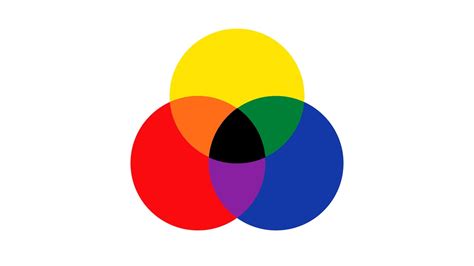
A nyomdai alapszínek mellett vagy helyett egyéni festékeket, úgynevezett direktszíneket is használhat. Egy fekete színű szövegből és kékeszöld rajzból álló kép esetében például a négy nyomdai alapszín használata helyett két direktszínt is használhat: a feketét és a zöld megfelelő árnyalatát. Lehetőség van ezenkívül a direktszínek keverésére másik direktszínnel vagy nyomdai alapszínnel. A képet nyomdai alapszínnel, direktszínnel és a kettő kombinációjával is színezheti.
A Színbontási előnézet panelmenüből (Ablak > Output > Színbontási előnézet) válassza a Festékkezelő parancsot. Válassza a Fájl > Nyomtatás parancsot, és kattintson a Output lehetőségre. Az Output részben kattintson a Festékkezelő gombra.
A direktszínek a műveleti megfelelőjükre való átalakítás után nem egyetlen lapra kerülnek, hanem bebontva a színkivonatokra. A direktszíneket olyankor érdemes átalakítani, ha véletlenül direkt szín került egy műveleti színeket használó dokumentumba, vagy ha a dokumentum túl sok direktszínt tartalmaz ahhoz, hogy praktikus legyen így nyomtatni. A különálló direktszínek színbontásához kattintson a festéktípus ikonra, amely a direktszíntől vagy a leképezett direktszíntől balra található. Megjelenik a nyomdai alapszín ikon. Ha vissza szeretné alakítani a színt direkt színné, kattintson újból az ikonra. Az összes direkt szín színrebontásához jelölje be az „Összes direkt szín átalakítása műveleti színné” lehetőséget. A direktszínektől balra található ikonok átváltoznak nyomdai alapszín ikonokká. A direktszínek helyreállításához szüntesse meg az Összes direktszín átalakítása műveleti színné kijelölését.
A festékszínhez létrehozhat egy „aliast”, és a direkt színt egy másik direkt színre vagy műveleti színre viheti át. A festék nevét olyankor érdemes használni, ha a dokumentum két hasonló direkt színt tartalmaz, amikor egy is elég lenne, illetve ha túl sok direkt színt tartalmaz.
Rácsozás és felbontás
A Nyomtatási beállítás párbeszédpanel Kimenet szakaszában a Rácsozás menü a kiválasztott PPD fájl alapján a javasolt rácssűrűségeket vonal/hüvelyk (lpi), míg a felbontásokat pont/hüvelyk (dpi) egységben adja meg. Amikor festéket választ a festéklistán, a Rácssűrűség és a Szög mező értéke megfelelően változik, és az adott festék rácssűrűségét és rácselforgatási szögét jeleníti meg.
A nagy rácssűrűségű (például a 150 lpi rácssűrűségű) rácsban a pontok kis távolságra vannak egymástól, ami egységesebb képet eredményez a nyomaton. A kis rácssűrűségű (például a 60-85 lpi rácssűrűségű) rácsban a pontok nagyobb távolságra vannak egymástól, ami durvább képet eredményez. A pontok méretét is a rácssűrűség határozza meg. A nagy rácssűrűség esetében kicsik a pontok; a kis rácssűrűség nagy pontokat eredményez.
A vonalrács sűrűségének megadásakor az a legfontosabb szempont, hogy milyen nyomdagéppel készül a munka.
- 65 lpi: Durva rács, amely plakátok nyomtatásához ajánlott
- 85 lpi: Nagyon gyenge papírminőségre nyomott, elsősorban fekete-fehér újságokhoz ajánlott
- 133 lpi: Közepes minőségű rács, amely közepes papírminőségű magazinok nyomtatásához ajánlott
A nagy felbontású levilágítókhoz tartozó PPD fájlok a lehetséges rácssűrűségek széles választékát kínálják az ezekhez tartozó különféle felbontásokkal. A kis felbontású nyomtatókhoz tartozó PPD fájlok jellemzően csak néhány rácssűrűséget tartalmaznak, általában az 53 és a 85 lpi közötti tartományban. Azonban ezek a durvább rácsok optimális eredményt adnak a kis felbontású nyomtatókon. A finomabb, például 100 lpi sűrűségű rács használata valójában csökkenti a kép minőségét, ha kimenetként kis felbontású nyomtatót használ.
Egyéni rácsbeállítások megadása előtt a nyomdától kérdezze meg a rácssűrűség és a rácselforgatási szög javasolt értékeit.
Felülnyomás és kiütés
Az InDesign a felülnyomás szimulálására is alkalmas, és így szimulálhatók a kompozit nyomtatóeszközön a direktszínek és a nyomdai alapszínek felülnyomási hatásai. A szövegre vagy natív InDesign objektumra alkalmazott fekete festéket a program alapértelmezés szerint felülnyomja annak érdekében, hogy kiküszöbölje a színes háttérre helyezett kis méretű fekete karakterek és a fekete körvonalú színes területek passzerhibáját.
A fekete színű objektumok kiütéséhez módosítsa a felülnyomás alapértelmezett beállítását a Beállítások párbeszédpanelen, vagy másolja az alapértelmezett fekete színmintát, és a másolatot rendelje a kiütést okozó színhez. Egyszerűbb és olcsóbb megoldás, ha a nyomda a nyomtatás során felülnyomja a négyszínes fekete színt.
A kiválasztott objektumok kitöltésének vagy a körvonal nélküli szöveg felülnyomásához jelölje be a Kitöltés felülnyomása jelölőnégyzetet. A kiválasztott objektum körvonalának felülnyomásához jelölje be a Körvonal felülnyomása jelölőnégyzetet.
A színek felülnyomásának előnézetét a Színbontási előnézet panelen tekintheti meg.

A felületkitöltés határértékét meghaladó területek a vörös szín árnyalatával jelennek meg (a sötét árnyalatú területek jobban meghaladják a határértéket, mint a világos árnyalatúak). Egy megadott terület felületkitöltésének ellenőrzéséhez vigye a mutatót a terület fölé a dokumentumablakban. A felületkitöltés értéke néhány direktszín nyomdai alapszínné való átalakításával módosítható.
A sávosodás akkor jelentkezik, ha minden elérhető árnyalat olyan nagy területet fed, hogy az egyes árnyalatok láthatók. Ha két olyan százalékos érték megadásával ad meg átmenetet, amelyek különbsége kisebb 50%-nál, akkor a megadott szűk árnyalattartomány nagyobb valószínűséggel okoz sávosodást. Használjon olyan átmenetet, amely legalább 50%-kal változik két vagy több nyomdai alapszínes összetevő között. Adjon meg világosabb színeket, vagy rövidítse a sötét átmeneteket.
A sávosodás leginkább a nagyon sötét színek és a fehér között jelenhet meg. Növelje az átmenetben a változás százalékos arányát. Csökkentse a rácssűrűséget a dokumentumban (csak PostScript kimeneti eszközök esetén).
A dokumentumhoz megadott felülnyomási beállítások a felülnyomást támogató nyomtatón megfelelően jelennek meg. A Felülnyomás szimulálása jelölőnégyzet bejelölésével a program a nyomtatáskor a direktszíneket nyomdai alapszínekké konvertálja.
A fájl megfelelő nyomtatásának biztosításához a színrebontásokat PostScript fájlként mentse, Acrobat Distiller segítségével konvertálja Acrobat 8 PDF fájllá, majd a PDF fájlt Acrobat programban tekintse meg.
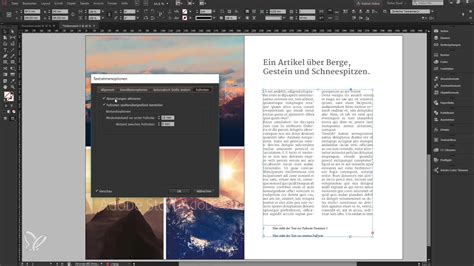
Az InDesign és az Acrobat Festékkezelő technológiája megegyezik.
A. Nyomdai alapszín B. Leképezett direktszín C. A Színbontási előnézet panelmenüből (Ablak > Output > Színbontási előnézet) válassza a Festékkezelő parancsot. Válassza a Fájl > Nyomtatás parancsot, és kattintson a Output lehetőségre. Az Output részben kattintson a Festékkezelő gombra.
tags: #felulnyomas #szimulalasa #indesign