Az Archicad távolságmérő funkciói segítenek az elemek pontos elhelyezésében és mozgatásában az alaprajzon. Az alábbiakban részletesen ismertetjük a különböző beállítási lehetőségeket és funkciókat.
A Távolságmérő és Követő Funkciói
A távolságjelzők az elemek alaprajzon történő pontos elhelyezésére és mozgatására szolgálnak. Az előugró jelzők dinamikusan jelzik a közelben lévő „környezeti” elemektől mért távolságot. Ez egy kísérleti funkció.
Asszociatív elem: Elem kijelölésekor a távolságjelzőknél láthatók a közelben lévő „környezeti” elemektől mért távolságértékek.
A kijelölt elem helyét a Követő segítségével módosíthatja, a távolságjelzők által biztosított visszajelzésnek köszönhetően.
A kurzor helyét a Követő segítségével határozhatja meg.
A távolságjelzők a kurzor pozíciójától a közelben lévő „környezeti” elemekig mért merőleges távolságot mutatnak.
Méretezési Beállítások
A jelölések és méretezési vonalak testreszabásához számos opció áll rendelkezésre.
- Jel kijelölése: Válassza ki a jel típusát az előugró ablakban.
- Az utolsó nyílvég típus az értéket dupla méretezési vonal közé teszi.
- Kattintson az egyik ikonra a méretsegédvonal formátumának kiválasztásához.
- Jelölje be ezt a négyzetet a méret szövegének vízszintes megjelenítéséhez.
- Ezt a négyzetet bejelölve háttérszínt állíthat be a méretezési szövegdoboz számára és aktiválhatja a jobb oldali tollszín kiválasztót: nyissa meg a menüt és válassza ki a megfelelő színt. A kitöltés háttérszínének 0 (Átlátszó) és -1 (Ablak háttér) is megadható.
- Jelölje be a négyzetet, ha a méretezési szövegmező keretét láthatóvá szeretné tenni.
Méretsegédvonal Beállítások
Ezeknél az opcióknál adhatók meg a méretsegédvonal beállításai, attól függően, hogy milyen méretsegédvonal-típust választott a fenti „Típus” panelen.
- Kattintson a Mutató gombra (nem az Alapértelmezett beállításoknál, hanem a kiválasztott Méretnél található).
- Adja meg a Mutató kezdőszöge értéket a 0-90 tartományban (az alapértelmezett érték 90 fok). A szög a méretvonaltól van mérve.
- Megjegyzés: A Szög zárolása vezérlő korlátozza az elvégezhető grafikus szerkesztési lépések körét.
Nyílásmagasság Megjelenítése
- Jelölje be ezt a négyzetet, ha szeretné, hogy a méretezési jel a szélesség mellett megjelenítse a nyílás magassági értékét is.
- Szélességméretezés alapján: Ha a méretezett szélesség tartalmaz túlméretet, a magasságot annak túlméretével mutassa.
Méretezési Eljárások
Különböző méretezési eljárások állnak rendelkezésre a pontos mérésekhez.
- A kézi eljárásnál: a méret elhelyezése előtt kattintson az egyes rétegek végpontjaira.
- Megjegyzés: Ezek az opciók akkor érhetők el, ha a méretezés típusa „lineáris” (és nem kumulatív, alapvonal vagy magasság).
Méretezési Szöveg Elhelyezési Módok
- Klasszikus: Az ARCHICAD korábbi verzióiban használt algoritmus. A méretszövegek vízszintesen, a mért szakasz közepén helyezkednek el.
- Ha nincs elegendő hely, az olvashatóság érdekében a méretszövegek oldalra tolódnak.
- Ha nincs elegendő hely az oldalirányú eltoláshoz, a szövegek függőlegesen felfelé tolódnak, soronként.
- Flexibilis (alapértelmezett beállítás): Ez az eljárás kifinomultabb a klasszikus opciónál: automatikus igazítás történik akkor is, ha a méretszöveget manuálisan helyezik át, illetve ha az több sorból áll.
- A méretszövegek vízszintesen, a mért szakasz közepén helyezkednek el.
- Ha túl szűk a hely, a méretszövegek oldalra tolódnak.
- Minden méretszöveg a mért szakasznak pontosan a közepén helyezkedik el.
- Jelekkel való átfedés engedélyezése: A szövegek és a méretezési jelölők átfedhetik egymást.
A Követő Beállításai
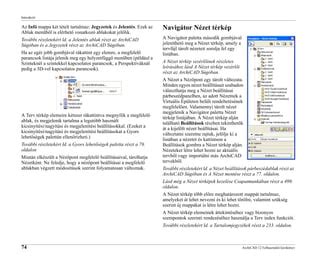
A Követő (Tracker) egy fontos eszköz a pontos adatbevitelhez és a pozicionáláshoz.
- A Követőben megjelenő paraméterek az éppen végrehajtott szerkesztési műveletnek megfelelően változhatnak.
- Ennél a beállításnál minden paraméter láthatóvá válik, amikor belép a Követőbe (azzal, hogy megad egy értéket vagy megnyomja a Tab billentyűt).
- X, Y koordináták mindig a Felhasználói origóhoz viszonyítva a követőben: Jelölje be, ha abszolút X-Y koordinátákat kíván mutatni a követőben, még akkor is, ha a szokásos eszköztár „Relatív koordináták a követőben” parancsát aktiválta.
- Engedélyezd a közvetlen számbevitelt a követő mezőbe: Ha bejelöli, a szerkesztő műveletek alatt a numerikus bevitel a követőbe koordináta bejegyzésként kerül be.
- Megjegyzés: Ez az adatbeviteli módszer akkor használható, ha a "Közvetlen adatbevitel a Követőben" mező ki van jelölve a Beállítások > Munkakörnyezet > Követő és koordinátabevitel párbeszédablakban.
- A Követő megfelelő mezőjének aktiválásához írja be a nevet (X, Y, Z vagy D/R vagy A), majd az értéket. Például: X3 vagy Y-4.
- Megjegyzés: Ez az adatbeviteli módszer akkor használható, ha "A koordináta-gyorsbillentyűk a Követőnek adnak elsőbbséget" mező ki van jelölve a Beállítások > Munkakörnyezet > Követő és koordinátabevitel párbeszédablakban. Ez az alapértelmezett beállítás.
- Szögmérés a legutóbbi referenciavonalhoz képest: Amennyiben megjelöli ezt a négyzetet, a Követő szögértékei mindig az aktív referenciavonalhoz viszonyítva értendők.
- Ha segédvonalat használ a bevitelkor, a Felhasználói origó automatikusan áthelyeződik a legközelebbi illesztési referenciapontra.
- Az abszolút koordinátákat a program a Felhasználói origótól méri.
Kumulatív Mód és Kézi Elhelyezés
A kumulatív mód és a kézi elhelyezés különleges módszereket kínálnak a méretezéshez.
- A Kumulatív módban: az első referenciapontot tekintjük zéró pontnak a méretláncban.
Archicad - Enable Distance Guides
További Hasznos Funkciók
- Használja az N gyorsbillentyűt.
- Ellenőrizze a Követő mutatása lehetőséget a Beállítások > Munkakörnyezet > Követő és koordinátabevitel menüpontban.
- Kattintson a szálkereszt ikonra a Követőben.
- Írja be az operátort az érték után.
- Húzza a másolatot úgy, hogy lefedje a második széket.
- Nyomja meg az Enter billentyűt.
- Amikor 3-at ír be, az Archicad azt feltételezi, hogy három lábra gondolt.
tags: #archicad #nem #tudok #tavolsagot #megadni