Az Adobe InDesign egy professzionális kiadványszerkesztő program, amely lehetővé teszi a felhasználók számára, hogy lenyűgöző vizuális anyagokat hozzanak létre, a szórólapoktól és névjegyektől kezdve a komplexebb kiadványokig, mint például könyvek vagy magazinok. A program hatékony használata érdekében elengedhetetlen a formázási jelek és a kiadványszerkesztési elvek ismerete.
A formázás alapjai és a fájlformátumok
Amikor szöveget küldünk be szerkesztésre vagy fordításra, fontos, hogy azt kezelhető formátumban tegyük meg, figyelembe véve a különböző szoftververziókat és operációs rendszereket. A végső formátumot a tördelő határozza meg a kiadványszerkesztő program segítségével.
Elfogadható fájlformátumok:
- TXT (szöveges fájl): Ez a legegyszerűbb és leginkább ajánlott formátum. Ha lehet, ANSI kódolású legyen, de ASCII is elfogadható. A TXT fájl nem tartalmaz formázási információkat, így nem zavarja a tördelési folyamatot.
- RTF (Rich Text Format): Ez egy platformfüggetlen formátum, amely megőrzi a szövegformázásokat. Bár megőrzi a formázásokat, a szerkesztő gyakran TXT formátumba menti az anyagot a későbbi feldolgozás érdekében.
A leadott anyagban semmilyen formázás ne maradjon, mert még az RTF is TXT-be mentésre kerül, mielőtt beemelésre kerülne a kiadványszerkesztő programba.
Formázási irányelvek InDesignban
Az InDesignban történő hatékony munkavégzéshez fontos betartani bizonyos irányelveket, különösen, ha Wordből importálunk szövegeket.
A formázás optimalizálása és a billentyűparancsok használata
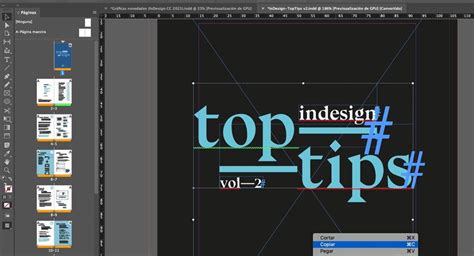
Az Adobe InDesign 2022 (17.0) verziójától kezdve a program nyelvezete is megújult, hogy jobban tükrözze az Adobe befogadásra vonatkozó alapértékeit. Az InDesign billentyűparancsokkal lehetővé teszi az egér nélküli, gyors munkavégzést a dokumentumokon. Számos billentyűparancs látható a menüparancsok neve mellett.
Lépésről lépésre útmutató a formázáshoz:
- Ellenőrizze a meglévő formátumokat: Távolítsa el a nem használt formátumokat, különösen azokat, amelyeket Wordből importált. Az "Eltérések törlése" opció a bekezdésformátumok ablakban rengeteg időt takaríthat meg.
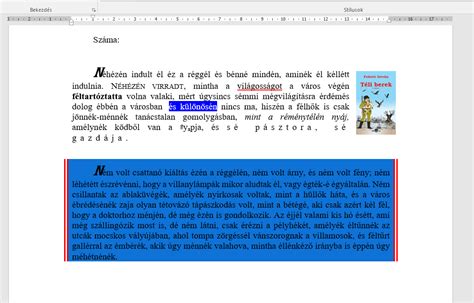
- Kezelje az ágyazott objektumokat: A Wordből történő szövegimportálás gyakran problémákat okozhat az ágyazott objektumokkal. Nézze át a szövegdobozokat, másolja ki a tartalmat, mielőtt törölné a szövegmezőt, majd illessze be a szöveget a megfelelő keretbe az InDesignban.
- Manuálisan rendeljen hozzá formátumokat: Biztosítsa az egységes layoutot a megfelelő bekezdésformátumok, például az "Alap szöveg behúzás nélkül" kiválasztásával a fejezetek után.
- Hozzon létre billentyűparancsokat: Egyszerűsítse a munkafolyamatot billentyűparancsok létrehozásával a gyakran használt bekezdés- és karakterformátumokhoz. A Ctrl, Alt és Shift kombinációja számokkal segíthet a gyors formátumhozzárendelésben.
- Használja a "Gyors alkalmazás" funkciót: Ez a funkció (Ctrl+Enter) lehetővé teszi a formátumok közötti gyors váltást. Az InDesign megjegyzi az utolsó alkalmazott formázást, így hatékonyabban dolgozhat.
A "Gyors alkalmazás" ablak beállításait is testre szabhatja, hogy csak a fontos formátumok jelenjenek meg.
Speciális karakterek és táblázatok formázása
Az InDesignban dolgozva szükség lehet speciális karakterek használatára, illetve táblázatok formázására.
Speciális karakterek
Az eredeti szövegben előfordulhatnak olyan jelek, amelyek nincsenek a billentyűzeten, mint például a gondolatjel (ALT+0150) vagy a felsorolásjelek (ALT+0149). Ezeket numerikus billentyűzet és az ALT gomb lenyomásával, a kódjuk begépelésével csalogathatjuk elő. A Karaktertábla segítségével megtekinthetjük a rendelkezésre álló karaktereket.
Táblázatok formázása
A táblázatok formázása a tördelés egyik macerásabb területe. Főként tabulátorokat használunk a cellák elválasztására. A tartalomjegyzék a legegyszerűbb példa, ahol a címek balra, az oldalszámok jobbra igazítva jelennek meg, a kettő között tabulátorral elválasztva. Fontos, hogy csak egy TAB-ot használjunk, ne szóközt vagy pontokat.
Ne próbáljon Wordben táblázatot létrehozni, mert ez extra munkát jelent mind a szerzőnek, mind a tördelőnek.
Nyomdai jelek és formátumok InDesignban
A nyomdai munkák során elengedhetetlen a kifutó és a vágójelek ismerete, valamint ezek helyes beállítása a kiadványszerkesztő programokban.
Kifutó és vágójelek
A kifutó (bleed) a nyomtatni kívánt dokumentum színének átfedése a dokumentum szélén túl, általában 3-5 mm. Ennek célja, hogy a vágás során ne keletkezzen fehér csík a munka széle és a lap széle között, ha az elem a szélén túlnyúlik. A vágójelek (crop marks) jelzik azt a sort, ahol a papírt vágni kell a kívánt formátum eléréséhez.

CMYK színmód
A nyomtatásra szánt munkákat CMYK színmódban készítjük, ahol a színek a négy nyomdai alapszín (cián, magenta, sárga, fekete) keveréséből állnak elő.
Formátumok és méretezés
Különböző papírformátumok léteznek, mint például az A4, RA4, SRA4. Kis méretű anyagok, mint például névjegykártyák készítésekor fontos a kifutó és a vágójelek beállítása. Az InDesignban célszerű rögtön kifutóval megnyitni a munkaterületet, és a piros vonalak által jelölt területre beilleszteni a tartalmat.
Az Illustrator és a Photoshop is alkalmas nyomdai munkák előkészítésére, de az InDesign a legprofibb kiadványszerkesztő program erre a célra.
Szövegformázási lehetőségek InDesignban
Az InDesign számos eszközt kínál a szöveg megjelenésének finomhangolására.
Karakter- és bekezdésformázás
A szövegformázási lehetőségek a Vezérlőpulton, a Karakter panelen és a Bekezdés panelen érhetők el. Karakterek formázásához jelölje ki a kívánt szöveget, vagy helyezze a kurzort a formázandó helyre. Bekezdések formázásához elegendő a bekezdésen belül bárhol elhelyezni a kurzort.
Stílusok használata
A szöveg gyors és következetes formázásához célszerű bekezdésstílusokat és karakterstílusokat használni. Ezek lehetővé teszik a formázási beállítások mentését és újrahasználatát.
Pipetta eszköz
A Pipetta eszközzel szövegattribútumokat másolhat, majd más szövegrészekre alkalmazhatja azokat. Az ALT (Windows) vagy Option (macOS) billentyű lenyomásával a Pipetta eszköz üres formában jelenik meg, jelezve, hogy új attribútumokat fogadhat.
Kisbetűs/Nagybetűs írásmód
Az InDesign képes automatikusan megváltoztatni a kijelölt szöveg kis- vagy nagybetűs írásmódját. A "Kis-/Nagybetű megváltoztatása" parancs, valamint a "Mind nagybetűs", "Kiskapitális" és "Mondatszerű" opciók állnak rendelkezésre.
Ligatúrák és helyesírás-ellenőrzés
Az OpenType betűtípusok használatakor engedélyezheti a ligatúrákat a karakterpanel menüjében vagy a vezérlőpulton. Az InDesign lehetővé teszi a helyesírás-ellenőrzési és elválasztási szótár beállítását is, így biztosítva a helyes írást és tagolást.
A formázási jelek InDesignban történő helyes használata kulcsfontosságú a professzionális és hibátlan kiadványok létrehozásához. A TXT és RTF formátumok, a speciális karakterek, a táblázatok, a nyomdai jelek, valamint a szövegformázási lehetőségek ismerete hozzájárul a hatékony és precíz munkavégzéshez.