Az ArchiCAD szoftver használata során elengedhetetlen a felületek és a funkciók testreszabása a saját munkamenetünknek megfelelően. Az egyik legfontosabb ilyen beállítás a különböző paletták, vagyis eszköztárak elrendezése és tartalmának módosítása. Ez a cikk részletesen bemutatja, hogyan állíthatjuk be az ArchiCAD palettáit a hatékonyabb munkavégzés érdekében.
Az Eszközbeállítások Elérése és Kezelése
Az Eszköz beállítás párbeszédablak az Eszköztárból, az Infótáblán vagy a helyzetfüggő menükből érhető el. Az eszközök beállításai számos panelban vannak csoportosítva, melyeket címsorukra kattintva lehet megnyitni vagy bezárni. A párbeszédablak-panelek torlódásának, valamint a párbeszédablak túlzott megnövekedésének elkerülésére a korábban megnyitott panelek egy része új panel megnyitása esetén automatikusan bezáródik, és a párbeszédablak felfelé mozdul a képernyőn.
Az alapvető navigáció érdekében fontos tudni, hogy a nyíl-jellel ábrázolt legördülő menüt (mint például a Kitöltéstípus vagy a Tollszín választó) az Alt + le nyíl gombokkal tudja kinyitni. A következő panelre vagy vezérlőelemre a TAB billentyű megnyomásával juthat.
Egyedi Beállítások és Azonosítók Kezelése
Minden egyes Eszköz beállítások párbeszédablak alján, az aktuális Fóliaválasztékot tartalmazó legördülő menü látható. Ezen a panelen az éppen használt eszköz számítások során alkalmazott beállításai adhatók meg. Alapértelmezés szerint nem látható.
Az "Egyedileg" opció lehetővé teszi, hogy további információkat rendeljen hozzá a kiválasztott elemhez (például megerősített vasalat) vagy egy, a kritériumok megszabta határokon kívüli hozzárendelést is elvégezhet. A Mentés gomb aktívvá válása is tájékoztatja erről. Használja ezt, ha ehhez az elemhez csak egy Jellemző tárgyat szeretne kapcsolni.
Az ID mező az elemek lista nézetben történő azonosítását és csoportosítását szolgálja. Ha az azonosítóban bárhol szerepel egy szám is, az ARCHICAD hozzáad egyet ehhez a számhoz minden újonnan megrajzolt elemnél, feltéve, hogy az "Új elem ID rendelése minden új elemhez" kijelölő négyzet be van kapcsolva a Lehetőség > Munkakörnyezet > További lehetőségek párbeszédablakban. Elemek betoldása esetén problémák merülhetnek fel az azonosítók körül, ugyanis az ARCHICAD nem ellenőrzi az esetleges ID egybeeséseket. Megjegyzés: Minden szerkezeti elemnek globális ID-je van, amelyet a program automatikusan hoz létre és tárol a terv szerkesztése során.
A "Szerkezeti funkció" lehetővé teszi, hogy tetszőlegesen meghatározza az elemet az épület „Tartószerkezeti elem” vagy „Nem tartószerkezeti elem” részeként. A "Helyzet" pedig az épület „Külső” vagy „Belső” részeként határozható meg. A "DIN szerinti besorolás" érték az Alakzat beállítások Osztályozás és tulajdonságok részénél állítható be.
Átépítési Állapot és IFC Tulajdonságok
A "Átépítési állapot" vezérlő csak a kijelölt elemhez érhető el. A "Mutatás átépítési szűrőben" beállítás alapértelmezés szerint kijelölt elem esetén a „Minden vonatkozó szűrő” beállítás érvényes. Ez azt jelenti, hogy az adott elem az átépítési állapotától és az érvényben lévő átépítési szűrőtől függően lesz látható, rejtett vagy felülírással látható.
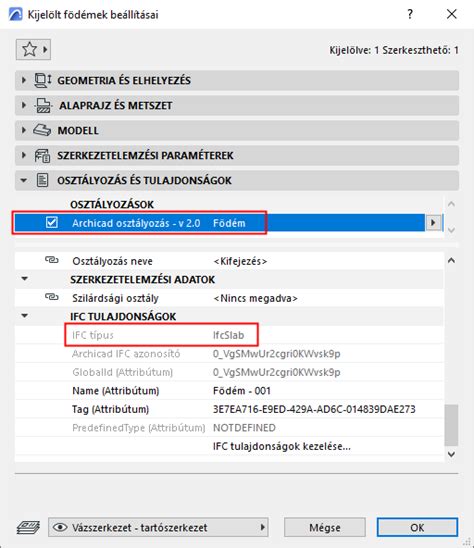
Az elem Beállítások párbeszédpanelének ezen a részén a kiválasztott ARCHICAD elemhez hozzárendelt IFC tulajdonságok és elemtípus tulajdonságok jelennek meg. Ezek a tulajdonság- és attribútum hozzárendelések segítenek optimalizálni az ARCHICAD és más alkalmazások közötti adatcsere modelljét.
Alakzat Beállítások és Vetítési Opciók
További részleteket az alakzatok létrehozásáról és módosításáról ld. •vagy azok kombinációját. Továbbra is csak a Kijelölt alakzat beállításainak Modell panele elérhető, valamint az Oldal felülete, Textúra térkép és Éltípus lehetőség aktív.
A "Honszint megadása" lehetővé teszi egy szint kiválasztását, amelyhez hozzákapcsolja az Alakzatot. Az alakzat legalacsonyabb pontja fizikailag kapcsolódik honszintjéhez. Ha később módosítja a honszint helyét (pl. Alsó magasság [a referenciaszintig]: Kiszámítja az alakzat legalacsonyabb pontjának magasságát a hivatkozási szinttől (alapértelmezésben ez a Terv 0,00 szintje). Megjegyzés: A Legalacsonyabb pont az alakzat legalacsonyabb pontjának pillanatnyi magasságát mutatja. Ez az érték tehát csupán számítási eszközként szolgál, nem kapcsolatként.
Az "Egyéni" opciót akkor válassza, ha az alakzatot más egyéb szintekkel kombinálva is látni szeretné. A "Vetület + metszősík feletti részek" az elem 3D-s modelljének metszeti részét mutatja (pl. alaprajzi metszősíkon metszettként), plusz az elem metszősík feletti részét. A "Mindent nézetvonallal" opcióban a teljes elem metszés nélküli körvonalai látszódnak.
A "Vetület megjelenítése" kiugró ablak három lehetőséget tartalmaz. Meghatározhatja a metszeti vonaltípust és tollat. Ha szükséges, felülírhatja az elemhez tartozó kitöltés előterének/hátterének a tollait (alapértelmezés szerint az Építőanyag panelen adhatók meg).
Fedő Kitöltés és Textúra Kezelése
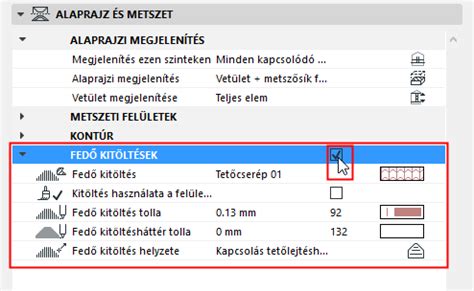
A "Fedő kitöltés helyzete" panelen adható meg a fedő kitöltés iránya. A "Terv alapján" opció esetén a kitöltés mintája a terv origójától indul és a mintának azok a részei fognak látszani, amelyek beleesnek a kitöltés számára körülhatárolt részbe. A "Vezérvonal alapján" opciót kiválasztva amikor a tetőt az alaprajzon elhelyezi, a fedőkitöltésnél egy kitöltés vezérvonal fog megjelenni. Ennek a kiválasztásával és mozgatásával be tudja állítani a fedőkitöltés irányultságát. Megjegyzés: A kitöltés vezérvonalak csak akkor látszanak, ha a Nézet > Megjelenítési lehetőségek a képernyőn > Kitöltés vezérvonalak beállítás engedélyezett.
A "3D vetítés" négyzet bejelölésével a Fedő kitöltés megjelenítése a 3D vetítés szerint történik. Megjegyzés: A felület felülírása, amennyiben vektoros kitöltés, alkalmazható fedőkitöltésként is az Alakzat számára (a „Kitöltés használata a felületről” négyzet aktiválásával az Alaprajz és metszet panelen az Alakzat beállításokban). Ha ezen felül a fedő kitöltés egyedileg beállított kitöltési origóval rendelkezik (pl. A "Textúra térkép" (doboz vagy síkbeli) vezérlő csak a kiválasztott egyedi oldalak esetén módosítható.
Az "Alakzat árnyékok" opció lehetővé teszi az alakzat által vetett árnyékok és/vagy az alakzatra vetülő (azaz más elemek által vetett) árnyékok megjelenítését. Az árnyékok használatakor (pl.
A tökéletes ArchiCAD sablon elkészítése ÖNNEK
tags: #archicad #palettak #beallitasa