A Photoshop egy rendkívül hatékony eszköz a képfeldolgozáshoz, és a munkafelület központi szerepet játszik ebben. Időt spórolhatsz és növelheted a hatékonyságodat, ha ügyesen használod a munkafelület funkcióit. Ebben az útmutatóban megtudhatod, hogyan testre szabhatod a munkafelületedet és hogyan optimalizálhatod a munkádat különböző eszközökkel a Photoshopban.
A munkafelület testreszabása a jobb fókusz érdekében
Az első lépés a munkafelület háttérszínének megváltoztatása, hogy javítsd a kontrasztot a képeddel. Kattints a jobb egérgombbal a munkafelületre. Ekkor megnyílik egy menü, ahol különböző színárnyalatok közül választhatsz. Válassz egyet, ami jobban tetszik - legyen az világos vagy sötét szürke, vagy talán egy egyedi zöld, ha az jobban illik a szerkesztésedhez. Bármikor visszatérhetsz az alapértelmezett színhez.
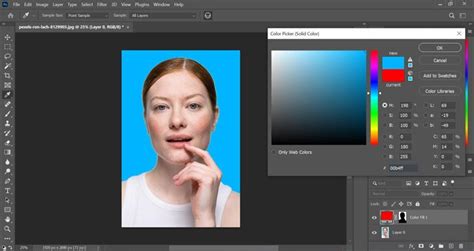
Navigáció és megjelenítési módok
A következő fontos elem a képed elmozdítása a munkafelületen. Használhatod a kézszerszámot a kép mozgatására. Ha megnyomod az F gombot, egy másik megjelenítési módba váltasz, ahol a kép nézete megváltozik, így jobban fókuszálhatsz a képre. Ha pedig újra a bal egérgombbal kattintasz a munkafelületre, elmozdíthatod a képet.
Egy döntő előny a lehetőség, hogy szükség esetén mindent elrejthetsz, és csak a képre összpontosíthatsz. Ismét nyomd meg az F gombot, hogy teljes képernyős módban lépj be. Minden menü és szerszám eltűnik, így maximálisan a képre tudsz koncentrálni. Az alapértelmezett mód visszaállításához nyomd meg újra az F gombot.
Ha ecsetszerszámmal dolgozol, és el szeretnéd mozdítani a munkafelületet, a kézszerszámot nagyon gyorsan eléred: egyszerűen tartsd lenyomva a szóköz gombot. Ez lehetővé teszi, hogy elmozdítsd a képet, miközben továbbra is a jelenlegi eszközöddel dolgozol, anélkül, hogy folyamatosan váltogatnod kellene az eszközök között.
Nagyítás és kicsinyítés hatékonyan
A kép nagyításához kétszer kattinthatsz a kézszerszámra. Ekkor a kép az egész munkafelületre méreteződik. Van egy nagyítód is, amely lehetővé teszi, hogy pontosan az igényeid szerint közelíts be és távolíts el. A nagyítószerszám aktiválásához tartsd lenyomva az Alt gombot és kattints a munkafelületre, hogy újra távolíts el.
A nagyításnál egy hasznos funkció a dinamikus zoom. A bal egérgomb lenyomásával és húzásával abba az irányba zoomolj, amerre szeretnél. Ez megkönnyíti, hogy gyorsan navigálj egyik részletről a másikra. Ha ez a módszer nem tetszik, akkor egy adott területet is kijelölhetsz, hogy közvetlenül abba a részbe zoomolj.
Munkafelület elforgatása a rugalmas munkavégzésért
Egy másik gyakran figyelmen kívül hagyott funkció a munkafelület elforgatása. Ha megnyomod az R gombot, elforgathatod a képet, hogy nehezen elérhető helyekre is eljuthass. Az elforgatás csak a nézetet változtatja meg, nem a kép magát, így minden szögből dolgozhatsz anélkül, hogy a kép tényleges tartalmát megváltoztatnád.
RGB színterek és a Photoshop munkaterülete
A Photoshop program alapbeállításai elkészültek. Ebben a részben a különböző RGB színterek közötti különbségeket vizsgáljuk meg. A színtereket és a színmodelleket gyakran összekeverik. Míg az RGB színmodell, de nem színtér, addig az sRGB egy ugyanolyan színmodell, az RGB színtere. Tehát amikor azt mondja valaki, hogy „RGB szerint kérem a fájlt” vagy „alakítsd át a képet CMYK szerint”, az olyan, mintha a jegypénztárnál állna és azt mondaná: „Jegyet kérnék egy városba” - igen, de melyikbe? A konkrét színtér is szükséges, nemcsak a színmodell.
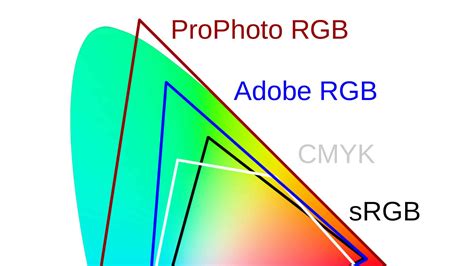
Mivel az sRGB-t a különböző eszközök közötti képcserére céljából fejlesztették ki, felmerül a kérdés, hogy akkor mi szükség az Adobe RGB-re vagy éppen a ProPhoto RGB-re? Ahogy valaki egyszer megfogalmazta: „Ha az sRGB és az Adobe RGB egyaránt 16,7 millió színárnyalat megjelenítésére alkalmas, akkor mégis mi a különbség?” A válasz meglehetősen kézenfekvő: Nem ugyanarról a 16,7 millió színárnyalatról van szó. Az Adobe RGB olyan színeket képes megjeleníteni, amelyekre az sRGB nem alkalmas. A felhős égbolt esetében az sRGB harmada nem képes olyan fényesen megjeleníteni az ég kékjét, mint az Adobe RGB, ellenben a CMYK nyomtatási színtér igen (természetesen csak akkor láthatók a különbségeket, ha a böngésző megfelelő színkezelést alkalmaz, és a képernyőn megjeleníthetők ezek a kékárnyalatok).
Mint minden RGB színterben, az sRGB-ben is rendkívül specifikus színértékek vonatkoznak a pirosra, a zöldre és a kékre. A definíció többi részével együtt korlátozások vonatkoznak arra, hogy mely színeket jeleníthet meg az sRGB színtere. És igen, ez azt is jelenti, hogy nem tudja megjeleníteni az összes színt, amelyet érzékelhetünk. Mindig is úgy gondoltam, hogy az RGB minden szín megjelenítésére alkalmas, de egyrészt az RGB nem egy meghatározott színtér, hanem egy színmodell, másrészt az olyan színterek, mint az sRGB vagy az Adobe RGB, csak a látható színek egy részét jelenítik meg. Ez elsősorban a türkizre és a zöldre vonatkozik, de az sRGB sem képes az erőteljes kék és piros szín különösebben jó megjelenítésére.
Bár az Adobe RGB kijavítja a türkiz és a zöld hibáit, a kék és a piros színek megjelenítésével kapcsolatban is akadnak hibák. Ahelyett, hogy háromdimenziós struktúrában próbálnám bemutatni az sRGB színtér határait, három példát használok a Lab színtérből, 66%-os, 50%-os és 33%-os fényerővel. A fehér szegélyen belüli színek az sRGB által is megjeleníthetők, az azon kívül esők azonban nem. Ha a képernyő lefedi az sRGB színteret, akkor csak a fehér szegélyen belüli színek jelennek meg. A szegélyen kívüli színek esetében a szegélyen belüli legközelebbi pont színét mutatja. Még ha nem is tudom itt megmutatni őket, a szemünk meg tudna különböztetni olyan, e határon kívül eső színeket, amelyek nem ábrázolhatók az sRGB-ben. Az sRGB csak az emberi szem által érzékelhető színek egyharmadának megjelenítésére alkalmas.
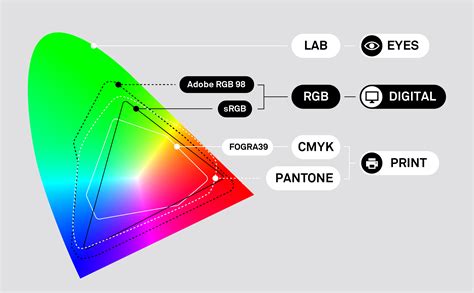
Az, hogy léteznek olyan színek a természetben, amelyeket az sRGB nem képes megjeleníteni, még mindig elfogadható, ez nem lenne annyira drámai. Bosszantó azonban, hogy a ciánkék, a bíborvörös és a sárga alapszínekkel dolgozó nyomtatók is képesek olyan színek kinyomtatására, amelyeket az sRGB nem ismer fel. Ez különösen a cián/türkiz esetében figyelhető meg: A nyomtató olyan türkiz színárnyalatokat tud nyomtatni, amelyeket az sRGB nem ismer fel.
Mivel a két színtér nagy részei átfedik egymást, ezért mindkét színtérben megjeleníthetők. Izgalmasabbak azok a területek, amelyek nem fedik le egymást. Például az CMYK ISO Coated v2 nyomtatási színtér színei között vannak olyan kék- és zöldárnyalatok, amelyek nem állnak rendelkezésre sRGB formátumban. Más szóval, ha sRGB formátumban készítjük elő a képet nyomtatáshoz, nem használhatjuk fel ezeket a színeket. Ez különösen a türkizkék ruhákról készített képeknél feltűnő. Ezt a problémát nem sokkal az sRGB bevezetése után vették észre, megoldásként pedig bevezették az Adobe RGB színteret. Az Adobe RGB-t úgy alkották meg, hogy a CMYK nyomtatási színtér összes akkor elérhető színét lefedje. Még az itt használt korszerű CMYK ISO Coated v2 színtér is szinte teljesen lefedi az Adobe RGB-t.
Sajnos azonban továbbra is fennáll egy probléma: az sRGB-ről már bebizonyosodott, hogy standard, két évtized elteltével pedig tényszerűen is az RGB a színterek szabványa. Mindez pedig odáig fajult, hogy napjainkban a programok és nyomdák egy jelentős része kizárólag az sRGB kezelésére alkalmas. Csak akkor használjon Adobe RGB-t, ha biztos benne, hogy a képfeldolgozó programjai és a megbízott nyomdák képesek azok feldolgozására. És őszintén szólva: Meglehetősen kevesen képesek az Adobe RGB kezelésére!
Amikor elkezdtem a kiváló minőségű fotók kinyomtatását, eszembe sem jutott, hogy valaki esetleg nem támogatja az Adobe RGB használatát. Egy helyi, kiváló minőségű HP nyomtatót használó beszállítótól származtak az első, vászon készített nyomataim. Rendkívül csalódott voltam az eredmény miatt, és először arra gondoltam, hogy ennek a vászon az oka. Bár a kép megfelelőnek tűnt, a gyenge színek következtében összességében lehangoló volt. Pontosan ez történik akkor, ha Adobe RGB szerinti fájlt bocsát egy olyan nyomda rendelkezésére, amely nem alkalmas annak kezelésére, így inkább sRGB-t használ: A színek nagyjából megfelelők, viszont sápadtnak és halványnak tűnnek.
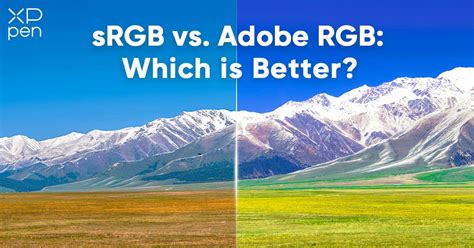
Balra: megfelelően feldolgozott és kinyomtatott színek. Bár a színek hasonlók, az Adobe RGB figyelmen kívül hagyásával készített változat esetében kevésbé ragyognak, mert a nyomtató nem képes kezelni ezt a színteret. Ez a világítótorony piros színénél érezhető leginkább, de az ég kékje is kevésbé ragyog, és némi szín még a zöldnél is elvész. Ebből egy fontos tanulság vonható le: Csak azon programok és nyomdák esetében használja az Adobe RGB-t, amelyek képesek annak a kezelésére!
Nyomdaválasztásnál egyébként is könnyen hibázhat az ember! Eredetileg úgy gondoltam, hogy az általam megbízott nyomdák egytől egyig kiváló minőségben dolgoznak, mivel mindenképpen képesek az Adobe RGB kezelésére. És valójában még ez sem jelent garanciát. Időnként megfelelő az eredmény, néha pedig nem.
Egy másik alkalmazás, ahol az Adobe RGB különösen hasznos és célszerű, az úgynevezett széles színskálájú képernyőkön keresztüli megjelenítés. Ezeket a képernyőket az jellemzi, hogy olyan színeket tudnak megjeleníteni, amelyek meghaladják az sRGB-t. Ha a fotókat ilyen képernyőn keresztüli megjelenítés céljából dolgozzák fel, természetesen célszerű a kibővített színtér használata. A megfelelően kalibrált képernyők adott esetben akár még az Adobe RGB-n kívüli színek megjelenítésére is alkalmasak.
A ProPhoto RGB egyszerűen egy hasznos előrelépés: Mivel a ProPhoto RGB szinte az összes látható és nyomtatható szín megjelenítésére alkalmas, még inkább megfelel a helyes színmegjelenítéssel kapcsolatos követelményeknek. Mivel jómagam nem vagyok nyomdász, általában keresek egy olyan nyomdát, amely kiváló minőségű nyomtatókkal dolgozik és képes megfelelően kezelni a színtereket. Az Epson Stylus Pro 9900 egy meglehetősen elterjedt nyomtatótípus a nyomdák körében. Az Epson olyan színeket is képes kinyomtatni, amelyek nem szerepelnek az Adobe RGB fájlban, például néhány világos és narancssárga, valamint zöld és türkiz színárnyalatot a középső és a sötét területeken.
Mivel semmilyen színről nem mondanék le, és ez a kép nagy valószínűséggel az említett sárgaárnyalatokat is tartalmazza, nagyobb színteret használok, olyat, ami ezeket a színeket is lefedi. Mivel a ProPhoto RGB bőségesen méretezett, a nyomtató által ábrázolható valamennyi színt lefedi. Éppen ezért én is a ProPhoto RGB-t használom, ha művészi nyomatokhoz készítek képeket. Azt tapasztaltam azonban, hogy a ProPhoto RGB- még az Adobe RGB-nél is kevesebb nyomda támogatja, és még azok is eltérő minőségben dolgoznak. Ha az adott nyomda nem ismeri fel vagy nem tudja feldolgozni a ProPhoto RGB-t, az eredmény helytelen színeket mutat.
Balra: a normál kép. A színek gyengébbek, és néha eltérnek az adott színárnyalattól.
Melyik színteret válasszuk?
Arra a kérdésre, hogy melyik színteret válasszuk képeink számára, elméletileg nagyon egyszerű a válasz: azt a munkateret, amibe a kép összes színe belefér. A célunk a teljes képfeldolgozási folyamat során az, hogy a lehető legtöbb információt tartsuk meg az eredeti kockából. Emiatt olyan nagy színteret kell választanunk munkatérnek, amelybe a képeink minden színe elfér.
Mivel nem túl szórakoztató képenként megállapítani, hogy melyik munkatérbe tegyük azt, ezért szoktam a ProPhoto RGB-t javasolni. Ebben a munkatérben ugyanis az ember által látható minden szín elfér. (Sőt attól még több is, de azok nem érdekesek számunkra, mivel úgysem látjuk őket.) Ráadásul a munkaterek közül ez az egyetlen, amiből nem lóg ki a mai digitális fényképezők által rögzített színvilág. Ne feledjük, hogy a ProPhoto RGB-hez kötelező a 16 bites színmélység használata!
Ez a színtér rendkívül praktikus mindaddig, amíg a kép elkészültétől a nyomtatásig saját stúdiónkon belül marad a feldolgozás. Azonban sok problémát vethet fel abban a pillanatban, ahogy kiadjuk a képet a kezünk közül (mindez persze attól függ, hogy a fogadó fél mennyire jártas a témában, és mennyire tartja be a színkezelés szabályait).
Az alábbiakban néhány tipikus esetet írnék le, amikor kisebb színtér használata üdvözítő tud lenni:
- Webre feltöltött képek: A web színtere az sRGB. A webböngészők többsége feltételezi, hogy mind a monitor, mind a weblapok színei sRGB-ben vannak. Ez az esetek jelentős részében így is van. Az sRGB szabvány azt is meghatározza, hogy a böngészőknek hogyan kell színhelyesen megjeleníteni a lapokat. Ha tehát a legtöbbet akarjuk kihozni a weblapon megjelenített képeinkből, akkor azokat sRGB színtérbe kell konvertálni a mentés előtt.
- Minilaborok: Sajnos a minilaborok jelentős része számára a színkezelés ismeretlen fogalom, minden bejövő képről azt feltételezik, hogy sRGB-ben kell értelmezni. Célszerű tehát a minilabornak leadott képeinket előre sRGB-be konvertálni.
- Professzionális fotólaborok: Elméletileg nekik „rendes” anyagot kellene leadni, de sajnos sok furcsa dolgot tapasztaltam már ezen a területen. A bevált módszer az, ha a laborral egyeztetjük, hogy milyen színtérben várják az anyagot, és kérünk tőlük a kiválasztott papírhoz és nyomtatóhoz tartozó profilt a soft proof elvégzéséhez.
- Nyomdák: Ez egy kényes kérdés, mivel a nyomdaipar csak nemrégiben kezdi felfedezni a színkezelés előnyeit. Itt mindenképpen a kommunikáció a kulcs. Meg kell egyezni velük, hogy ki végzi a CMYK színre bontást, és ehhez CMYK profilt használnak-e. Ha igen, akkor azt feltétlenül el kell kérni tőlük. Célszerű az Adobe RGB használata, mivel az úgyis bőven nagyobb, mint a nyomdagépek színtere, és ilyen színterű fájlok fogadására általában fel vannak készülve.
- Egyéb, ismeretlen felhasználás: Minden egyéb esetben, amikor azt gyanítjuk, hogy a ProPhoto RGB-vel bajok lesznek, kompromisszumként az Adobe RGB használatát javaslom.
Színtér beállítása a fényképezőgépen
Digitális fényképezőgépeken kétféle beállítás található: sRGB és Adobe RGB. A JPEG konverzió színterét szabályozzák, és nincs közvetlen hatásuk a RAW-ban készült képekre. Mindamellett, mivel a digitális fényképezőgépek kivétel nélkül a fényképezőgépben konvertált JPEG fájlból készítik a hisztogramot, mégis érdemes Adobe RGB-re állítani ezt a színteret. Csakis azért, hogy a hisztogram pontosabb legyen.
Furcsa „színprofil” trükk, hogy azonnal kiemeld a színeket! - Photoshop oktatóanyag
Aránytartó vagy relatív kolorimetrikus?
A konverziós módszerek különbsége leginkább a telített és részletgazdag képrészeken látható. A konverziós módszerek különbsége leginkább a telített és részletgazdag képrészeken látható. A jobb oldalon (aránytartó) jobban megmaradtak a fokozatos átmenetek, míg a relatív kolorimetrikus konverzió esetén még inverziós hibák is felfedezhetők.
Fotók nyomtatására az aránytartó konverziót szoktam javasolni, amely biztosítja a telített színek finom átmeneteinek és részleteinek megtartását. Ám ha fontos az, hogy a cél színtérbe beleférő színek ne változzanak (például céges logók színei), akkor a relatív kolorimetrikus konverziót kell használnunk.
A tónusreprodukciós görbe szerepe
A digitális eszközök (legyen az akár fényképezőgép, akár nyomtató) az emberi látástól eltérő módon reprezentálják a világosságot. Annak biztosítására, hogy a kétszeres számérték kétszeres fényesség érzetet okozzon, használják a tónusreprodukciós görbéket. Feladatuk, hogy a számértékeket úgy osszák el (kódolják), hogy a fenti kétszereződési feltétel igaz legyen. Ezt a kódolást nevezik gamma kódolásnak, és ha a fenti kétszereződési feltétel igaz egy színtérben, akkor azt perceptuálisan egyenletesnek hívják.
Gamma 2.2 - Az 1970-es évek átlag színes televízióját véve alapul. Az Adobe RGB színtér Gamma 2.2-es tónusreprodukciós görbét használ. Gamma 1.8 - Az 1980-as évek Apple LaserWriter nyomtatóját vége alapul. A ProPhoto RGB színtér Gamma 1.8-as tónusreprodukciós görbét használ. sRGB görbe - Közel Gamma 2.2-es görbe, de az árnyékoknál kis előnye van a tónusszeparációban. Az sRGB színtér (és az Adobe Lightroom a belső feldolgozás során) használja.
Érdemes megfigyelni, hogy például az 50 százalékos világosság érzetnek milyen számérték felel meg. Az elvárt ugye 128 lenne, a gépek ezt 48-nak látják. Ami azt is jelenti, hogy a középszürkétől világosabb részeken egy gép jelentősen több részletet tud megkülönböztetni, mint a tőle sötétebb részeken.
Színkezelés a Photoshopban
A Photoshop színkezelési rendszere segít abban, hogy a kép teljes másolási folyamatának színei a lehető legpontosabbak legyenek a megjelenítés és a kimenet során. A kijelző kalibrálása és jellemzése az első lépés a pontos színmegjelenítéshez. A kalibrálás célja a legjobb képmegjelenítési környezet biztosítása, a jellemzés pedig az ICC-profil megszerzése.
A Photoshop színbeállításait a "Szerkesztés → Színbeállítások" menüpontban lehet elvégezni. Itt állíthatod be az RGB és CMYK munkaterületeket, valamint a színkezelési rendszert. A munkaterület kiválasztása nagyban befolyásolja a kép végső megjelenését, különösen nyomtatás esetén.
A lágy ellenőrzés (soft proof) célja, hogy a kijelzőt korrekciós eszközként használják. Ennek segítségével szimulálható, hogyan fog megjelenni a kép egy adott kimeneti eszközön, például nyomtatón. A "Nézet → Próbanyomat beállítása → Egyéni" parancs segítségével végezhető el.
A színterek átalakítása is lényeges része a színkezelésnek. A Photoshopban ezt a "Kép → Mód → Profil" és "Konvertálás profilra" parancsokkal lehet elvégezni. A "Profil megadása" parancs lehetővé teszi tetszőleges színérprofil hozzárendelését a képhez, míg a "Konvertálás profilba" parancs segítségével a kép színterét alakíthatjuk át.
Az RGB munkaterületnél általában az Adobe RGB vagy az sRGB profilt érdemes használni. Az sRGB profilt olyankor érdemes használni, ha a képeket az interneten szeretné közzétenni. Az Adobe RGB színtér használata olyankor javasolt, ha a dokumentumokat nyomtatásra készíti elő, mivel az Adobe RGB színtartománya olyan nyomtatható színeket is tartalmaz, amelyek az sRGB-vel nem definiálhatók.
A CMYK munkaterületek eszközfüggőek, és a festék és a papír tényleges kombinációján alapulnak. A Photoshop programban lehetőség van egyéni munkatérprofilok létrehozására, de az Adobe általában szabványos munkatérprofilok használatát javasolja.
Összegzés
Ezek a navigációval és a munkafelület testreszabásának lehetőségeivel kapcsolatos tippek hatalmas segítséget nyújtanak, amikor intenzívebben foglalkozol képkezeléssel. Ajánlott ezeket a funkciókat rendszeresen gyakorolni, hogy célzott helyzetekben gyorsan rendelkezésedre álljanak. Ezekkel a készségekkel jelentősen javíthatod a projektjeid irányítását.