Az Archicad Goodies egy néhány megás kiegészítő csomag Archicad-hez, de nem sokan ismerik / használják. 10 darab praktikus kis segítséget találhatsz benne, érdemes telepíteni. Az alábbiakban röviden bemutatom melyik mit tud. Ha letöltenéd, itt tudod kiválasztani a kívánt nyelvet, majd a letöltő oldalra is kerülsz. Mielőtt belevágsz, fontos tudnod, hogy ez a csomag nem szerves része az Archicad-nek, ezért ennek működésére nem vállal a gyártó szavatosságot.
A Kiegészítők ingyenesen letölthető Graphisoft által fejlesztett add-on-ok, amik az Archicad-hez speciális lehetőségeket és funkciókat adnak. Egyetlen fájl, az Archicad Kiegészítők Telepítő letöltése szükséges, ami tartalmazza az összes Kiegészítést. Ezen kiegészítők régi Archicad kódon alapulnak ami már nem támogatott.
Az Archicad Goodies Suite telepítő varázsló segítségével könnyedén telepíthet. Ez lesz a telepítés helye. Ha valami miatt a telepítő nem találja az Archicad mappát, akkor kérem tallózzon oda manuálisan. A varázsló csak akkor folytatja a telepítést, ha a telepítés helye megfelelő, különben egy hibajelzést ad, hogy állítsa be az Archicad telepítési mappáját.
A kiegészítők nevei előtt található négyszögek kipipálásával kiválaszthatja tetszőlegesen, hogy mely Kiegészítők legyenek telepítve. Megjegyzés: Azok a kiegészítők amelyek az első telepítéskor nem lettek kiválasztva, a későbbiekben a telepítő újbóli futtatásával feltelepíthetőek. Megjegyzés: A feltelepített Kiegészítők 3001-es buildszámúak. Ha Önnek egy ennél magasabb buildszámú Archicad-je van, akkor az Archicad Update telepítőt újra le kell futtatnia, hogy a Kiegészítők is a megfelelő buildszámúak legyenek. Mielőtt elkezdene a Kiegészítőkkel dolgozni kérjük tegye meg ezt a lépést.
A Goodies csomag funkciói:
1. 3D Studio konverzió
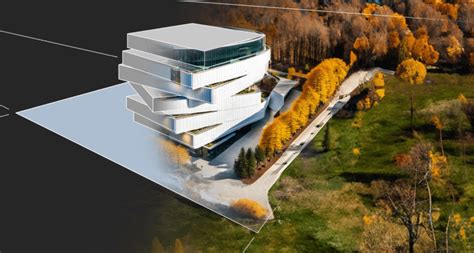
3ds kiterjesztésű fájlokat alakít át GDL objektumokká, melyeket könnyedén el tudsz helyezni az Archicad-ben. A Goodies telepítése után a Fájl \ Fájl extrák \ 3D Studio menüben találod.
2. Tetőhéjalás és födém kiegészítők
A tetőre 3D-s héjalást tudsz tenni. De nem csak cserepet, hanem korcolt lemezfedést is. A födémekhez két extra elem kerül: beton sávalap (tárgy), illetve egy réteges födémet készítő menü. Ez valamelyest más, mint a sima réteges szerkezetek: ezzel összetett födémet tudsz készíteni (például egy U metszetű beton teknőbe különböző rétegeket tehetsz. Ezt egyébként profilokkal tudnád helyettesíteni).
A fal kiegészítő segítségével különféle díszítéseket lehet a falakra tenni, ferde falakat illetve támfalakat létrehozni különböző szabályok alapján. További extra a Falkeret / Falváz szerkezet.
3. Duplikátum kereső
Ennek segítségével könnyedén ki tudod szűrni a véletlenül duplán lehelyezett elemeket. Tipikusan azokat az elemeket keresi meg (és akár törli), amik egymáson vannak, egyformák és szemmel nem tudjuk észrevenni. Ezt a folyamatot is be tudjuk illeszteni a minőségellenőrzési folyamatainkba. A Duplikátum keresőt a Szerkesztés \ Ellenőrizd a duplikátumokat menüpontban találod.
4. Építés szimuláció
Sokszor hasznos és szemléletes, ha a kivitelezést egy szimuláción mutatjuk be. Munkaközi megoldásnak teljesen megfelelő az Archicad Építés szimuláció bővítménye, melyet Dokumentáció \ Listázás extrák \ Építés szimuláció menüpontban találsz. A tevékenységlista Archicad-ben létrehozható, de akár importálható is Microsoft Project-ből. Minden tevékenységhez hozzá kell kapcsolni a megfelelő Archicad-es elemet, majd dátumok alapján ellenőrizhető hogyan áll a kivitelezés. Esetleg adott pillanatban renderelhetsz munkaközi állapotokat is a Cinerender segítségével, vagy animáció is exportálható belőle, így videón megnézhető a kivitelezés folyamata.
Archicad oktatás - Első lépések nagyfeladat - Brick+Data
5. Tervezési extrák falakra és födémekre
Ennek segítségével kiegészítő elemeket tudsz tenni falakra, födémekre (padló, mennyezet), belső burkolati elemeket hozhatsz létre. A formák és anyagok parametrizálhatók! Felismeri a nyílásokat és leköveti a változtatásokat is. Alapesetben a Tervezés \ Tervezés extrák menüben található.
6. Fóliák összemetsződési csoportja
Kevesen ismerik ezt a funkciót, de igen hasznos: Fóliák összemetsződési csoportja. Ezzel be tudod állítani, hogy melyik fóliák elemei metsződjenek össze egymással, melyikek másokkal és melyek egyáltalán ne. Ezzel némi gépidőt tudsz megspórolni minden nézet megnyitáskor, tehát gyorsul a munkafolyamatod. (Érdemes észben tart a mágikus 0 [nulla] csoportot, mellyel teljesen kikapcsolhatjuk azon a fólián lévő elemek összemetsződését, további időt megtakarítva.) Az erre vonatkozó Goodies kiegészítő az összemetsződési csoport értékeket 1 vagy 2 értékkel tudja automatikusan feltölteni. Ezzel tiszta metsződéseket eredményez. Ha más értékre van szükséged, azt kézzel kell megcsinálnod.
7. Felülethálóból tető kiegészítő
Bizonyára előfordult már veled is, hogy le kell térkövezni egy nagyobb külső területet. Ez addig nem okoz gondot, amíg a terep sík: csak egy réteges födémet kell letenni, mely később könnyen módosítható. De ha a terep változatos, elég nagy meló ezt rendesen modellezni. Erre egy remek eszköz a Felülethálóból tető kiegészítő. Nevéből már jól sejted: egy terepmodellt (felületháló eszköz) előre definiált réteges szerkezetre bont szét háromszögelős módszerrel. Így a legkülönfélébb (külső) területekre is gyorsan készíthető réteges szerkezet. A funkció a Tervezés \ Tervezési extrák \ Tetők készítése felülethálóból menüben található.
8. Magas poligonszámú elemek szűrése
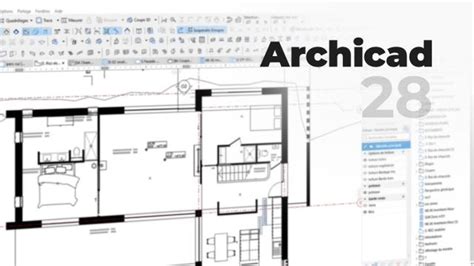
Ez egyik kedvenc kiegészítőm , a”lassú” tervek takarítása során mindig használom. Könnyedén ki lehet vele szűrni és megtalálni a magas poligonszámú elemeket, melyek lelassítják az Archicad / számítógép működését. (Poligonszám = sokszögvonalak száma az elemekben - tárgyakban) Ez is a munkafolyamataink gyorsítására ad további lehetőséget, főleg, ha szűkös a gépi erőforrás. Mivel csoportosítja is az azonos elemeket, így „tömegesen” tudod őket módosítani, egyszerűsíteni a 3D részletezettségi szintüket. Az eszközt a Paletták között találod.
9. Profiler kiegészítő
Sokszor keresünk egy-egy bútort a neten. Rengeteg idő, mire megtaláljuk, végül egy hatalmas poligonszámú vázát teszünk az asztalra, mely ugyan szép, de teljesen megáll tőle a terv. Érdemes lehet ilyen esetekben kipróbálnod a Profiler kiegészítőt. Megadott útvonal mentén tudsz kihúzni / megforgatni egy profilt. Használata egyszerű: Megrajzolod a 2D profilt, csoportosítod, majd kihúzod / megforgatod és végül GDL-t mentesz belőle. A kész GDL tárgyat már csak le kell helyezni. Fontos megemlíteni, hogy az íves elemeket célszerű szegmensekkel (egyenes vonalakkal) közelíteni, illetve minden 1 cm alatti ívet egyszerűen egy egyenessel helyettesíteni. Így meg tudod őrizni a szoftver gyorsaságát.
10. RAL színrendszer kiegészítő
Ritkán, de hasznos lehet RAL színrendszer kiegészítő. A RAL egy nemzetközi szabvány rendszer, melyet mindenki ismer és használ. A klasszikus és az új rendszer első 50 színét tudjuk kipróbálni ennek segítségével. További RAL színek beolvasásához a Lehetőség \ RAL színek importálása menüpontra kell kattintanod.
Terrán Magyarország Kft. tetőhéjalási megoldása
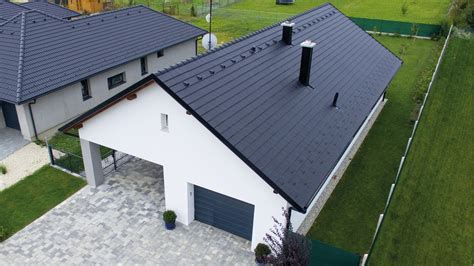
Ez az alkalmazás az ArchiCAD felhasználóknak nyújt segítséget épületmodeljeik tetőfedésének kialakításában. A megoldás a Terrán Magyarország Kft. teljes termékkínálatát foglalja magába. A felhasználóknak lehetőségük van a tetőhéjalás teljes rendszerének elhelyezésére egy lépésben. A teles tetőhéjalási rendszerről a megoldás pontos tételkimutatást ad, amely tartalmazza a tetőcserepek, a kiegészítők, de még a szükséges segédszerkezetek mennyiségét is.
A megoldás lehetőséget nyújt arra, hogy a tetőfelületen a tetőcserepeket textúrával vagy valós 3D modellel jelenítse meg a felhasználó. A textúrás megjelenítést a szerkesztéshez és egyszerűbb látványtervekhez javasoljuk. Amennyiben valósághű látványtervet szeretne készíteni, válassza a valós 3D megjelenítést. A listázásnál a megoldás árakat is tartalmaz. Ezek az árak csak tájékoztató jellegűek, pontos árakért forduljon a Terrán Magyarország Kft-hez.
Használati feltételek
Ezen kiegészítők nem részei az Archicad programcsomagnak. A Graphisoft nem vállal felelősséget a hibátlan működésükért.
Windows: A Windows “Vezérlőpult” alatt válassza a “Programok és szolgáltatások menüt” ha el akarja távolítani az összes Kiegészítést. Megjegyzés: A Kiegészítők eltávolítása a teljes csomagot leszedi.
tags: #archicad #tetofedes #kiegeszito