Az Adobe Photoshop számos eszközt kínál a kép színeinek festéséhez és szerkesztéséhez. Az Ecset és a Ceruza eszköz a hagyományos rajzeszközökhöz hasonlóan a színt ecsetvonásokkal viszi a képre. A Radír, az Életlenítés és a Maszatoló eszköz a kép meglévő színeinek módosítására szolgál.
Az egyes festőeszközök beállítássávján szabályozhatja, hogy miként történjen az adott szín alkalmazása a képre, valamint választhat különböző előre beállított ecsethegyek közül. Lehetősége van arra, hogy készletként mentsen bizonyos ecsetbeállításokat annak érdekében, hogy gyorsan hozzáférhessen a gyakran használt ecsettulajdonságokhoz.
A Photoshop számos előre beállított ecsetkészletet kínál. A munkát kezdheti ezekkel a készletekkel, majd később módosíthatja azokat új hatások elérése céljából. Az eszközkészletek akkor lehetnek hasznosak, ha a testreszabott ecsethegy-tulajdonságokat az eszköztárról származó beállításokkal, például az opacitással, a folyatással és a színnel együtt kívánja tárolni.
Az eszköztáron található beállításokhoz hasonlóan az ecsethegy-beállításokkal is a színek alkalmazása szabályozható. A szín alkalmazható fokozatosan, lágy szegélyekkel, széles ecsetvonásokkal, különböző ecsetdinamikákkal, eltérő keverési tulajdonságokkal, valamint különféle formájú ecsetekkel. A vászonra vagy művészpapírra való festés hatását érheti el, ha az ecsetvonásokkal textúrát alkalmaz. Arra is van lehetőség, hogy a festék elkenéséhez festékszórót használjon. Az ecsethegy-beállításokat az Ecsetbeállítások panelen adhatja meg.
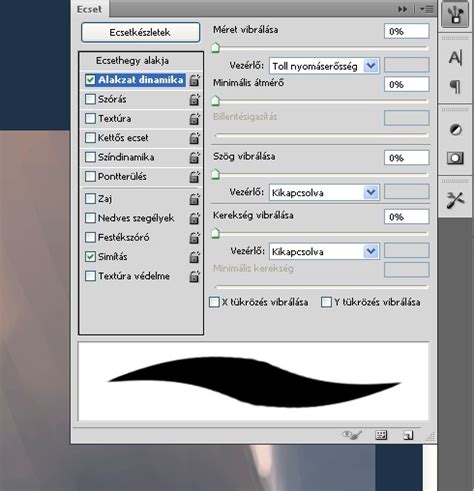
Rajztábla használata esetén a szín alkalmazása a tollnyomás, a szög, a forgatás vagy a tollhegykorong beállításával szabályozható.
Szövegformázás a Photoshopban
Formázás előtt ki kell jelölnie az egyes karaktereket. Jelölje ki a szövegréteget a Rétegek panelen. Egy szót duplán rákattintva jelölhet ki. Triplán kattintva kijelölheti az egész sort. Négyszer gyors egymásutánban kattintva kijelölheti az egész bekezdést. Ha a nyílbillentyűkkel szeretne karaktereket kijelölni, kattintson a szövegbe, és a Shift billentyűt nyomva tartva nyomja meg a Balra vagy a Jobbra billentyűt.
A Karakter panelen rendelkezésre álló beállításokkal formázhatja a karaktereket. A Karakter panelen a legördülő menükben választhatja ki a különféle beállításokat. A számértékkel definiált beállítások értékét a Fel és a Le billentyűvel is megadhatja, de közvetlenül a mezőben is módosíthatja az értéket. A Karakter panel menüje további parancsokkal és beállítási lehetőségekkel segíti a munkát. Az alapértelmezett mértékegysége a pont. Egy PostScript-pont a hüvelyk 1/72-ed részével egyenlő egy 72 ppi felbontású képen.
A beírt szöveg az érvényben lévő festőszínben jelenik meg, amely a szöveg beírása előtt vagy után is módosítható. Használjon kitöltési gyorsbillentyűket. A festőszínnel való kitöltéshez nyomja le az Alt+Backspace (Windows) vagy az Option+Delete (macOS) billentyűkombinációt.
Alkalmazzon színátfedési rétegstílust a szövegrétegre: ezzel a meglévő színre újabb színt, színátmenetet vagy mintát vihet fel. Válassza az eszköztár festőszín kiválasztására szolgáló mezőjét, és válasszon egy színt a Pipetta eszközzel. Megteheti azt is, hogy a Szín panelen vagy a Színtárak panelen választ színt. A Pipetta eszközben keresse meg a kívánt színtartományt, majd válassza ki a kívánt színt. Válassza az OK gombot.

Vízszintes folyásirányú szöveg alatt, illetve függőleges folyásirányú szöveg bal és jobb oldalán vonalat helyezhet el. Mindkét szövegtípus közepén is elhelyezhet egy vonalat. Ha aláhúzást szeretne használni a függőleges folyásirányú szöveg bal vagy jobb oldalán, válassza a Tulajdonságok panel Szövegbeállítások szakaszának Aláhúzás balra vagy Aláhúzás jobbra elemét. Aláhúzást alkalmazhat a függőleges folyásirányú szöveg jobb vagy bal oldalára, de nem mindkét oldalra.
Ha vízszintes szöveget vízszintesen vagy függőleges szöveget függőlegesen szeretne áthúzni, válassza a Karakter panel Áthúzás gombját. Az Aláhúzás balra vagy az Aláhúzás jobbra parancs csak akkor látható a Karakter panel menüjében, ha függőleges folyásirányú szöveget tartalmazó szövegréteg van kijelölve.
A szöveg nagybetűs karakterekkel is beírható vagy formázható: lehet csupa nagybetűs, vagy kiskapitális. Ha kiskapitálisként formáz szöveget, a Photoshop automatikusan az adott betűtípus kiskapitális karakterkészletét alkalmazza (ha van ilyen). A felső indexbe vagy alsó indexbe helyezett szöveg (más néven felső, illetve alsó szöveg) olyan csökkentett méretű szöveg, amely a betűk alapvonalához képest feljebb, illetve lejjebb helyezkedik el. Válassza a Tulajdonságok panel Szövegbeállítások szakaszának Felső index vagy Alsó index gombját.
A karakterstílusok karakterformázási jellemzőket tartalmaznak, és karakterekre, bekezdésre vagy bekezdések tartományára egyaránt alkalmazhatók. A szövegstílusok hierarchiát alkotnak: a kézileg alkalmazott felülírások felváltanak minden alkalmazott karakterstílust, míg az utóbbiak felülbírálják az alkalmazott bekezdésstílusokat. Ha előzetes szövegkijelölés nélkül szeretne stílust létrehozni, válassza a Karakterstílusok panel Új karakterstílus létrehozása elemét. A létező stílusokra duplán kattintva szerkesztheti azokat, és frissítheti az aktuális dokumentum összes ehhez kapcsolódó szövegét.
Az aktuális karakter- és bekezdésstílusokat alapértelmezett szövegstílusként lehet menteni. A program ezeket az alapértelmezett stílusokat automatikusan alkalmazza az új Photoshop-dokumentumokra, és igény szerint olyan meglévő dokumentumokra is alkalmazhatók, amelyek még nem tartalmaznak szövegstílust. Ha olyan dokumentumba próbálja meg betölteni az alapértelmezett szövegstílusokat, amelynek már van szövegstílusa, megjelenik a Bekezdésstílusok importálása párbeszédpanel.
Photoshop Szószedet: Angol-Magyar Kifejezések
Ez az angol-magyar Photoshop szótár segít kikeresni a Photoshop felhasználói felületének elnevezéseit. Műveletek, menüpontok és funkciók angolul és magyarul. Ízlés és nyelvtudás kérdése, hogy az Adobe termékeket magyarul vagy angolul telepíted-e. Én szeretem az angolt, mert a szakszöveget évtizedek óta angolul olvasom (annak ellenére, hogy szóban nehezen boldogulok az anyanyelvi szinten beszélőkkel egy társalgási szituációban). Azonban sokaknak gondot okoz, amikor a tutorial-okban, oktató videókban az angol felülettel szembesülnek.
| Angol kifejezés | Magyar kifejezés |
|---|---|
| Brush Tool | Ecset eszköz |
| Pencil Tool | Ceruza eszköz |
| Eraser Tool | Radír eszköz |
| Blur Tool | Életlenítés eszköz |
| Smudge Tool | Maszatoló eszköz |
| Layers Panel | Rétegek panel |
| Character Panel | Karakter panel |
| Color Picker | Színválasztó |
| Eyedropper Tool | Pipetta eszköz |
| Color Panel | Szín panel |
| Swatches Panel | Színtárak panel |
| Type Tool | Szöveg eszköz |
| Fill | Kitöltés |
| Stroke | Áthúzás |
| Baseline | Alapvonal |
| Superscript | Felső index |
| Subscript | Alsó index |
| Character Styles | Karakterstílusok |
| Paragraph Styles | Bekezdésstílusok |
A különböző kurzorok kombinálásához jelölje be a Szálkereszt megjelenítése ecsethegynél vagy a Csak szálkereszt megjelenítése festéskor jelölőnégyzetet. Az eszköztáron adja meg az alábbi beállításokat.
A festéshez használt szín és a meglévő alsó képpontok keverési módjának beállítására szolgál. A rendelkezésre álló módok az éppen kijelölt eszköztől függően eltérhetnek. A festési módok hasonlók a réteg keverési módjaihoz.
Az alkalmazott szín áttetszőségének beállítására szolgál. Ha egy terület festésekor az egérmutatót folyamatosan lenyomva tartja, a fedettség nem lépi át a beállított szintet, bármennyiszer is mozgatja az egérmutatót a terület felett. Ha újabb ecsetvonást végez a területen, a beállítottnak megfelelő opacitású újabb szín kerül a területre.
Annak beállítására szolgál, hogy milyen mértékben történjen meg a szín alkalmazása, amikor az egérmutatót egy terület felett mozgatja. Miközben az egérgombot lenyomva tartva fest egy területet, a szín a folyatás mértékének megfelelő fokozatossággal kerül a képre, egészen addig, amíg el nem éri az opacitási beállítást. Ha például az opacitást és a folyatást is 33%-ra állítja, minden egyes alkalommal, amikor az egérmutatót egy terület felett mozgatja, annak színe 33%-kal közelít az ecset színéhez. Egy számbillentyű lenyomásával az eszköz áttetszőségét százalékos értékben a szám tízszeresére állíthatja (például az 1 lenyomásával 10%-ra). A 0 lenyomása 100%-os áttetszőséget ad meg. Az áttetszőség pontos értékét két számbillentyű lenyomásával adhatja meg.
Festékszóróval történő festés visszaadására szolgál. A festéshez az egérgombot lenyomva tartva mozgassa az egérmutatót egy terület felett. A festés alkalmazásának sebessége és mértéke az ecsetkeménység, az opacitás és a folyatás értékétől függ. (A jelölőnégyzet csak a Ceruza eszköz használata esetén jelenik meg.) A festőszínt tartalmazó területekre festi a háttérszínt. Jelölje ki a törlendő festőszínt és azt a háttérszínt, amelyre váltani kíván.
A virtuális valóságban a kreativitásnak csak a képzelet szabhat határt. A legújabb trendeknek megfelelően a cégek mindent megtesznek, hogy a fogyasztók számára a lehető legszínesebb és legváltozatosabb élményeket nyújtsák. Gondoljunk csak a videojátékokra, vagy a VR-eszközökre, amelyek már teljesen új dimenziót nyitottak a szórakozás világában. Azonban a virtuális valóság nem csak a játékokról szólhat. A jövőben valószínűleg az oktatásban, a tervezésben és a munkában is egyre nagyobb szerepet kap majd.
tags: #buza #piktogramok #photoshop