A GIMP (GNU Image Manipulation Program) egy ingyenes, nyílt forráskódú képszerkesztő szoftver, amely sokoldalú eszközöket kínál a képek és videók javítására, módosítására. Bár a GIMP 2.4 használati útmutatója angol nyelven érhető el, a program menüjének magyar nyelvre állítása egyszerű folyamat.
A GIMP 2.4 egy ingyenes, nyílt forráskódú fotó- és videószerkesztő program, amely lehetővé teszi a felhasználók számára, hogy képeiket és videóikat javítsák és módosítsák. A program sok eszközzel rendelkezik, beleértve az alapvető színkorrekciókat, a vágást, az élesítést és az elmosást, valamint a környező zajok eltávolítását. A felhasználók hozzáférhetnek továbbá az élesség és a kontraszt beállításaihoz, az árnyékok és a kiemelések kiemeléséhez, valamint a mozgó objektumok és a hátterekkel együtt történő képelemzéshez. A GIMP 2.4 természetesen támogatja a rétegzést és a maszkolást, és képes kezelni a különböző képformátumokat, beleértve a JPEG, a PNG és a TIFF fájlokat. Az alkalmazás hordozható verzióként is elérhető, ami lehetővé teszi a felhasználók számára, hogy a GIMP 2.4-et a saját USB-meghajtójukon használják, anélkül hogy telepítenének a számítógépre bármilyen fájlt. A GIMP 2.4 további előnye, hogy rengeteg online dokumentáció és oktatóanyag áll rendelkezésre, amelyekkel a felhasználók széles körűen hasznos tapasztalattal rendelkezhetnek a programmal kapcsolatban, és így könnyen megértik a szolgáltatásokat és funkciókat.

A menü magyar nyelvre állítása
Ha nem magyar nyelvre eleve beállított verziót töltünk le, akkor a GIMP angolul fog bejelentkezni (GNU Image Manipulation Program). A menü magyarra állításához kövessük az alábbi lépéseket:
- Nyissuk meg az új GIMP-ünket.
- Kattintsunk az Edit (Szerkesztés) gombra, s annak legördülő menüjéből válasszuk a Preferences-t (Beállítások).
- Onnan válasszuk ki az Interface-t (Felhasználói felület).
- Nagy valószínűséggel a Language (Nyelv) a System Language-en (Rendszer nyelve) áll. Kattintsunk rá, és a menüből válasszuk ki a Hungarian (hu), azaz Magyar nyelvi csomagot.
- Nyomjunk OK-t.
- Erre felvillan egy kis ablak, jelezve, hogy újra kell indítani a GIMP-et, hogy a módosítások életbe tudjanak lépni.
A 2.8.0-s GIMP verzió telepítésekor előfordulhat, hogy egy vegyes nyelvű felületet kapunk, ahol a menüsor és sok más felirat angol marad, de beljebb haladva az almenük felé már magyar szöveggel találkozunk. Azonban a GIMP 2.8.2-es verzió már teljesen magyar nyelvű.
Témák és beállítások a GIMP 2.8-ban
Az alapértelmezett (Default) GIMP téma meglehetősen lehangoló lehet. Szerencsére lehetőségünk van új, szebb témák letöltésére és alkalmazására. A letöltött tömörített fájlokat több helyre is kicsomagolhatjuk, például a C:\Felhasználók(Users)\Felhasználó(User)\.gimp-2.8\themes mappába.
A témák alkalmazásához kövessük az alábbi lépéseket:
- Nyissuk meg a GIMP 2.8-at.
- Menjünk a Szerkesztés -> Beállítások (Edit -> Preferences) menüpontba.
- Az ablakban alul kattintsunk a Mappák (Folders) kinyitó nyilára.
- Ellenőrizzük, hogy a témákat tartalmazó mappa felkerült-e a listára. Ha nem, adjunk hozzá egy új mappát a bal felső ikonra kattintva.
- Ezután a Beállítások ablakában kattintsunk a Felhasználói felület (Interface) alatti Témára (Themes).
- A jobb oldalon válasszunk ki egy tetszőleges témát, például az Afterhours-t.
- Nyomjunk OK-t.
- Zárjuk be a GIMP-et, majd nyissuk újra. Az új témába öltözve fog megjelenni.
Az ecsetek használata és beállításai a GIMP 2.6 és 2.8 verziókban
A GIMP 2.8 verzióban az ecsetek kezelése és beállításai jelentős fejlődésen mentek keresztül a korábbi GIMP 2.6 verzióhoz képest. Ez különösen a régebbi, GIMP 2.6-ra írt oktatóanyagok használatakor okozhat némi eltérést.
Ecsetek összehasonlítása
A GIMP 2.6-ban más, és kevesebb ecset volt, de az oktatóanyagok adott ecsetekre és méretezésekre vonatkoztak. Például, ha egy GIMP 2.6-os oktatóanyag a "Circle 19" ecsetet 1,00-es méretezéssel említi, akkor a GIMP 2.8-ban a "2. Hardness 050" ecsetre lehet szükségünk 5*19=95-ös méretezéssel.
| GIMP 2.6 Ecset | GIMP 2.8 Ecset | Méretezés (GIMP 2.8) |
|---|---|---|
| Circle 19 | 2. Hardness 050 | 95 |
| Circle Fuzzy 19 (5,00-es méretezéssel) | 2. Hardness 050 | 95 |
Ecsetdinamika
A GIMP 2.6-ban könnyedén tudtunk olyan ecsetvonásokat készíteni, amelyek egy ecsetet véletlenszerű méretszórással, folyamatos színváltozással, elszórtan terítenek szét a vásznon. A GIMP 2.8-ban az ecsetdinamika beállításai némileg eltérnek.
Például, ha a GIMP 2.6-ban a "Circle (11)" ecsetet 2,00-re méreteztük, és az Ecsetdinamika beállításai szerint az Átlátszóság a Nyomással változik, a méret Véletlenszerűen, az Elszórás bekapcsolva és 5,00-ra beállítva, akkor a GIMP 2.8-ban a "2. Hardness 100" ecsetet 22-es méretre kell állítanunk. Az Ecsetdinamikai beállításoknál (Dynamics Options) a "Fade" (Elhalványulás) most nem csak az átlátszóság változására utal, hanem bármilyen tulajdonság folyamatos változása szóba jöhet. Az Elhalványulás hossza (Fade length) az alapértelmezett 100 képpont.
Fontos megfigyelni, hogy az ecsetpöttyök közötti távolság eltérhet. A GIMP 2.6-ban megszokott 20,0-s távolság helyett a GIMP 2.8-ban az ecsetszélesség 10,0%-a lesz az alapértelmezett, amit 20,0-ra állíthatunk.
Sharpen Image in GIMP 2 10 (High Pass Filter)
A GIMP 2.8-ban az ecsetdinamika beállításainkat elmenthetjük, például "Random Size Gradient" néven, utalva a véletlenszerű méretváltozásra és a színátmenettel történő kifestésre.
A GIMP 2.6-ból már megszokhattuk, hogy az Átlátszóság (Opacity) Nyomás (Pressure) szerinti változása alapértelmezetten be van kapcsolva az Ecsetdinamikában. A GIMP 2.8-ban a Méret (Size) változzon Véletlenszerűen (Random módon). A Szín (Color) beállításánál pedig beállíthatjuk, hogy a színátmenet egyik végétől a másikig oda-vissza változzon az ecset színe.
Az újabb próbáknál érdemes fekete háttérre váltani, hogy jobban látható legyen az eredmény. A fekete előtérszínnel Ctrl+, (vessző) gyorsbillentyű-kombinációval feketére festett átlátszó réteg is segíthet ebben.
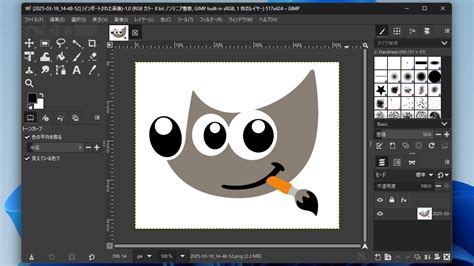
A GIMP 2.6-os verziójának megtartása mellett is lehetőség van az új GIMP 2.8 telepítésére. Azonban fontos megjegyezni, hogy a korábbi felhasználói fájlok, beépülő modulok (például a GAP) és témák átvétele nem mindig zökkenőmentes. Ha a korábbi GIMP maradványai eltávolításra kerültek, akkor azokat a biztonsági mentésből kell visszaállítani.
tags: #gimp #2 #reteg #menu #megjelenitese