Napjainkban a QR-kódok nélkülözhetetlen eszközzé váltak a vállalkozások és a magánszemélyek számára, akik a fizikai és a digitális világot zökkenőmentesen kívánják összekapcsolni. A QR-kódok megkönnyítik az emberek számára, hogy egy fizikai érintkezési pontról, például poszterről, menüről, szórólapról vagy diáról másodpercek alatt egy digitális célállomásra ugorjanak. A Canva, egy népszerű online tervezési platform ingyenes QR-kód-generátort kínál, amely lehetővé teszi a felhasználók számára, hogy különböző célokra testreszabott QR-kódokat hozzanak létre. Tehát akár marketinganyagokat szeretne feldobni, akár egyszerűen csak hatékonyan szeretné megosztani az információkat, a Canva egyszerű megoldást kínál. Ebben a cikkben pedig azt vizsgáljuk meg, hogyan használhatod ki a Canva QR-kódgenerátorát az igényeidnek megfelelően.
Bevezetés a Canva QR kód generátorába
A Canva egy sokoldalú eszköz, amelyet arra terveztek, hogy a felhasználók könnyedén létrehozhassanak QR-kódokat. A Canva világszerte több mint 75 millió ügyféllel a tervezési igények megbízható platformjává vált. A QR-kódgenerátor a Canva tervezőfelületébe van integrálva, így a kezdők és a tapasztalt tervezők számára egyaránt elérhetővé és könnyen használhatóvá válik. A QR-kódok különösen hasznosak, ha az ügyfeleket weboldalakra, céloldalakra vagy online portfóliókra irányítják. A QR kódok a marketingedbe anyagok segítségével növelheti az ügyfelek elkötelezettségét, és egyszerű módot biztosíthat az ügyfelek számára, hogy hozzáférjenek szolgáltatásaihoz vagy termékeihez. A Canva QR-kód generátora lehetővé teszi, hogy testre szabja a QR-kódok megjelenését, így biztosítva, hogy azok illeszkedjenek a márka esztétikájához. A QR-kódok Canva segítségével történő generálása pedig egyszerű és intuitív. A felhasználók megadhatják a hivatkozni kívánt URL-t, testre szabhatják a dizájnt, és integrálhatják a QR-kódot meglévő Canva-projektjeikbe.
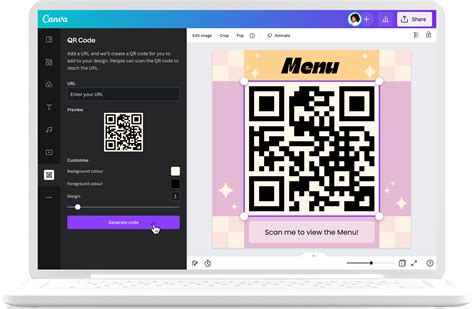
Hogyan használd a Canva QR kód generátorát?
A Canva QR-kód generátorának használata egyszerű folyamat, amely néhány lépésben elvégezhető. Először is navigáljon a Canva platformra, és válassza ki azt a tervezési projektet, amelyet QR-kóddal szeretne gazdagítani. A tervezőszerkesztőbe lépve keresse meg a bal oldalsávban az "Alkalmazások" fület, és keressen rá a "QR-kód" kifejezésre. A QR-kódgenerátor kiválasztása után adja meg az URL-címet vagy az információt, amelyre a QR-kódot szeretné linkelni. A Canva lehetővé teszi a QR-kód színeinek testreszabását, így biztosítva, hogy kiegészítse a designt. Ha elégedett vagy a testreszabással, kattints a "QR-kód generálása" gombra, hogy automatikusan hozzáadhasd a tervedhez. Az utolsó lépés a következők beállítása a QR-kód mérete és elhelyezése a terven belül. A Canva rugalmasságot biztosít az elkészült design különböző formátumokban, például JPG vagy PNG formátumban történő letöltése, vagy nyomtatható termékekhez való hozzáadása tekintetében, mint például a szórólapok és névjegykártyák.
A QR-kódok csak az URL-címeket támogatják - nem hivatkoznak fájlokra, letöltésekre vagy más tartalomtípusokra. A kód beolvasása egyszerűen megnyitja a linket - az adatvédelem és a hozzáférés az URL-től függ. Győződj meg róla, hogy a link helyes, nyilvános (ha szükséges), és nem valószínű, hogy módosul vagy lejár.
QR-kódok készítése a szerkesztőben
- A szerkesztői oldalpanelen kattints az Alkalmazások lehetőségre.
- A keresősávban keresd a „QR-kód” kifejezést.
- Válassz egy alkalmazást, amellyel létrehozhatod a szükséges QR-kódot.
- Add meg annak az oldalnak az URL-címét, amelyet a QR-kódhoz szeretnél társítani.
- (Nem kötelező) A jobb láthatóság érdekében szabd testre a színeket, a méretet és a margókat.
- Kattints a Kód létrehozása lehetőségre.
- A QR-kód hozzá lesz adva a tervhez.
QR-kódok testreszabási lehetőségei Canva-ban
A Canva beépített QR-kód-generátora korlátozott testreszabási lehetőségeket kínál. A felhasználók a QR-kódnak csak két elemét állíthatják be: a háttérszínt és a méretet. Az előtér színe (maga a QR-kód) alapértelmezettként fekete marad, és nem módosítható a Canva natív QR-kód eszközén belül. A Canva nem kínál lehetőséget arra, hogy a beépített funkcióján keresztül közvetlenül logókat, ikonokat vagy egyedi terveket adjon a QR-kódhoz. A platformból hiányzik a dinamikus QR-kódok létrehozásának lehetősége is, ami lehetővé tenné a szerkeszthető tartalom és a nyomonkövetési képességek használatát. Míg a Canva kiválóan alkalmas a különböző projektek közös tervezéséhez, a natív QR-kód funkciója alapszintű. A fejlettebb QR-kódok testreszabásához a felhasználók gyakran fordulnak más QR-kód-generátorokhoz, például a Pageloothoz, amelyek további funkciókat kínálnak, például dinamikus QR-kódok, logó beillesztése és szélesebb körű tervezési lehetőségek.
Legjobb gyakorlatok a QR-kódok használatához
A QR-kódok hatékonyságának maximalizálása érdekében fontos, hogy bizonyos legjobb gyakorlatokat kövessünk. Először is, gondoskodjon arról, hogy a QR-kódot olyan helyen helyezze el, ahol könnyen látható és elérhető a közönség számára. A QR-kód méretének meg kell felelnie a médiumnak, a közeli beolvasáshoz legalább 0,4 hüvelyk négyzetméteresnek kell lennie. Beleértve egyértelmű felhívás a cselekvésre (CTA) a QR-kód mellett jelentősen növelheti a beolvasási arányt. Az olyan mondatok, mint "Szkennelje be, hogy többet tudjon meg" vagy "Fedezze fel legújabb ajánlatainkat" kontextust biztosítanak, és arra ösztönzik a felhasználókat, hogy foglalkozzanak a QR-kóddal. Emellett a QR-kód terjesztés előtti tesztelése kulcsfontosságú annak biztosítása érdekében, hogy az megfelelően működjön és a kívánt helyre vezessen. Végül, de nem utolsósorban, vegye figyelembe a környezetet, amelyben a QR-kódot használni fogják. A nagy kontrasztú színek és a letisztult design javíthatja a leolvashatóságot, különösen gyenge fényviszonyok között. Kerülje a QR-kód elhelyezését zavaros háttereken vagy más grafikai kialakítás közelében, amely zavarhatja az olvashatóságot.
Bevált gyakorlatok a QR-kódok használatával történő tervezés során
- Legyen minimális méretű: Szabványos fekete-fehér és egyedi/színes formák esetén legalább 2 x 2 cm-es vagy 0,79 x 0,79 hüvelykes QR-kódokat használjon.
- URL rövidítése: Minél rövidebb az URL, annál jobb.
- Színkontraszt használata: Használjon erős színkontrasztot, és kerülje az átlátszóságot. Ha a színkontraszt használata nem lehetséges, tegyen egy szilárd keretet a QR-kód köré egy téglalap/négyzet alakú keret használatával, ideális esetben a QR-kód színeitől eltérő színt használva.
- Legyen tiszta: Ne helyezzen semmilyen más tartalmat a QR-kódra vagy annak környezetére, különösen fehér vagy fekete elemeket.
- Hagyjon elég csendes zónát: Mindig hagyjon elegendő helyet a csendes zónának.
A legjobb Canva QR kód generátor alternatíva
A Pageloot és a Canva összehasonlításakor a QR-kódok generálásához a Pageloot több kulcsfontosságú okból is jobb választásnak bizonyul:
Fejlett QR-kód generálás
A Pageloot egy kifinomult QR-kódkészítő platformot kínál, amely túlmutat az alapvető funkcionalitáson. Fejlett funkciói megfelelnek az összetett üzleti igényeknek, lehetővé téve a felhasználók számára, hogy generáljanak QR-kódok különböző célokra, például weboldal linkek, vCards, PDF-ek, Wi-Fi hozzáférés és még sok más.
Kiterjedt testreszabás
A Pageloot a tervezési lehetőségek széles skáláját kínálja, lehetővé téve a felhasználók számára, hogy vizuálisan vonzó QR-kódokat hozzanak létre, amelyek tökéletesen illeszkednek a márkaidentitásukhoz. A platform több mint 50 tervezési előbeállítást, egyéni színsémákat, valamint logók és keretek beépítésének lehetőségét kínálja.
Dinamikus QR-kódok
A Canva-hoz hasonló platformok által kínált statikus QR-kódokkal ellentétben a Pageloot támogatja a dinamikus QR-kódokat. Ezek a fejlett kódok lehetővé teszik a felhasználók számára, hogy szerkesszék a hivatkozott tartalmat anélkül, hogy magát a QR-kódot újra kellene nyomtatniuk. Ez a funkció páratlan rugalmasságot kínál, lehetővé téve a vállalkozások számára, hogy menet közben frissítsék az információkat, megváltoztassák a promóciókat vagy módosítsák a linkelt tartalmat.
Analitika
A Pageloot átfogó analitikát biztosít a QR-kódok használatához, részletes betekintést nyújtva a beolvasási tevékenységbe. A felhasználók nyomon követhetik, hogy ki szkennelte be a kódjaikat, mikor történt a beolvasás, és a beolvasások földrajzi elhelyezkedését. Ezek az adatok elengedhetetlenek a kampányteljesítmény méréséhez, a felhasználói viselkedés megértéséhez és a marketingstratégiák optimalizálásához.
Míg a Canva egy sokoldalú tervezőeszköz alapvető QR-kód funkcionalitással, a Pageloot egy speciális megoldás a vállalkozások számára, amelyek a következő célokat keresik hozzon létre egy QR-kódot amely túlmutat az alapokon.
QR-kód marketingstratégia (a teljes útmutató)
A QR-kódok, amelyeket a Canva segítségével hozhatsz létre, statikusak, ami azt jelenti, hogy a bennük tárolt információ nem változtatható meg a kód generálása után. Ez azt jelenti, hogy ha módosítani szeretnéd a linkelt URL-t, vagy ha a link érvénytelenné válik, akkor egy új QR-kódot kell generálnod. A Canva QR-kód generátora teljesen ingyenes és könnyen használható, így ideális marketinganyagokhoz, névjegykártyákhoz és egyéb promóciós anyagokhoz.
tags: #canva #jegy #automatikus #vonalkod