A szerkesztőségi illusztrációk készítése számos magazin számára, online és nyomtatásban egyaránt, az egyik olyan tevékenység, amit igazán élvezek. Nagyra értékelem a témák sokféleségét, és ez táplálja a kreativitásomat.
Néha infografikát készítek; egy teljes, dupla oldalas grafika, amely bemutatja a KNX villanyvezeték rendszerének titkait, vagy a munkahelyi zenehallgatást, vagy éppen a megfigyelt embereket. Számomra személyesen egy nagyszerű szerkesztőségi illusztráció sikere gyakran attól függ, hogy a művészeti vezető vagy a szerkesztő a magazinban vagy újságban megérti-e, mit tud az illusztrátor hozzáadni a történethez. Nem csupán arról van szó, hogy egy képet kapjunk, amely jól mutat a szöveg mellett, bár természetesen az sem baj, ha így van. Előfordulhat az is, hogy a szerkesztőknek „valamire” szükségük van az oldal kitöltéséhez, nem azért, mert a képnek önmagában oka lenne ott lenni. Mert ez is megtörténik.
Ez egyfajta együttműködés, ahol az illusztrátornak megadják a szabadságot a munkához, és az ügyfél bízik a művész intuíciójában, lehetővé téve számukra, hogy kifejezzék saját stílusukat. A szabadság, hogy sikeresen alkossunk valamit egy magazinnak, attól is függ, hogy az illusztrátor egyformán megérti-e, hogy a feladat az anyag témájának illusztrálása, és nem csupán a saját egójának műalkotásának elkészítése, miközben megőrzi művészi stílusát. Ez épp annyira a történet elmesélése, mint annak támogatása képekkel, amelyek az adott cikk témáján alapulnak.
A szakmám eszközei között szerepelnek hagyományos eszközök, digitális grafikai szoftverek és eszközök, egy fényképezőgép és kávé. Miután megbeszéltem a feladatot a művészeti vezetővel vagy a szerkesztővel, általában elmegyek egy kávéra a helyi kávézóba, hogy elolvassam és elemezzem a cikket. Legtöbbször először elolvasom és vázlatokat rajzolok a vázlatfüzetembe, mielőtt áttérnék a grafikai szoftverre.
CorelDRAW! és Corel PHOTO-PAINT Használata Illusztrációk Készítéséhez
Miután meghatároztam a műalkotás szélességét és magasságát, megnyitom az Új kép párbeszédablakot a Corel PHOTO-PAINT programban (Fájl > Új… vagy CTRL+N). A kép méretét és felbontását 300 dpi-re állítom, és kiválasztom az RGB színteret. Ezt követően hozzáadok egy 5 milliméteres kifutót.
Ha új ügyféllel van dolgom, mindig megkérdezem, hogy az RGB vagy CMYK színteret részesítik-e előnyben, és melyik színprofilt szeretnék használni. Ha megnevezik a színprofilt, azt a profilt használom - vagy később CMYK-ra konvertálom. Ha az ügyfél azt kéri, hogy az illusztráció RGB legyen, akkor az általában sRGB vagy Adobe RGB 1998 lesz. Néhányan szeretik CMYK formátumban kapni, és ha CMYK-t kérnek, én is szeretek ugyanabban a színprofilban dolgozni, mert biztosnak kell lennem abban, hogy a színek végül úgy jelennek meg, ahogyan kellene.
Amikor később TIFF fájlként exportálom az illusztrációkat, megbizonyosodom arról, hogy a „Színprofilok beágyazása” opció ki van választva az Export párbeszédablakban. Ez biztosítja, hogy a színek minden alkalmazásban megegyezzenek, beleértve az összes programot, amellyel az ügyfelem és később a nyomda dolgozik. Ezután rákattintok az OK gombra.
Egy másik dolog, amit szeretek csinálni, ha lehetséges, hogy kapok egy makett PDF-et az ügyféltől, hogy megértsem, hogyan képzelik el ezeket az illusztrációkat a magazinjukban. Ezt megnyitom a CorelDRAW!-ban, és saját referenciaként használom. Mivel ez a két illusztráció közül az egyik dupla oldalas, a második pedig kisebb és mindkét oldalon elhelyezendő, a CorelDRAW!-ban egy segédvonalat helyezek az oldal közepére, és ettől mindkét oldalon hozzáadok egy segédvonalat kb. 10 milliméter távolságra a középponttól. Így tudom, hogy az illusztráció nem lesz véletlenül elrejtve, amikor az emberek olvasnak és lapoznak. Így több kontrollom van a végeredmény felett. Néha azonban a művészeti vezető még nem döntötte el a végleges elrendezést, így csak azt kérdezem meg, hogy portré vagy fekvő kép lesz-e.
A vázlatfüzetemből származó durva vázlataimat a Corel PHOTO-PAINT programba importálom. Néha csak lefényképezem a vázlatot, néha pedig beszkenneljem. Ezután importálom (CTRL+I) új objektumként az Objektumkezelő dokkolóablakba. A transzparenciát kb. 50%-ra állítom, csak hogy durva elképzelésem legyen arról, hogyan és hol kezdem el rajzolni és komponálni az illusztrációt, ahogy haladok előre.
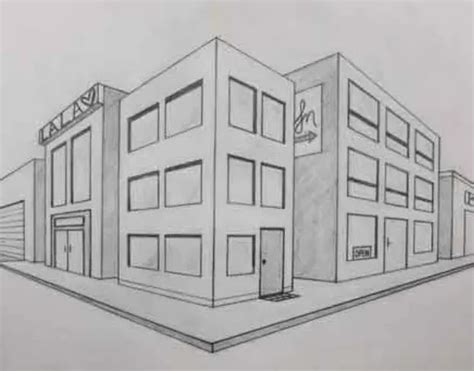
Ebben a szakaszban segédvonalakat hozok a Corel PHOTO-PAINT programba, és gyakran használok két-három ferde segédvonalat, elforgatva őket a perspektíva és a kompozíció beállításakor. Ez sokat segít, különösen, mivel a legtöbb magazin és újság számára készülő illusztrációs munkának rövid a határideje, és az idővel versenyt futok. Ez stresszes lehet, így minden segítség jól jön a fő kompozíció gyors eldöntésében. Így gyorsan küldhetek egy durva vázlatot az ügyfelemnek, hogy segíthessem a layout tervezését, és gyors visszajelzést kaphatok, hogy valamit félreértek-e, függetlenül az okától.
Amikor több illusztrációt készítek ugyanahhoz a cikkhez, érdemes lehet ugyanazokat a színeket használni. Ezt a Corel PHOTO-PAINT Kép palettájának használatával teheti meg (ez a CorelDRAW!-ban Dokumentum palettának hívják). Igazán szeretem ezeket. A színek kiválasztásának módja eltérő lehet, de én azt csinálom, hogy gyorsan kiválasztok néhány alapszínt, ráfestem őket egy objektumra, majd áthúzom és elejtem őket a Kép palettára, amely alapértelmezetten a képernyő alján nyílik meg. Ezután a Kép paletta fekete háromszögét használva megnyitom a legördülő menüt, és kiválasztom: Paletta > Mentés másként. Egyedi nevet adtam ennek az egyéni palettának. Az enyémet „Szerkesztőségi illusztrációnak” hívtam. Így egy színpalettám van mindkét illusztrációhoz ugyanahhoz a cikkhez, ami színkonzisztenciát biztosít. A munka során tovább használom és színeket adok hozzá ehhez a palettához. Minden hozzáadott szín automatikusan a Kép palettára kerül. Teh જ્યારે én befejeztem az első illusztrációt, egyszerűen megismétlem ugyanazt az eljárást, újra elmentve a Kép palettát, hogy minden új szín, amit használok, hozzáadódjon az „Szerkesztőségi illusztráció” palettához. És amikor elkezdem a második illusztrációt, egyszerűen rákattinthatok a Gyors testreszabás gombra az Objektumkezelő dokkolóablak mellett, és ezúttal megnyitom a Színpaletta kezelő > Saját paletták menüpontot, és ott van, az új „Szerkesztőségi illusztráció” paletta.
A vázlatfüzetemből származó durva vázlataimat nézve, leginkább érzem, hogyan fog kinézni a perspektíva és a kompozíció. A Corel PHOTO-PAINT programban való gyors elinduláshoz áthúzom, elhelyezem és elforgatom a segédvonalakat, így tudom, hol vannak a horizont és az eltűnési pontok. A kompozíció durva elképzelése most már kialakult. Ehhez a két illusztrációhoz függőleges és vízszintes segédvonalakat használtam az első, teljes oldalas képhez, és ferde segédvonalakat a második képhez. Egyszerűen duplán kattintsunk a segédvonalra, és forgassuk el. A második képpel a ferdeségeket nagyjából oda helyeztem, ahol a könyvespolcok lenni fognak.
Új objektum létrehozásával kezdem, és egy egyszínű színnel töltöm ki, ebben az esetben kékkel a nagy, teljes oldalas illusztrációhoz. Új objektumot hozok létre, ahogy importálom és elhelyezem a durva vázlatot, referenciaként a három emberhez az illusztrációban. Ezután megnyitottam egy fotót, amit egy angol stílusú parkban készítettem a város szélén - egy régi kastélyparkban, ősszel. A képet 1 bites, Vonalgrafika és fekete színre konvertáltam (Kép > Konvertálás fekete-fehérre (1-bites…)). Ezután vissza konvertáltam RGB 24 bitesre, és az Alapobjektumot egyetlen objektummá konvertáltam. A Szerszámtár Színátlátszóság eszközét használtam a fehér eltávolítására, és a fekete objektumot átmásoltam és beillesztettem az illusztrációba.
Miközben az embereket rajzolom, ideiglenesen kikapcsolom az angol park objektum láthatóságát (tiltsam le a Szem ikont a megfelelő réteghez az Objektumkezelő dokkolóban). Egy kerek Festék eszköz nib-et használok, a Gyors rajzoló > Művészeti ecsetet választva az Ecset kategória kiválasztójából a Tulajdonságok sávban az általam használt körvonalakhoz. Ez az ecset egy valódi filctoll nib-jére emlékeztet. Ezután újra bekapcsolom az angol park objektum láthatóságát, és létrehozok egy új objektumot, elkezdve rajzolni a köd- és füstszerű hátteret az emberek mögé. A füst és a köd esetében a Big Soft Cover és a Medium Soft Cover ecseteket használom, amelyek ugyanabban a Gyors rajzoló > Művészeti ecset kategóriában találhatók. A fák mögötti hold rajzolásához egyszerűen egy Maszk ellipszis eszközt használtam (Szerszámtár > Ellipszis maszk vagy gyorsbillentyű J), és fehérrel töltöttem ki. Az illusztrációt azzal fejeztem be, hogy az emberekhez használt nib-bel fűvet festettem az elejére. A nagyobb fekete felület miatt a cikk címe jobban kiemelkedik. Ha az illusztráció túl zsúfolt ott, ahol a címet el kell helyezni, az nem fog jól működni az illusztrációval együtt.
Áttérve a második illusztrációra, egy szürke hátteret tartalmazó objektum létrehozásával kezdtem. És miután elhelyeztem a segédvonalakat a perspektíva és a kompozíció kialakításához, létrehoztam egy új objektumot az Objektumkezelő dokkolóban, importáltam a durva vázlatot, az átlátszóság csúszkát 50%-ra állítottam, és először a két, a táblagépet tartó kezet rajzoltam meg, ugyanazokat az ecseteket használva, mint a fő dupla oldalas illusztrációnál. Ezután megrajzoltam az embereket és a háttérben lévő könyvespolcokat. Néhány színt egy objektumra festettem, és áthúztam és elejtettem őket a Kép palettára. Töröltem az objektumot, és frissítettem a mentett Kép palettát. Ezután játszottam, hogy lássam, mely színek működnének a legjobban.
CorelDRAW! Ívek Rajzolása és Formázása
A CorelDRAW! programmal lehetőségünk van különféle ívek rajzolására és szerkesztésére. Az ívek rajzolásának alapvető lépései a következők:
Vonalak és Görbék Rajzolása
- A szabadkézi rajz és a Bézier-mód összehasonlítása segít megérteni a különbségeket.
- Egyenes vonalakat rajzolhatunk.
- Az állapotsor használata növeli a pontosságot.
- Vonalszakaszokat törölhetünk.
- A vonal szögét korlátozhatjuk.
- A képernyőt törölhetjük.
- Több vonalszakaszból álló vonalat is rajzolhatunk.
- Sokszöget rajzolhatunk.
- Egyenes vonalakat rajzolhatunk Bézier-módban.
- Egyenes vonalat rajzolhatunk Bézier-módban.
- Sokszöget rajzolhatunk Bézier-módban.
- Görbéket rajzolhatunk szabadkézi rajzmódban.
- Görbeszakaszt törölhetünk.
- Több szakaszból álló görbéket rajzolhatunk.
- Nyitott útvonalakat bezárhatunk.
- A többszínű és a drótkeretes rajzmód összehasonlítása hasznos lehet.
- Görberajzolás Bézier-módban is lehetséges.
Méretvonalak és Pontosság Növelése
- A rajz méretarányát beállíthatjuk.
- Méretvonalakat használhatunk.
- Ábrafeliratokat használhatunk.
- A rajzolás pontosságát növelhetjük.
- A rács beállításával és a vonalzók megjelenítésével könnyíthetjük a munkát.
- Egyenesek és görbék automatikus összekapcsolása is lehetséges.
- Az automatikus összekapcsolás (Autojoin) küszöbértékét módosíthatjuk.
- Egyeneseket, görbéket és sokszögeket tartalmazó rajzot készíthetünk.
Négyszögek és Ellipszisek
- Négyszöget rajzolhatunk.
- Négyszöget rajzolhatunk tetszőleges sarokból kiindulva.
- Téglalapot rajzolhatunk a középpontból kiindulva.
- Négyzetet rajzolhatunk.
- Négyzetet rajzolhatunk tetszőleges sarokpontjából kiindulva.
- A rács használata segíthet a pontos rajzolásban.
- Téglalapokból és négyzetekből álló rajzot készíthetünk.
- Ellipszist rajzolhatunk.
- Ellipszist rajzolhatunk vonalából kiindulva.
- Ellipszist rajzolhatunk a középpontból kifelé haladva.
- Kört rajzolhatunk.
- Kört rajzolhatunk a kerületén elhelyezkedő kezdőpontból.
- Rajzot készíthetünk ellipszisek és körök felhasználásával.
Szöveg és Objektumok Kezelése a CorelDRAW!-ban
A CorelDRAW! programban a szövegek és objektumok kezelése is sokoldalú. Lehetőségünk van:
- Szöveget bevinni.
- Karakterláncokat és bekezdéseket használni.
- A beszúrási pontot kiválasztani.
- Szöveget szerkeszteni az Edit Text párbeszédablakban.
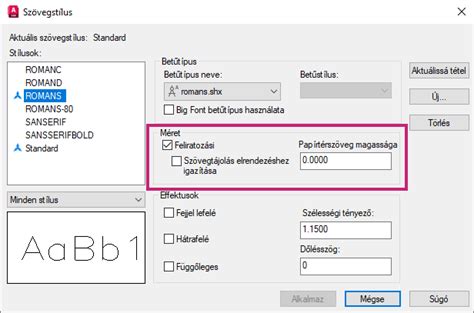
- Karakterek tulajdonságait szerkeszteni a Character párbeszédablakban.
- A billentyűzet és az egér használatával hatékonyan bevinni a szöveget.
- Szöveget bevinni közvetlenül a hordozólapra.
- A szöveget igazítani (balra, középre, jobbra).
- Betűméretet és betűtípust kiválasztani.
- Különböző betűstílusokat alkalmazni.
- Térközöket beállítani a karakterek, szavak és sorok között.
- Bekezdéseket formázni.
- Szöveget kivinni a CorelDRAW! programból.
- Szöveget visszavinni (Merge), importálni.
- Szöveget hasábokba rendezni.
- Helyesírás-ellenőrzőt és szinonimaszótárt használni.
- Keresést és helyettesítést végezni.
- A Szimbólumkönyvtár használatával különleges karaktereket bevinni.
Az objektumok kiválasztása, mozgatása és elrendezése is kulcsfontosságú:
- Objektumokat kiválasztani és a kiválasztást megszüntetni.
- Egyedi és több objektumot kiválasztani.
- Objektumokat mozgatni.
- Objektumokat léptetni billentyűzettel.
- Objektumokat pontosan elhelyezni.
- Objektumokat másolni mozgatás közben.
- Objektumokat elrendezni (egymáson fekvő objektumok átrendezése).
- Objektumokat csoportosítani és a csoportosítást feloldani.
- Objektumokat kombinálni és szétszedni.
- Objektumokat igazítani.
Objektumok Formázása és Átalakítása
A CorelDRAW! programban az objektumok formázása és átalakítása számos lehetőséget kínál:
Körvonalak és Kitöltések
- A körvonal meghatározása, tulajdonságainak beállítása.
- A Tollhegy eszköz használata körvonalakhoz.
- Objektumok létrehozása alapértelmezett vagy igény szerint kialakított körvonal-tulajdonságokkal.
- Előre beállított körvonalvastagság kiválasztása.
- Meglévő objektumok körvonal-attribútumainak szerkesztése.
- Tanácsok körvonal használatához.
- Körvonal meghatározása szöveghez, kalligrafikus stílusok megváltoztatása.
- Körvonalstílusok másolása.
- A körvonal- és kitöltőszín meghatározása.
- Objektum körvonalszín-jellemzőinek meghatározása, körvonal készítése direktszínnel.
- Új körvonalszín-alapértelmezés meghatározása, direktszínek kijelölése körvonalként.
- Körvonal készítése feketével, fehérrel vagy szürkével.
- Körvonalszín és tollhegystílus másolása.
- Kitöltőszín-attribútumok meghatározása.
- Objektum kitöltése egységes direktszínnel.
- Objektum kitöltése PostScript féltónusú rasztermitákkal.
- Egyedi színátmenetes kitöltések (lineáris, sugárirányú, kúpos, négyzetes).
- Bittérképes és vektoros kitöltőminták használata.
- PostScript anyagmintás kitöltések.
- A Kanna eszköz használatának tanácsai.
- Kitöltésstílusok másolása.
- Színsávok használata a nyomtatási kép és a nyomtatás kiemelésére.
Objektumok Átalakítása
- A Transform (Változtatás) redőnymenü használata.
- Objektum méretváltoztatása (vízszintes nyújtás, függőleges nyújtás, méretváltoztatás a Transform menüvel).
- Objektum kicsinyítése/nagyítása (skálázása), pontos méretarány-változtatás.
- Nyújtás és kicsinyítés/nagyítás a középpontból kiindulva.
- Objektum tükrözése (vízszintes, függőleges, átlós, a Transform menüvel).
- Objektum forgatása (a Transform menüvel).
- Objektum döntése (a Transform menüvel).
- Átalakítás ismétlése.
Formázás Eszközök
- Vonalak, görbék, négyszögek és ellipszisek formázása a Forma eszközzel.
- Csomópontok és ellenőrzőpontok mozgatása, szerkesztése.
- Téglalapok és négyzetek formázása (lekerekített sarkok, megnyújtott, elforgatott vagy megdöntött alakzatok).
- Ellipszisek és körök formázása (nyitott ív, körszelet).
- Szöveg formázása és szerkesztése (karakter, bekezdés tulajdonságok, igazítás, méret, stílus, térközök, egalizálás).
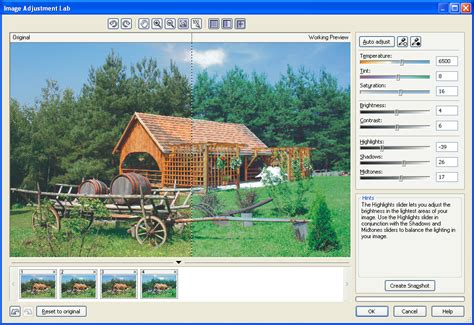
Speciális Hatások és Képfeldolgozás
A CorelDRAW! programban számos speciális hatás érhető el, amelyekkel egyedivé tehetjük munkáinkat:
- Burkolófelület (Envelope) használata szövegek és objektumok torzítására.
- Perspektivikus hatások létrehozása (egy- vagy kétpontos perspektíva, eltűnési pont használata).
- Áttűnés (Blend) két objektum között, áttűnéses objektumok forgatása.
- Objektumok kihúzása (Extrude) térbeli hatások eléréséhez.
- Árnyékolás és színezés.
- Kontúrok használata.
- Powerline (tollvonás) és nyomásvonalak (Pressure Lines) alkalmazása.
- Lencsék használata speciális vizuális effektekhez.
- Powerclip (formába helyezés) használata objektumok maszkolására.
- Kép és szöveg egyesítése, görbevonalra igazítás.
- Különleges hatások keltése szövegekkel és rajzokkal.
A képfeldolgozás és a nyomdai előkészítés is fontos szempontok:
- Digitális fényképezőgép és monitor kiválasztásának szempontjai a képfeldolgozáshoz.
- Színmódok (RGB, CMYK) és színprofilok használata.
- Képek felbontása (300 dpi, 250 dpi) és színmélysége.
- Fájlformátumok (JPG, PDF) és tömörítési módszerek.
- PDF/X formátum előnyei.
- PDF létrehozása irodai programokból.
- Monitor kalibrálása és színbeállítások.
- Kimeneti eszközök és előkészületek a nyomtatáshoz.
- Nyomtatási beállítások, példányszám, színbontások, vágójelek.
- Különleges hatások és PostScript nyomtatók használata.
- Bittérképes képek vektorossá alakítása (Autotracing, manuális nyomkövetés, CorelTRACE).
A CorelDRAW! programmal nem csupán íveket rajzolhatunk, hanem komplex grafikákat hozhatunk létre, amelyeket aztán különféle célokra használhatunk fel, legyen szó nyomtatott kiadványokról vagy digitális megjelenítésről.