A CorelDRAW egy sokoldalú grafikai tervező szoftver, amely számos lehetőséget kínál a lenyűgöző vizuális tartalmak létrehozására. Az egyik alapvető eleme a háttér és a minták használata, amelyek mélyíthetik a tervezés komplexitását és esztétikai vonzerejét.
Háttér beállítása CorelDRAW-ban
A CorelDRAW-ban többféle módon is beállíthatjuk az oldal hátterét, hogy egyedi megjelenést kölcsönözzünk a dokumentumunknak. Választhatunk egyszínű háttérkitöltést, ami egyenletes alapot biztosít a munkánkhoz.
Az oldal hátterének megváltoztatásához kövessük az alábbi lépéseket:
- Válassza az Elrendezés menüpontot, majd azon belül az "Oldal hátere" opciót.
- A megjelenő ablakban válassza a "Szilárd" lehetőséget az egyszínű háttér kiválasztásához.
Ha a kép kisebb, mint a rajzlap, akkor az automatikusan ismétlődik az egész oldalon, így hozva létre egy mintás hátteret.
Minták és kitöltési technikák
A CorelDRAW nem csupán egyszínű háttereket kínál, hanem fejlettebb kitöltési technikákat is lehetővé tesz, amelyekkel különleges mintákat hozhatunk létre. Ilyen például a radiális és lineáris színátmenetes kitöltés.
Lineáris színátmenet használata
A lineáris színátmenet segítségével egyenletes átmenetet hozhatunk létre két vagy több szín között. Ezt a technikát használhatjuk például egy fémfelület illúziójának megteremtésére.
A folyamat lépései a következők:
- Nyissa meg a CorelDRAW-t.
- Hozzon létre egy téglalapot, amely a háttérként fog szolgálni.
- Válassza az "Interaktív kitöltés eszköz"-t.
- Húzza vízszintesen a téglalapon az eszközzel, hogy létrehozzon egy színátmenetet.
- Szerkessze a színátmenetet: húzzon szürke színeket a színpalettáról a színkeverő pontokra.
- A kívánt hatás eléréséhez törölje az összes beillesztett színt, amíg csak két színkezelő fogantyú marad.
Radiális színátmenet használata
A radiális színátmenet középpontból kifelé sugárzó színátmenetet hoz létre. Ezt a technikát hatékonyan alkalmazhatjuk például egy villanykörte megrajzolásához, ahol a közepe fehér, a széle felé pedig sárgás színűvé válik.
- Rajzoljon egy kört.
- Alkalmazzon rá radiális színátmenetet, amely fehérrel kezdődik és sárgával végződik.
Ezt a kört később más objektumokkal össze is hegesztheti az "Összeillesztés" gombbal, így egy egységes szimbólumot hozva létre.
Képek és háttérképek beillesztése
A CorelDRAW lehetővé teszi képek és fényképek beillesztését a dokumentumba, amelyek vizuálisan gazdagíthatják a tervezést. A beillesztett képek méretét a sarkoknál található fogantyúk húzásával véletlenszerűen vagy egyforma méretűre is átalakíthatja.
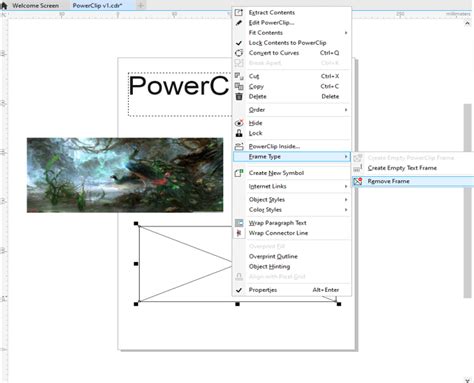
A képek beillesztésének egyik módszere a "Powerclip" funkció használata, amely lehetővé teszi egy kép elhelyezését egy konténeren belül.
- Hozzon létre egy tetszőleges méretű téglalapot (konténer). Az első oldalon ez lehet 35 x 22 mm.
- Válassza az "Effektusok" menüpontot, majd a "Powerclip" > "Helyezze bele a konténerbe" opciót.
- Ezt követően egy nagy fekete nyíl jelenik meg, amellyel kiválaszthatja a beilleszteni kívánt képet.
Fontos meggyőződni arról, hogy a képek nyomdai folyamatra készen állnak. Ha egy kép RGB bitmap módban van, akkor a "Bitmap" menü > "Mód" > "CMYK szín" opció kiválasztásával átalakíthatja CMYK színmódra.
Szöveg és háttér viszonya
A szöveg elhelyezésekor fontos figyelembe venni a háttér hatását az olvashatóságra. Bizonyos esetekben, ha a háttér túl zsúfolt vagy kontrasztos, a szöveg nehezen olvashatóvá válhat.
A CorelDRAW-ban lehetőség van művészi szöveg létrehozására a "Szövegeszköz" segítségével. A szöveg szerkeszthető, mint más programokban: betűtípus, méret és egyéb tulajdonságok módosíthatók.
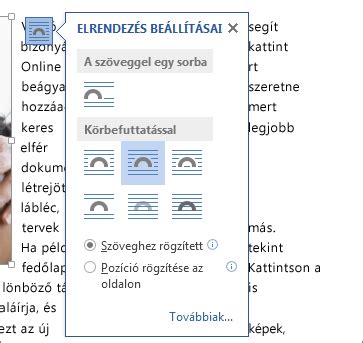
A szöveg olvashatóságának javítása érdekében a szöveg köré "Szöveg körbefuttatása" funkciót alkalmazhatunk, beállítva a kívánt távolságot a szöveg és az objektum között.
A következetes megjelenés érdekében érdemes lehet standard szövegstílusokat létrehozni és menteni sablonként. Ehhez használja az "Ablak" menü > "Dokkolók" > "Grafikai és szövegstílusok" opciót.
Háttér eltávolítása és átlátszóság
A CorelDRAW és a hozzá tartozó Corel PHOTO-PAINT lehetővé teszi a háttér eltávolítását képekről, valamint az átlátszóság beállítását.
A háttér eltávolításához használhatja a "Pipetta eszköz"-t a kívánt szín kiválasztásához, majd a háttér eltávolításához. Ha átlátszó hátteret szeretne létrehozni, azt a Corel PHOTO-PAINT programban teheti meg, vagy a "Lencse" effektusok segítségével.
Az átlátszóság beállításához keresse meg az "Interaktív átlátszóság eszköz"-t. A "Uniform" opció kiválasztása után a csúszkával vagy számszerűen állíthatja az átlátszóság mértékét.
Ha a képek nem egyforma alakúak és nem fehér háttér előtt jelennek meg, javasolt a rajzlap háttérszínét a képhez igazítani az élek lekerekítésének érdekében.