Nem kell kétségbe esnünk, ha képünkön bizony nem stimmel a fehéregyensúly. Ha napsütésben véletlenül fénycső beállítással fotóztunk, vagy gépünk automata WB detektálása tökéletlen kissé. Ez a zöldes elszíneződés bizony a fehéregyensúly helytelen beállítása, vagy a gép rossz fehéregyensúly automatikájának hibája.
Ahhoz, hogy a színeket vissza tudd állítani, meg kell adnod a képen egy referenciapontot. A szürke pont kijelölésére a képen piros nyíllal jelölt gomb szolgál. Meg kell határoznod a képen azt a pontot, aminek középszüre színűnek kell lennie. Ez nálunk, például az árnyék egy pontja. Erre kattintva a szoftver a kép össze többi színét, ehhez a ponthoz igazítja.
…színek pompáznak máris a képen. A zöldes árnyalatnak vége. Ezúttal is a Szintek parancshoz folyamodunk, mint a Photoshopnál.
A GIMP legújabb verziói és fejlesztései
A legnépszerűbb ingyenes képszerkesztő szoftver új verziót adott ki. Kb GIMP 2.10.14, és ha a mai napig nem tudtunk meg az indításáról (vasárnap történt), az azért van, mert nem tettek közzé semmit a közösségi hálózatokon, és mivel jelenleg csak Flatpak verziójában érhető el.
Ezen új funkciók között lehet olyan, amelyet a cikk indításakor nem tudtam ellenőrizni, mert a Snap verziót még nem frissítettem. Az egyikről azokról a rétegekről beszélek, amelyeket az előző változat (a v2.10.12) levágta az effektusok egy részét, ha kiemelkedtek a réteg eredeti méretéből.
A legtöbb asztali szoftvertől eltérően a GIMP 2.10.14 már elérhető a Linux alatt, de még nem a Windows és a macOS számára készült, mert a hivatalos weboldal verziója még nem frissült. Jelenleg a legfrissebb verzió használatához csak a Flatpak csomagra van lehetőségünk.
A GIMP 3.0.6 a 3.0 sorozat harmadik mikrofrissítése, amely közel öt hónappal a 3.0.4-es verzió után jelent meg. A frissítés célja a stabilitás növelése, a hibajavítások és visszalépések (regressions) kezelése, valamint a felhasználói élmény finomítása a népszerű, nyílt forráskódú képszerkesztőben.
Az egyik legszembetűnőbb fejlesztés a csúszkák (sliders) használhatóságának javítása. A GTK3-ra való portolás során a GIMP alapértelmezett kurzorai frissültek, ami miatt egyes felhasználóknál a számcsúszkák fölé húzva az egeret a „kéz” (Hand) kurzor jelent meg, ami zavaró lehetett.
A nem destruktív szűrők (non-destructive filters) kódja jelentős finomításon esett át, a stabilitás növelése és a fejlesztői és stabil ág szinkronizálása érdekében. A Flatpak felhasználók újra hozzáférhetnek a képbeállításokhoz sandbox környezetben, így a nyomtatási munkafolyamatok gördülékenyebbé váltak.
macOS-en több stabilitási probléma is javításra került, például a színhúzás okozta összeomlások és a többablakos módnál jelentkező villódzás. A GIMP 3.0.6-ban a GEGL 0.4.64 és babl 0.1.116 könyvtárak is frissültek, többek között a GPU gyorsítás támogatásával és a képfeldolgozási hibák javításával.
A GIMP 3.0.6 fejlesztésében 38 fő vett részt, akik a core kód, pluginek, fordítások, témák, build folyamat és egyéb erőforrások karbantartásában segédkeztek. A fejlesztők továbbra is a hibajelentések feldolgozására és a GIMP 3.0 finomhangolására fókuszálnak, de már elkezdték a következő kisebb kiadás, a GIMP 3.2 előkészítését.
Hét év fejlesztés után végre megérkezett a GIMP 3.0, a népszerű, nyílt forráskódú képszerkesztő legújabb verziója. A korábbi GTK2 alapú verzióban számos hibát nem lehetett kijavítani a régi kódbázis korlátai miatt, de a GTK3-ra való átállással ezek a problémák végre megszűntek. Ennek megfelelően a GIMP 3.0 számos új felhasználói felületbeli fejlesztést is tartalmaz, például a görgetőgomb használatával válthat a különböző dokkolható párbeszédablakok között.
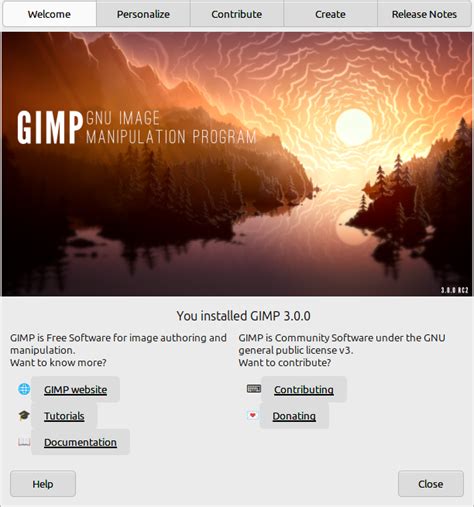
A GIMP 3.0 egyik legnagyobb előrelépése a nem romboló szűrők bevezetése. Korábban egy szűrő alkalmazásakor annak hatása véglegesen beépült a rétegbe, és ha módosítani szeretted volna, csak a visszavonás (Undo) segítségével lehetett visszalépni. A nem destruktív szerkesztés fejlesztése érdekében a GIMP 3.0 bevezet egy „Szűrők egyesítése” (Merge Filters) opciót a nem destruktív szűrők alján, amely lehetővé teszi a szűrő azonnali összeolvasztását alkalmazás után.
A GIMP 3.0 szélesebb színprofil-támogatással érkezik, többek között AdobeRGB és további RGB profilokkal, valamint előkészíti az alapokat a CMYK és LAB színmódok támogatásához is. Off-canvas szerkesztés - Mostantól a réteg szélein kívül is rajzolhatsz, és a réteg automatikusan kibővül, ha szükséges. Jobb támogatás jobbról balra író nyelvekhez (pl.
A GIMP 3.0 jelentős frissítés, amely alapjaiban modernizálja az ingyenes képszerkesztőt. A nem romboló szűrők, a továbbfejlesztett színkezelés, a jobb kezelőfelület és a modern fájlformátumok támogatása mind azt jelzik, hogy a GIMP végre méltó alternatívája lehet a professzionális szerkesztőszoftvereknek.
A GIMP 3.0 már letölthető a hivatalos weboldalról. Az érdeklődők a GIMP 3.0-s verzióját Flatpak formában tölthetik le és telepíthetik. Ne felejtsd el, hogy adományozhatsz és személyesen támogathatod a GIMP fejlesztőit, mint egy módja annak, hogy segítsd és felgyorsítsd a GIMP fejlesztését.
Képnagyítás és minőségjavítás a GIMP-ben
A GIMP egy ingyenes és nyílt forráskódú szerkesztőszoftver. Segít a fotók szerkesztésében, képek létrehozásában és különböző képek kombinálásában. Az egyik értékes funkciója a képfelskálázás. Lehetővé teszi a felhasználók számára, hogy a kis képeket nagyobbra növeljék, miközben a lehető legnagyobb tisztaságot megtartják. A felskálázás kiválóan alkalmas képek nyomtatására vagy nagy felbontású képernyőkön való használatára. Segít abban, hogy a képek tiszták és élesek legyenek még nagyítva is.
Ez az útmutató bemutatja, hogyan... GIMP felskálázott kép beépített eszközeinek és mesterséges intelligencia által vezérelt bővítményeinek használatával. Emellett alternatívákat is kínálunk, amelyek képesek ugyanazt a feladatot ellátni.
1. rész: Hogyan javítja a GIMP a képet a Javítás funkcióval
Általában, amikor egy képet nagyítasz, az veszít az élességéből, de a GIMP továbbfejlesztett funkciója segít megoldani ezt a problémát. A GIMP felskálázza a képeket anélkül, hogy elmosódottnak vagy pixelesnek tűnnének. Javítja a fényképek és grafikák tisztaságát. Lehetővé teszi a fényerő, a kontraszt és a színek finomhangolását. Élesítheted a képeket, csökkentheted a zajt és kiemelheted az apró részleteket. Ezek az eszközök segítenek abban, hogy a képeid tisztábbnak és professzionálisabbnak tűnjenek, még akkor is, ha nem vagy szakértő.
1. lépés: Nyissa meg a programot, kattintson a Fájl, Nyisd ki, majd válassza ki a felnagyítani kívánt képfájlt.
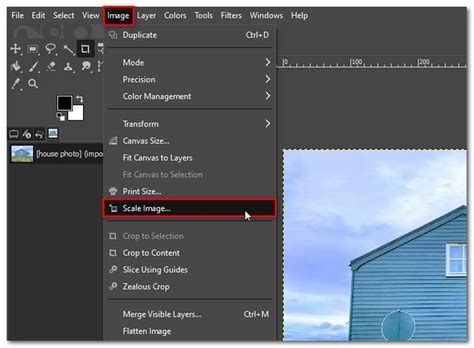
2. lépés: Menj Kép és Kép méretezése a felső menüben. Megjelenik egy ablak, ahol módosíthatja a kép méretét. Keressen egy Kis láncszem gombra a szélesség és magasság mezők között. Győződjön meg róla, hogy össze van kötve. Így a kép alakja változatlan marad.
3. lépés: Ban,-ben Kép méretezése kijelző, keresse meg a Interpoláció opciót. Ez szabályozza, hogy a program hogyan simítsa a képet nagyításkor. Ezután válassza a LoHalo vagy NoHalo a jobb tisztaság érdekében. Ezek a beállítások segítenek csökkenteni az elmosódást és az egyenetlen széleket.
4. lépés: Adja meg az új szélességet vagy magasságot kép átméretezése a GIMP-ben. Ha a láncszem be van kapcsolva, a másik oldal automatikusan beállítódik. Ezután kattintson a Skála gombra a kép átméretezéséhez. A program feldolgozza azt, és alkalmazza a módosításokat.
5. lépés: A méretezés után némi élességcsökkenést tapasztalhat. Javítsa ki ezt a következővel: Szűrők, Növelje, és a Életlen maszk vagy Magas átjáró a részletek visszaállításához. Kérjük, finomhangolja a beállításokat gondosan, amíg a kép jól nem jelenik meg.
2. rész: Hogyan lehet felskálázni egy képet a GIMP-ben az AI Upscale bővítménnyel
A mesterséges intelligencia általi felskálázás nagyobbá teszi a képeket anélkül, hogy elmosódottá tenné őket. A normál felskálázás megnyújtja a képpontokat, de a mesterséges intelligencia kitölti a hiányzó részleteket, hogy a kép éles maradjon. A GIMP ezt olyan bővítményekkel tudja megtenni, mint a Stable Boy, amely innovatív technológiát használ a képek javítására. Ez a módszer, a GIMP felskálázási kép mesterséges intelligencia általi bővítménye, segít régi fényképekkel, alacsony minőségű képekkel vagy kisebb képekkel való munkavégzés során, amelyeknek nagyobbnak kell lenniük. Ahelyett, hogy egyszerűen csak felnagyítaná a képet, a mesterséges intelligencia hozzáadja a hiányzó részleteket, így professzionálisabbnak tűnik.
1. lépés: Szerezd meg a Istállófiú bővítményt a hivatalos webhelyéről vagy megbízható forrásból. Kövesd az utasításokat a telepítéshez. Általában a fájlt a GIMP bővítménymappájába kell helyezni. Ezután indítsd újra a GIMP-et az aktiváláshoz.
2. lépés: Futtassa a GIMP-et, és töltse be a felnagyítani kívánt képet. Lépjen a következőre: Fájl, Nyisd ki, majd válassza ki a fájlt.
3. lépés: Navigáljon ide Szűrők, Növelje, és Istállófiú a felső menüben. Megnyitja a bővítmény beállításait.
4. lépés: A Stable Boy segítségével kiválaszthatod, hogy mennyire szeretnéd növelni a méretet. Beállításokkal is rendelkezik az élesség és a részletek javítására. Kísérletezz ezekkel a lehetőségekkel a legjobb eredmény elérése érdekében. Ha nem vagy biztos benne, kezdd az alapértelmezett beállításokkal.
5. lépés: Üsd a rendben gombra a kezdéshez. A mesterséges intelligencia feldolgozza a képet, és nagyítja azt, miközben megőrzi az élességét. Ez a kép méretétől függően eltarthat néhány másodpercig.
3. rész: Alternatívák a GIMP-hez a képek felskálázásához
A GIMP-ben manuálisan is felskálázhatod a képeket. De fontolóra veszed a képek felskálázását plusz munka nélkül is, mivel minden automatikusan működik? Ha igen, akkor van valami számodra. Bemutatunk két kiemelkedő GIMP alternatívát, amelyek hatékonyan felskálázzák a képeket. Ezek az eszközök ingyenesek, könnyen használhatók, és nem igényelnek haladó ismereteket. Nézd meg őket!
1. AVAide Image Upscaler
Mint tudod, a GIMP csak offline és a számítógépeden keresztül működik, és ha inkább közvetlenül online szeretnéd elvégezni a felskálázási feladatokat, erősen ajánljuk AVAide Image Upscaler. Ez a legjobb online alternatíva a képek nagyítására az élesség elvesztése nélkül. Számítógépen és mobilon is használható, így bárhonnan elérhető. A mesterséges intelligencia technológiájának köszönhetően a kép 2×, 4×, 6× vagy 8×-os felskálázására is alkalmas. Élesíti a részleteket, csökkenti az elmosódást és javítja a textúrákat. Emellett fokozza a színeket és eltávolítja a zajt, így a képek tisztábbnak és professzionálisabbnak tűnnek. Az egyszerű kezelőfelületnek köszönhetően még a kezdők is könnyen használhatják. Ingyenes, és nem ad hozzá vízjelet a felskálázott képekhez.
Már tudod, hogyan kell felskálázni egy képet a GIMP-ben; most itt az ideje, hogy felfedezd, hogyan kell felskálázni egy képet az AVAide Image Upscaler segítségével:
1. lépés: Nyisd meg a számítógéped vagy mobileszközöd webböngészőjét, és keresd meg az AVAide Image Upscaler fő weboldalát.
2. lépés: megnyomni a Válasszon egy fényképet gombra, és válassza ki a felnagyítani kívánt képet az eszközéről. Fényképek feltöltése kötegekben. Ez a beállítás akkor lehet hasznos, ha egyszerre több képet szeretne felnagyítani.
3. lépés: Miután a kép betöltődött, folytassuk a felskálázását. Amint láthatja, a kép automatikusan felskálázódik erre: 2×. Ha jobban fel szeretné méretezni a képet, válassza a 4×, 6×, vagy 8×. A magasabb felskálázási szint kiválasztásával a fényképek nagyobbak lesznek, miközben a részletek élesek maradnak.
4. lépés: A mesterséges intelligencia átméretezi a képet, és a jobb oldalon megjeleníti az előnézetet. Ha elégedett az eredménnyel, kattintson a Megment gombra a felnagyított kép letöltéséhez.
2. Pixelcut
Egy másik megbízható alternatíva a képek másodpercek alatti felskálázására a Pixelcut. Mesterséges intelligencia technológiát használ a fotók felskálázásához, de csak 4×-es méretben. PNG, JPG vagy HEIC fájlokat tölthet fel. pixeleket ad a fényképekhez, eltávolítja az elmosódottságot, és visszaállítja az átméretezéskor elvesző részleteket. Ezenkívül támogatja a kötegelt felskálázást, így egyszerre több képet is javíthat. Időt takarít meg a fotósok, tervezők és vállalkozások számára.
1. lépés: Látogass el a Pixelcut hivatalos weboldalára, és importáld a képedet a gombra kattintva. Kép feltöltése gomb.
2. lépés: Miután a kép betöltődött, válaszd ki a felskálázási szintet, 2× vagy 4×.
3. lépés: Engedélyezze a Részletek javítása lehetőség a fotó tisztaságának és általános megjelenésének javítására. Ehhez a lehetőséghez azonban frissítenie kell az előfizetését.
4. lépés: megnyomni a Előkelő gombra, és töltse le a felnagyított képet.
Képélesítés a GIMP-ben
Az egyik legnagyobb hiba a fotózásban, ha a megörökített tárgy enyhén nincs fókuszban. Szerencsére a GIMP (az Adobe Photoshop ingyenes alternatívája) rendelkezik olyan eszközzel, amely helyre tudja hozni ezt a kis hibát.
Első lépésként mindig győződjünk meg arról, hogy megkettőztük a képünket, készítsünk róla egy másolatot. Ehhez válasszuk ki a felső menü-ben a Kép menüpontot, majd kattintsunk a Duplicate opcióra, vagy használjuk a Ctrl + D billentyűkombinációt. Most már bezárhatjuk az eredeti képet és dolgozhatunk annak másolatán.
Melyik Élesítés filtert alkalmazzuk?
Mindegyik fotó más fókuszproblémával rendelkezhet, ezért nem érdemes általánosítanunk; személyes tapasztalatgyűjtésként kísérletezzünk kicsit az élesítés művészetével, hogy felfedezzük azokat a technikákat, melyek a legideálisabban működnek a képeinken.
1. Nyissuk meg a képet a GIMP szerkesztőlapon: File -> Open (vagy Ctrl + O)
Tipp: Minden lépés egyszerűen és gyorsan visszavonható a Ctrl + Z billentyűkombináció segítségével. Egy másik eljárás a megelőző lépés visszavonására, ha rákattintunk az Undo opcióra a kép parancstörténetében. (Windows -> Dockable Dialogues -> Undo History)
Tipp: Abban az esetben, ha Zoom-olni (nagyítani, vagy kicsinyíteni) szeretnénk a szerkesztendő képre, használjuk a Zoom Tool-t a felső menü-ben található View menüpont alatt.
A GIMP képszerkesztőnek két élesítő filtere és egy élesítő eszköze/tool-ja van. Ahhoz, hogy az élesítő filtert alkalmazzuk a megnyitott képen, kattintsunk a felső menü-ben található Filter menüpontra, azon belül pedig válasszuk az Enhance opciót. Az Enhance lista számos lehetőséget feldob, alkalmazzuk a Sharpen Filter-t, azon belül is azt, amely a legjobb hatást éri majd el képünkön. Két filter opció van: Sharpen (élesítés) és Unsharp Mask (életlen maszk).
2. A Sharpen filter
Kattintsunk a Sharpen filter szövegdobozára bal-klikkel, majd húzzuk a Sharpness csúszkát egy olyan értékre, mely a legjobban megfelel igényeinknek, végezetül nyomjunk egy OK-ot.
3. Az Unsharp Mask
Az Unsharp Mask-ot egy fotográfiai technika után nevezték el a fejlesztők: mikor ugyanarról a tárgyról készített homályos és fókuszban lévő kép együtteséből, azok kombinációjából élesítjük a képünk. Amikor elhomályosítjuk a képünk, a GIMP program részletesen, pixelenként megvizsgálja az összes képet, felveszi a különböző értékeiket és összehasonlítja az adott pixel értékeivel. Ezután ezeket átlagolja és kidolgoz egy teljesen új pixel értéket. Az Unsharp Mask ennek pont az ellentétét teszi, megnézi a körülötte lévő pixelek értékeit és azt, hogyan tudná levonni, melynek köszönhetően jobban kiemelkedne a többi közül. Ajánlott kicsit kísérletezni az Unsharp Mask filterrel, hogy megtapasztaljuk, melyik beállítás válik be igazán a számunkra.
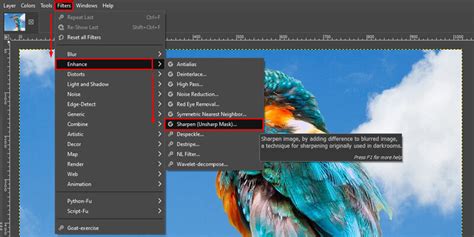
Itt láthatók az Unsharp Mask alapbeállításai
4. A Sharpen Tool/Eszköz
A bal oldalon található Toolbox-ból alkalmazzuk a Blur/Sharpen Tool funkciót. Majd ezután igazítsuk az élesítés (Sharpen) beállításait kedvünk szerint a bal oldali Option Bar-ban.
Tipp a Sharpen Tool használatához: A Sharpen Tool ideális a kép egyes részleteinek élesítéséhez, ha a teljes képpel magával nem kívánjuk ugyanezt tenni. Ezt az eszközt alkalmazva a lágy széleket fókuszba helyezhetjük. Ennek ellenére legyünk óvatosak, a túl-élesítés szemcsés végeredményt adhat, mint ahogy az a lenti képen is látható. Ahhoz, hogy a túlélesítést elkerüljük, mindenképp alacsony Rate értéket állítsunk be az Options Bar felületen.
Tipp az élesítéshez: Az élesítés legyen a legutolsó finomítás, melyet a képünkön végrehajtunk, mielőtt kinyomtatnánk. Ennek az az oka, hogy ha például a kontraszt manipulálásán gondolkodunk, az élesebbé teszi majd a fotónkat (persze egy bizonyos mértékig). Így ha tervezzük a kép élesítését, érdemes az összes igazítás és kontrasztosítás után dolgozni rajta. Az élesítés mértéke pedig gyakran egyéni ízlés és döntés alapján működik.
tags: #elromlott #gimp #helyrehozasa