Korábbi bejegyzésünkben körbejártuk, hogy hogyan tudunk színessé varázsolni egy fekete-fehér fotót. Ezúttal egy olyan egyszerű, néhány lépésből álló technikát mutatunk, mely segítségével egy színes, háttér nélküli fotó bizonyos részeinek árnyalatait változtathatjuk meg. Ha egy termékből (pl. póló) többféle színű is kerül a weboldalra/webshopba vagy akár egy adott grafikai munkára - szórólapra, plakátra - szinte lehetetlen lenne a különböző színű termékeket ugyanúgy, ugyanabban a környezetben lefotózni, hogy a fotók pontosan ugyanolyanok legyenek, a termékek csak a színükben különbözzenek. Nézzük is a lépéseket!
A Photoshop lehetővé teszi, hogy rögzítsük a gyakran végzett feladatok műveleteit, így ha azokat egy következő alkalommal, egy másik munkán is szeretnénk alkalmazni, akkor már nem kell őket egyesével elvégezni, hanem elég csak lefuttatni a műveletsort. Parancsok, bizonyos eszközökkel végrehajtott műveletek vehetők fel műveletsorba. A műveletsor tehát sok-sok lépést, feladatot foglalhat magában (menüparancsok, panelbeállítások, eszközműveletek és így tovább) - létrehozhatunk például egy olyan műveletet, amely módosítja a kép méretét, adott hatással látja azt el, majd a kívánt formátumban menti a fájlt. A művelet lejátszásakor a program a benne rögzített parancsokat végrehajtja az adott munkán vagy a kijelölt objektumon. A műveletből ki is lehet hagyni bizonyos parancsokat, vagy egy-egy parancsot külön is lejátszhatunk. Az előre felvett műveletek tehát igen hasznosak és jelentősen felgyorsítják a munkánkat, ha gyakran vagy tömegesen kell ugyanazokat a lépéseket végeznünk - például ha egyszerre sok fotón szeretnénk ugyanazokat a műveletek elvégezni.
Lássunk is hozzá! A kijelölés azonban nem biztos, hogy tűpontos, az is előfordulhat, hogy a központi elem nem kerül teljesen kijelölésre, vagy éppen más elem is kijelölésre kerül - jelen példában a hölgy kabátja alatti rész is kijelölésre került, tehát a hölgy kijelölését pontosítanunk kell.
Kattintsunk az eszköztárban a kitöltőszínek alatt található "Szerkesztés gyorsmaszk módban" lehetőségre. Ennek következtében a fotó többi, kijelölésen kívüli része “letakarásra” kerül, piros színű “maszkot” kap. A gyorsmaszk a kijelölések pontosításában, finomhangolásában van a segítségünkre. Arra lesz tehát szükség, hogy a feleslegesen kijelölésre került részeket kivonjuk a kijelölésből. Ebben a gyorsmaszkon kívül az Ecset eszköz lesz a segítségünkre, ugyanis az Ecset eszközzel tudjuk befesteni azt a részt, amit ki szeretnénk vonni a kijelölésből. A feleslegesen kijelölt részeken tehát finoman kezdjük el húzni az ecsetet. Ha szükséges, módosítsunk az ecset méretén.
Ugyanakkor nemcsak elvenni, hanem hozzáadni is lehet a kijelöléshez. Ha tehát szükséges, akkor fehér festőszínnel hozzáadhatunk a kijelöléshez, vagyis ha valamelyik rész, elem (pl. táska) még nem teljesen a kijelölés része, nem pontos a kijelölése, akkor azt hozzáadhatjuk a kijelöléshez, pontosíthatjuk a kijelölését. Ehhez a bal oldalon található eszköztárban a fehér szín legyen festőszínként megadva (ez legyen felül, illetve ha alapból fekete-fehér színek voltak beállítva, akkor a jobb felső sarokban található kis oda-vissza nyíllal válthatunk köztük), majd szintén az Ecset eszközzel “fessük le”, azaz pontosítsuk az adott elem kijelölését.
Ha tetszőlegesen finomhangoltuk a kijelölést, ismét kattintsunk a "Szerkesztés gyorsmaszk módban" ikonra, vagyis így szüntessük meg a gyorsmaszkot. A fotó fő eleme (már pontosítva) kijelölve marad.
A következőkben több lépést is elvégzünk, mielőtt közvetlenül a háttér homályosításához szükséges műveleteket rögzítenénk. A Rétegek panel alsó részén kattintsunk az utolsó előtti, vagyis az "Új réteg létrehozása" ikonra. A Rétegek panelen az imént létrehozott rétegen (Réteg 1) álljunk, ez a réteg legyen aktív, majd az eszköztárban jobb egérgombbal kattintsunk a Színátmenet eszközre, és válasszuk a Festékesvödör eszközt. Ha alapértelmezetten nem a fekete festőszín lenne felül, akkor a festőszínt állítsuk fekete színűre, majd a Festékesvödör eszközzel klikkeljünk a fotónk kijelölt fő elemére (jelen esetben a hölgyre).
A Rétegek panelen a "Háttérszín" rétegre álljunk, és ismét hozzunk létre egy új réteget. Azért célszerű, hogy a "Háttérszín" rétegen állva hozzuk létre az új réteget, hogy az rögtön a "Háttérszín" és a "Réteg 1" elnevezésű réteg között helyezkedjen el. De természetesen szükség szerint utólag is módosíthatók a rétegek sorrendje. Ezúttal a Színátmenet eszközre lesz szükségünk, így válasszuk is ki. Az imént létrehozott rétegen (Réteg 2) állva, a fotó alsó, középső részétől húzzunk egy rövid vonalat felfelé, a kép felső része felé. Azért rövidet, hogy a színátmenet csak a fotó alján legyen jelen. (Abban az esetben, ha teljesen egyenes vonalat szeretnénk húzni, a Shift billentyű nyomva tartása mellett húzzuk meg a vonalat.) A Réteg 2 rétegen a fotó főszereplője fehér háttéren, valamint a fotó alsó részén az elkészített feketéből-fehérbe színátmenettel lesz jelen. Hogy miért is van szükség a színátmenetre? Tulajdonképpen ezzel a színátmenettel “jelöljük meg” azt a részt a fotón, melyet élesen szeretnénk hagyni, nem szeretnénk elhomályosítani, illetve az élesen hagyott részt fokozatosan szeretnénk “átvinni” a homályos részbe.
A továbbiakban rögzítjük a fotó átméretezéséhez, majd a háttér homályosításához sorban elvégzett műveleteket, saját műveletsort (méretezéssel, szűrők beállításával, stb) állítunk össze, mely bármilyen másik fotón is alkalmazható. Ezen a panelen, jobbról a második, vagyis az "Új művelet hozzáadása" ikonra kattintsunk. A bemutatott példában elég nagy méretű fotóval dolgozunk, ezért először átméretezzük a fotót - ez lesz a műveletsorunk első rögzített lépése.
A Csatornák panel a képben tárolt csatornák listáját tartalmazza - a lista elején a kompozit csatornák láthatók (RGB, CMYK és Lab színmód esetén). A Csatornák panel alsó részén jobbról a második, azaz az "Új csatorna létrehozása" ikonra kattintsunk - a Csatornák panelen létrejön egy új réteg (Alfa 1), valamint a munkaterületünk fekete színkitöltést kap. Alfa-csatornák: A kijelölések szürkeárnyalatú képként történő tárolására szolgálnak.
A Csatornák panelen kattintsunk a legfelső, vagyis az RGB elnevezésű rétegre. A "Háttérszín" rétegre jobb egérgombbal kattintsunk, és a "Réteg másolása" opciót válasszuk. A felugró "Réteg másolása" panelen az OK gombra kattintsunk - ennek hatására a Rétegek panelen létrejön a "Háttérszín másolat" réteg. Erre azért van szükség, hogy ne magán az eredeti fotón végezzük el a módosításokat.
A felső menüsorban a "Szűrő" > "Életlenítés" > "Lencsefolt…" menüpontra kattintsunk. A Rekesz/Sugár értékhez kb. Nyilván ezek az értékek szükség szerint, az adott fotó/a kívánt hatás szerint módosíthatók.
Továbbra is a "Háttérszín másolat" rétegen állunk és a CTRL billentyűt nyomva kattintsunk a "Réteg 1" elnevezésű réteg bélyegképére, hogy a fotónk fő eleme kijelölésre kerüljön. A felső menüsorban a "Kijelölés" > "Módosítás" > "Kibővítés…" menüpontra kattintsunk. A megjelenő "Kijelölés kibővítése" ablakban 10 képpont értéket adjunk meg, és klikkeljünk az OK gombra - ennek következtében a kijelölés kissé távolabb, egyfajta “keretként” fog elhelyezkedni az alakzatunk körül.
Továbbra is a "Háttérszín másolat" rétegen állunk, a menüsorban a "Réteg" > "Új" > "Réteg létrehozása másolással" menüpontra kattintsunk - ezáltal a kijelölt alakzatunk önállóan, új rétegként jön létre a Rétegek panelen, "Réteg 3" nevű rétegen. Ezen a rétegen álljunk. A "Szűrő" > "Életlenítés" > "Gauss életlenítés…" menüpontra kattintsunk, és a felugró ablakban a sugár értékeként 3 képpont értéket adjunk meg. Ez az érték szintén az adott elemhez igazítva módosítható.
A CTRL billentyűt nyomva kattintsunk a "Réteg 3" elnevezésű réteg bélyegképére, hogy ismét kijelölésre kerüljön a főelem, majd a felső menüsorban válasszuk a "Kijelölés" > "Módosítás" > "Zsugorítás…" opciót. Térjünk vissza a Rétegek panelre, továbbra is a "Réteg 3" elnevezésű rétegen állunk. A „szem” ikonra kattintva kapcsoljuk ki a "Réteg 2" elnevezésű réteg láthatóságát. A Rétegek panel alsó részén, balról a harmadik, a "Rétegmaszk hozzáadása" ikonra kattintsunk, és adjunk egy rétegmaszkot a "Réteg 3" elnevezésű réteghez.
El is készült a saját műveletsorunk és a végeredmény is szemmel látható! Ez a művelet akár egyéb fotókon is lefuttatható a fotó fő elemének kijelölése, valamint a színátmenet elkészítése után. A saját műveletsorunk jelen lesz az alapértelmezett/betöltött műveletek között, a Műveletek panelen, a “Kijelölés lejátszása” (Play) gombra kattintva bármilyen másik fotón lefuttatható. Nyilván a végeredmény az adott fotótól is függ, más fotó esetében más hatás érhető el, szükség esetén az értékek, beállítások módosíthatók.
Abban az esetben, ha nem szeretnénk, hogy a fotó fő elemén kívül egyéb részek is élesek legyenek, a színátmenet készítése, valamint a hozzákapcsolódó lépések akár el is hagyhatók.
!FIGYELEM! A legelső fotón elvégzett homályosítási értékek nem biztos, hogy minden fotó esetében megegyeznek, ezért a fotók háttere túlságosan elmosottá/kevésbé elmosottá válhat. Az értékek szükség szerint korrigálhatók. Egy-egy ilyen műveletet tehát akkor célszerű lefuttatni, ha “azonos alapanyagokon” (fotókon) szeretnénk “ugyanazt” a végeredményt viszontlátni.
Fotó Magazin | 2014. Egy háttér lecserélése mindennapi photoshop feladat, mégis ahány kép, annyiféle megoldással találkozhatunk. Gyakori probléma, hogy nincs a műteremben olyan színű háttér, amilyet igazából a modell mögé szeretnénk tenni. Így utólag, photoshopban vagyunk kénytelenek a hátteret lecserélni. Ez, abban az esetben ha már a fotózáskor tisztában vagyunk a kívánt színnel, és a felvétel készítéskor megfelelően készülünk rá, nem nehéz feladat.
Első lépésben természetesen az egyértelmű hibákat, tónus és szín beállításokat, koszokat, bőrhibákat javítsuk. Ezután lehet kijelölni a modellt, pontosabban - homogén háttér esetében - egyszerűbb a hátteret kijelölni a modell helyett. A kijelölésnek sokféle módszere lehetséges. A photoshopban alapvetően tartalmi elemek mentén (szín, tónus) vagy formai elemek (négyzet, szabálytalan körvonal, stb) mentén lehet kijelölni valamit. A tartalmi kijelölő eszközök mindegyike a pixelek valamilyen tulajdonságát figyeli.
Az egyik legegyszerűbb ilyen eszköz a quick selection tool. Ez egy ecsetszerű eszköz, amellyel a megfestett terület alapján a program a közelben lévő, hasonló tulajdonságú pixeleket is kijelöli. Nincs más dolgunk, csak homogén háttéren végighúzni az ecsetet, és ha kell, korrigálni (alt) a kijelölést. Habár a quick selection aránylag ügyesen dolgozik, a program biztosan csak a modell testének körvonalát fogja pontosan megtalálni. A hajnál a körvonal lényegesen összetettebb, itt az első lépésnél biztosan pontatlan lesz a kijelölés. De a munkafolyamat ezen részén nem kell a hajjal sokat molyolni. A hajkorona szélén lévő kósza hajszálakat a refine edges teszi rendbe. Ez a parancs alapvetően a kijelölés szélének módosítására való. A kijelölés mentén egy sávban vizsgálja a pixeleket, a csúszkákkal a kijelölés formáját és a sávban a pixelek átlátszóságát szabályozza. A művelet végén pedig akár a kijelölés mentén egy önálló maszkot is készít.
Hogy a működését megértsük, megéri hasonló alapból kiindulnunk. Egy alapszinten már beállított modelles képen le kell másolni az alap layert, elnevezni modellnek, majd a másolat láthatóságát kikapcsolni (erre majd később lesz szükség). Az alap layerre kell egy hue&saturation adjustment layert kérni. Itt kell kitalálni az új háttér színét. Be kell kapcsolni a colorize pipát, majd keresni egy háttérszínt, főként a hue és saturation csúszkák segítségével. Most az egész kép, tehát a modell is elszíneződik, ez nem baj (további segítségért pedig lásd a 114. Ha megvan a kívánt háttérszín, be kell kapcsolni a láthatóságát a modell layernek (fontos a layer sorrend: modell, H&S adjust. layer, alap layer), majd ezen a layeren kijelölni a hátteret a quick selection eszközzel. Meg kell fordítani a kijelölést, mivel nem a háttérre, hanem a modellre lesz szükségünk később.
A hajkorona kijelölését pontosítani a refine edges parancsal lehet (select menü/refine edges…). Hogy többé-kevésbé a végeredményt lássuk a refine edges ablak első részén, a view mode-ban, válasszuk az on layer módot. A radius csúszkával lehet beállítani, a korábban említett sáv szélességét. A hajkoronát a csúszka mellett található refine radius tool ecsettel lehet precízen definiálni. Nincs másra szükség, csak a hajkorona szélének megfestésére. A lényeg, hogy csak azt a területet fessük, ahol látszik a háttér és a vékony hajszálak együtt. Tehát a tömör haj területen, vagy a tiszta háttér felületen ne fessünk!
A következő adjust edges keretben található smooth (finomítás), feather (folyamatos halványítás), contrast, és shift edges (terület növelése-csökkentése) csúszkákat a mostani feladatnál nem kell használni, maradjon minden nullán. Az output ablak decontaminate color pipa bekapcsolásával és a hozzá tartozó csúszka segítségével beállíthatjuk a korábban a rádiusszal és az ecsettel definiált sáv átlátszóságát. Valójában ez nem valódi átlátszóság, egyszerűen a program itt a háttér színét egész finoman rátölti a kijelölés szélére. Ha mindezzel kész vagyunk megéri a modell bőrszínét egy kicsit az új háttérhez igazítani. Erre a legegyszerűbb egy color balance adjustment layer. Igény esetén az elkészült új háttér anyagszerűségét is lehet módosítani. Kő vagy fa erezetet, papír gyűrődést betenni nem nehéz, csak egy megfelelő alap képet kell overlay áthatásban beilleszteni.
Akármilyen ügyes is a refine edges, azért önmagában mégsem tökéletes. Csak akkor lesz elfogadható a végeredmény, ha már a felvétel készítésekor a megfelelő körülményekre törekszünk. Hófehér háttérből nem lehet fekete hátteret csinálni. Ha közel van a modell a háttérhez, a fotózáskor használt háttér színe megjelenhet az arcélen. Ha szürke háttér kell egy képre, elég a fehér hátteret nem, vagy a feketét nagyon világítani, rögtön szürke lesz belőle. Ha a modell saját, vetett árnyéka nem látszik a háttéren megéri egy képet készíteni csak a háttérről, modell nélkül is, állványról, ugyanabból a szögből. Így van egy kép, ahol van egy tökéletes anyagszerűségű, csak rossz színű háttér.
Az Adobe Photoshop csúcspontként áll a képszerkesztés világában. Kiterjedt képességeinek középpontjában a képek háttereinek eltávolítása, a grafikai tervezésben, a fotózásban és a digitális művészetben elengedhetetlen feladat áll. Ez a funkcionalitás nem csak a nem kívánt elemek törléséről szól. Éppen ellenkezőleg, egy kép alapvető témájára való finomításáról és vonzerejének fokozásáról szól. Ezenkívül előkészíti a képet különböző alkalmazásokhoz, például marketing anyagokhoz, weboldaltervezéshez vagy személyes projektekhez. A Photoshop kifinomult algoritmúsi és felhasználóbarát felületei pontosan és hozzáférhetővé teszik a témák háttérükből való elszigetelését. Függetlenül attól, hogy tiszta termékfelvételek vagy kompozit képek készítése, a Photoshop háttéreltávolítási eszköze bizonyítja, hogy iparági szabványos szoftverként áll.
Az Adobe Photoshop egyszerű módszert kínál a háttér Photoshop eltávolítására a képekről. Nyissa meg a képet a Photoshopban. Győződjön meg róla, hogy a rétegek panelben van, és a réteg ki van zárva. A Discover panelben van egy "Háttér eltávolítása" opció a kép előnézete alatt. Csak kattintson rá. Néha a háttér apró darabjai ragaszkodhatnak. Használja az ecset eszközt, hogy tisztítsa ezeket. A rétegek panelben mozgathatja az egyedi hátteret a főkép mögött. Miután elkészült, exportálja a képet a készülék könyvtárába. Ez a folyamat előnyös a trükkös élek, mint az állati szőrme vagy az emberi haj.
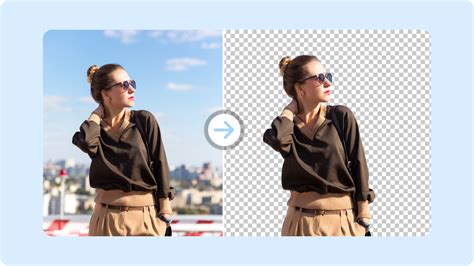
A háttér eltávolítása A Photoshop lehetővé teszi, hogy egy fehér háttér átlátszó legyen, ami kiválóan alkalmas a különböző kontextusok, például a weboldal fejlécek vagy hirdetések használatára. A Photoshop segítségével a háttér eltávolítása kezelhetőbb feladattá válik, még azok számára is, akik kevesebb tapasztalattal rendelkeznek a grafikai tervezésben.
- Nagy pontosság: A háttér eltávolítása A Photoshop fejlett eszközöket kínál a háttér pontos eltávolításához, különösen a bonyolult élek, például a haj vagy a szőrme környékén.
- Sokoldalúság: A háttér eltávolításán túl különböző képszerkesztési feladatokra alkalmas.
- Szakmai minőség: Az eredmények gyakran magasabb minőségűek, megfelelnek a szakmai szabványoknak.
- További jellemzők: További funkciókat kínál, mint a szélek finomítása és a fehér háttér átlátszóvá tétele.
- Integráció más Adobe termékekkel: A zökkenőmentes integráció más Adobe szoftverekkel növeli a munkafolyamat hatékonyságát.
- Letöltést és jelentős tárolást igényel: A Photoshopot le kell tölteni és telepíteni, ami jelentős helyet foglal el a készüléken.
- Komplexum kezdőknek: A felület és számos funkció túlterhelheti az új felhasználókat.
- Költség: A Photoshop előfizetést igényel, ami idővel drága lehet, ellentétben más eszközökkel.
- Erőforrás-igényes: Igényes lehet a rendszererőforrásokra, viszonylag erős számítógépet igényel a zökkenőmentes működéshez.
- Időigényes az egyszerű feladatokhoz: A Photoshop időigényesebb lehet az alapvető háttér eltávolításához, mint az egyszerű eszközök.
A CapCut a legjobb alternatíva a háttér eltávolítására Photoshop, különösen háttér eltávolítási feladatok esetén. Ez a felhasználóbarát platform leegyszerűsíti a folyamatot, így még az újoncok számára is elérhetővé válik. A Photoshoptól eltérően a CapCut nem igényel súlyos letöltéseket, vagy jelentős tárhelyet fogyaszt, könnyű, webalapú megoldást kínál. Intuitív felülete lehetővé teszi a gyors tanulást, megszüntetve a Photoshophoz kapcsolódó meredek tanulási görbét.
A CapCut egy kattintásos háttéreltávolító funkciója kiemelkedik hatékonyságáról, ideális azoknak a felhasználóknak, akiknek gyors eredményekre van szükségük anélkül, hogy veszélyeztetnék a minőséget. Ez teszi a CapCut-ot azoknak, akik egyszerű, költséghatékony megoldást keresnek a háttéreltávolítási feladatokhoz a Photoshop bonyolultságai nélkül.
STEP 1 Nyissa meg a CapCut-ot a számítógép böngészőjén keresztül. Sign up for free
STEP 2 Kezdje azzal a kép feltöltésével, amelyről el szeretné távolítani a hátteret. A CapCut felhasználóbarát felülete gyors és egyszerűvé teszi ezt a lépést.
STEP 3 Miután a kép feltöltött, navigáljon a háttér eltávolítási eszközre a bal oldali "Intelligens eszközök" fülön belül. Egy kattintással a CapCut automatikusan eltávolítja a hátteret. Az eltávolítási folyamat testreszabására is lehetősége van. Ha bármelyik éle finomhangolásra szorul, a CapCut eszközöket biztosít ezen területek szerkesztéséhez és finomításához, biztosítva a tiszta és precíz eredményt.
STEP 4 A háttér eltávolítása után mentse el a képet a jobb felső sarokban található Exportálás gombból, vagy folytassa a szerkesztést a CapCut-on belül. A platform különböző szerkesztőeszközöket kínál a megjelenés fokozására, vagy előkészíti a tervezett felhasználásra, akár prezentációra, közösségi médiára vagy személyes projektre.
Az egyszerű háttér eltávolítási képességein túl a CapCut számos szerkesztési funkciót kínál, amelyek megfelelnek a különböző kreatív igényeknek. Ezek a funkciók nemcsak a képek fokozásáról szólnak, hanem a professzionális érintés hozzáadásáról is minimális erőfeszítéssel. Merüljünk néhány ilyen klasszikus szerkesztési funkcióba, és nézzük meg, hogyan tudják átalakítani a fényképeket:
- Háttérváltás: Könnyen kapcsolja át a kép háttérét a CapCut-ban. Az eredeti eltávolítása után kiválaszthat bármilyen képet az új háttérhez. Kattintson a jobb gombbal a kiválasztott nyomtatásra, és válassza a "Háttérként beállított" lehetőséget. Ez a funkció tökéletes összetett képek létrehozásához vagy más hangulat vagy kontextus beállításához a fényképhez.
- Alacsony fényű képfokozó: Kevésbé ideális fényviszonyok között készült képekkel dolgozik? A CapCut alacsony fényű képfokozója játékváltó lehet. A jobb oldali eszköztárban az „Effects” alatt, majd az „Intelligens eszközök” alatt található ez a funkció segít megvilágítani és tisztázni a sötét vagy alulexponált képeket, felfedve az árnyékokban korábban elveszett részleteket.
- Kép upscaler: Fokozza a képek felbontását CapCut képfelújítása. Ez az eszköz, amely a "effektusok" és az "intelligens eszközök" alatt található, hasznos az alacsonyabb felbontású képek minőségének javítására. Ideális képek előkészítéséhez nagy felbontású kijelzőkre vagy nyomtatott médiákra, biztosítva a fényképek éles és tiszta.
- Képstílus módosítása: A CapCut lehetővé teszi a képek stílusának kreatív megváltoztatását is. Ez a jobb eszköztár "Effects" menüpontjának elérésével történhet, majd a "Minden megtekintése" menüpontba léphet a "Képstílusok" menüpont alatt. Itt kísérletezhet különféle szűrőkkel és effektusokkal, hogy egyedi megjelenést biztosítson a képének, legyen szó vintage hangulatról, fekete-fehér drámai hatásról vagy élénk színnövelésről.
A CapCut több meggyőző okból is kiemelkedik a képszerkesztő eszközökben. Felhasználóközpontú kialakítása és elérhető funkciói sokak számára előnyben részesített választássá teszik, különösen azok számára, akik újak a képszerkesztésben, vagy gyors, hatékony megoldást keresnek. Íme néhány kulcsfontosságú előnye a CapCut használatának:
- Ingyenesen használható, költség nélkül: A CapCut egyik legjelentősebb előnye, hogy teljesen ingyenes. Kiváló lehetőséget kínál azoknak az egyéneknek vagy kisvállalkozásoknak, akik képeket szerkeszthetnek anélkül, hogy drága szoftverekbe fektetnének.
- Nincs szükség letöltésre: A CapCut online működik, így a szoftver letöltése felesleges. Nemcsak tárhelyet takarít meg az eszközön, hanem lehetővé teszi, hogy bármilyen eszközről hozzáférjen az eszközhöz, növelve a rugalmasságot és a kényelmet.
- Kezdő-barát: A platformot az egyszerűség szem előtt tartásával tervezték. Könnyen használható funkciói ideálissá teszik kezdők számára. Még azok is, akiknek kevés vagy semmilyen tapasztalatuk van a képszerkesztésben, könnyen navigálhatnak a CapCut-on, így nagyszerű alternatívája lehet az olyan bonyolultabb eszközöknek, mint a Photoshop.
- Ingyenes felhő tároló: A CapCut legfeljebb 1 GB ingyenes felhőalapú tárhelyet kínál, így a felhasználók bőséges helyet biztosítanak a szerkesztett képek tárolásához. Előnyös azoknak, akik több projekten dolgoznak, vagy különböző eszközökről kell elérniük képeiket.
Ami a képek háttereinek eltávolítását illeti, mind az Adobe Photoshop, mind a CapCut egyedi előnyökkel jár, de kielégíti a különböző felhasználói igényeket és készségszinteket. E két eszköz megértése segíthet kiválasztani az Ön igényeinek megfelelőt.
A Photoshop pontos irányítást biztosít a háttér eltávolítási folyamat felett, így ideális olyan összetett feladatokhoz, mint a BG eltávolítása a Photoshopban bonyolult részletekkel. Különféle fejlett funkciókat kínál az átfogó képszerkesztéshez, beleértve a háttér pontos eltávolítását. A Photoshop a szabvány a professzionális környezetekben, tökéletes olyan feladatokhoz, mint a Photoshop eltávolítása a kép hátterek, ahol a minőség a legfontosabb.
Ellenkezőleg, a CapCut az egyszerű működéséről ismert, így kezdőbarát lehetőség olyan feladatokhoz, mint a háttér eltávolítása a kép photoshopjából. Mivel egy online eszköz, a CapCut nem igényel letöltéseket, így a gyors szerkesztések, mint a bg eltávolítás a Photoshopban kényelmes. Ingyenes használata, jelentős előny az alkalmi felhasználók vagy azok számára, akiknek előfizetési költség nélkül el kell távolítaniuk a hátteret a kép Photoshopjából.
Ha professzionális minőségű szerkesztésre van szüksége, kiterjedt ellenőrzéssel, a Photoshop a jobb választás. Különösen alkalmas olyan feladatokhoz, mint a háttér eltávolítása Photoshop, ahol a részletek és a minőség kulcsfontosságú.
Az egyszerűbb, gyorsabb szerkesztésekhez, vagy ha kezdő vagy, a CapCut az ideális választás. Hasznos olyan feladatokhoz, mint a hátterek eltávolítása a Photoshopból, ahol a könnyűség és a sebesség fontosabb, mint a fejlett funkciók.
A Photoshop vagy a CapCut kiválasztása az Ön konkrét szerkesztési követelményeitől és készségszintjétől függ. A Photoshop a részletes vezérlést és fejlett funkciókat kereső szakemberek számára, különösen a komplex háttéreltávolítási feladatokhoz. Másrészt a CapCut hozzáférhető, költséghatékony megoldást kínál a gyors szerkesztésekhez és a képszerkesztéshez új felhasználókhoz.
HÁTTÉR TISZTÍTÁSA PHOTOSHOPBAN | SIMA HÁTTÉR
tags: #csak #a #hatter #sotetitese #photoshop