Az Adobe Photoshop az egyik legnépszerűbb és leghatékonyabb képszerkesztő szoftver a világon. Az alapvető funkciók és eszközök mellett számos olyan apró trükk és érdekesség létezik, amelyekkel még produktívabbá, sőt, akár élvezetesebbé is tehetjük a munkafolyamatot. Különösen az ecsetek (Brush Tool) használata terén rejlik rengeteg lehetőség, hiszen nem csupán a hagyományos festésre használhatók, hanem maszkolásra, textúrák hozzáadására, világítás finomítására, retusálásra, sőt, akár vízfestményhatású illusztrációk létrehozására is.
Az ecsetek viselkedése - azaz hogy milyen nyomot hagynak, hogyan változik a méretük, szögük, színük - teljes mértékben testre szabható. Ezeknek a beállításoknak a megértése és alkalmazása kulcsfontosságú a professzionális eredmények eléréséhez.
Az ecsetek alapjai és beállításai
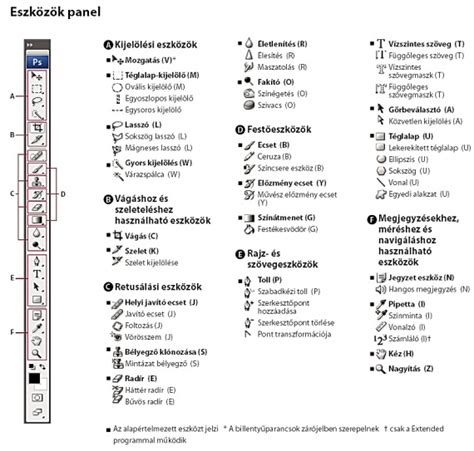
Az ecset eszközt legegyszerűbben a bal oldali eszköztárban találod meg, az ikonja egy kis ecsetfej - vagy csak nyomd meg a B billentyűt.
A Photoshop két fő panelt kínál az ecsetekkel való munkához:
- Brushes panel (Ecsetek panel): Itt találod magukat az ecsetkészleteket. Innen választhatsz beépített ecsetet, sajátot, vagy betölthetsz letöltött .abr fájlokat.
- Brush Settings panel (Ecsetbeállítások panel): Itt tudod részletesen testre szabni az ecset viselkedését: méret, forma, szórás, dinamikus változások.
A Brush Settings panel bal részén több dinamikus kategóriát is találsz - például Shape Dynamics, Scattering, Texture, Color Dynamics, stb. Ezek a beállítások határozzák meg, hogy milyen lesz a „nyom”, amit az ecset hagy.
Néhány fontosabb beállítás:
- Spacing (Lépésköz): Meghatározza, milyen sűrűn helyezkednek el az ecsetlenyomatok.
- Size (Méret): Az ecset átmérője pixelben.
Ha még csak ismerkedsz ezekkel a beállításokkal, ne ijedj meg a sok csúszkától - nem kell mindent érteni elsőre. Egyszerűen kapcsolj be egy kategóriát, és húzogasd a csúszkákat. Már egy-két érték módosítása is látványos változást hozhat. Akár az előtér és háttér színei közötti árnyalatokkal is játszhatsz.
Gyors ecsetkezelés és stílusváltás
Gyors, és egyszerű módja az ecset (B) vagy radír (E) méretének, stílusának megváltoztatására, mely során azonnal láthatóvá válik az eredmény.
Hogyan működik? Válaszd ki mondjuk az ecset eszközt, tartsd nyomva az ALT vagy ALT GR billentyűt, majd klikkelj jobb gombbal, és tartsd nyomva, a kurzort pedig mozgasd horizontálisan, egyik irányból a másikba. Most hasonlóképp, csak horizontális helyett válaszd a vertikális irányt. Az eredmény azonnal észlelhető; gyakorlással rutinossá válik ez a fajta ecsetváltoztatás.
Különleges ecsetek és funkciók
A Photoshopban rengeteg beépített ecsetkészlet található, például a „General Brushes”, „Dry Media” vagy „Wet Media” mappákban. Az Adobe Creative Cloud előfizetéssel elérhetők kreatív ecsetcsomagok is - ezeket közvetlenül a Brushes panel menüjéből töltheted le a „Get More Brushes” opcióval. Ezen felül a neten is kismillió ingyenes és fizetős ecsetkészlet kering - szinte minden témában találsz valamit. Tehát ne ragadj le a kerek és lágy ecsetnél!
Például, ha az ég és a háttér találkozása nem megfelelő, az eget kijelölheted (Select > Sky), majd maszkkal eltüntetheted. Így a háttér kékje maradt, amire felhő ecsettel tehetsz pár pamacsot.

A Quick Mask és a History Brush
A Quick Mask egy szuper kis eszköz gyors kijelölésre, maszkolásra - tökéletesen elég arra, ha nem szeretnél külön maszkot létrehozni, csak villámgyors kijelölésre van szükséged, ami folyamatában variálható. Tulajdonságait előhozni úgy tudod, ha duplán klikkelsz az ikonra. Ezt követően pedig egyszerű ecsettel dolgozol, mintha festenél.
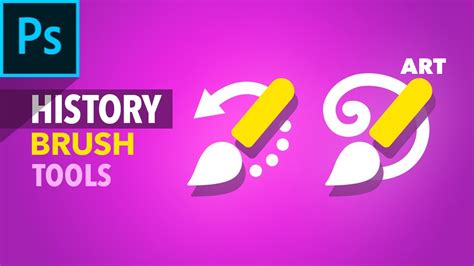
A History Brush (előzmény ecset) a Photoshop képretusáló eszközeinek egyik legsokoldalúbban használható tagja. Segítségével egy megváltoztatott, retusált kép korábbi képállapotát állíthatjuk vissza. A szerkesztési folyamat során, a History (előzmény) paletta alkalmazása mellett, egyes képelemek tekintetében is visszanyúlhatunk az előzmény állapotok bármelyikéhez. Kreatívan alkalmazva, így szerencsésen keveredhet a „jelen” és a „múlt.”
Példa a History Brush használatára:
- Tedd át a képet szürkeárnyalatosba (fekete-fehérbe).
- Nyisd meg a History palettát.
- Válaszd ki a kívánt előzmény állapotot (pl. a kép megnyitását).
- Válaszd ki a History Brush eszközt (Y billentyű), állíts be egy közepesen nagy, lehetőleg lágy szélű, kör alakú ecsetet.
- Fesse az ecsettel azokat a területeket, amelyeknél vissza szeretnéd állítani az eredeti színeket (pl. a réce tollait).
A banán és a pirítós: mókás funkciók
Van egy mókás érdekesség a programban, aminek különösebb funkciója nincs, csak vicces - ez egy banán ikon formájában mutatkozik meg.
Így hozd elő: nyomj hosszan arra a 3 kis pontra a függőleges eszköztár alján (edit toolbar), majd a megnyíló panelen a Done gombra klikkelj, de közben ne felejtsd el nyomni a SHIFT billentyűt. Ezt követően az eszköztár alján megjelenik egy kis banán ikon. Volt banana, nincs banana.
A Photoshop tervezői valószínűleg imádnak mókázni, de annál inkább enni; ennek köszönhetjük azt, hogy további étel ikonok jelennek meg a programban: pirítós és kávé. Ezeket a Preferences panelre rejtették, az Interface fül alá.
Így hozd elő: Pirítós: A Color Theme lehetőségekre kell kattintanod, közben pedig tartsd lenyomva a Shift + Alt billentyűkombót.
Az ecsetek sokoldalúsága és keverési módok
Az ecsetek sokkal többet tudnak, mint amit első pillantásra gondolnánk. A keverési módok, a maszkolás és a textúrázás csak néhány példa a sokoldalú felhasználásra. Érdemes kísérletezni, saját ecseteket készíteni és/vagy letölteni különleges készleteket.
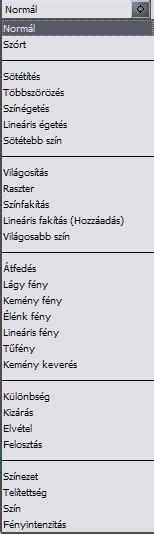
Az ecseteknek is lehet blendingje, mely meghatározza, hogyan keveredik a festék az alatta lévő réteggel. Az opciós sávban tudod kiválasztani. Úgy érdemes elképzelni a keverési módokat, hogy három „réteg” (de csak egy rétegen van) színeinek kapcsolatát vizsgáljuk: az alap színt, az ecset által hozzáadott színt, és a kettő találkozásából születő végső árnyalatot.
Az ecset az egyik leghatékonyabb eszköz akkor is, ha rétegmaszkkal dolgozunk. A maszkolás során feketével elrejthetsz, fehérrel visszahozhatsz képrészleteket, de a szürke árnyalatokkal áttűnést hozhatsz létre. Ha pedig puha szélű vagy különleges textúrájú ecsetet választasz, a maszkolás nemcsak funkcionális, hanem kifejezetten esztétikus is lehet.
Újdonságok és haladó tippek
A Photoshop újabb verziói számos újítást hoztak az ecsetek használatában is. A tartalomfüggő (Content-Aware) javító eszközök, mint a Foltjavító ecset (Spot Healing Brush Tool) és a Javító ecset (Healing Brush Tool), automatikusan mintát vesznek a környező területekről, és beillesztik azt, jelentősen megkönnyítve a retusálást.
A videóban nemcsak kezdő, de haladóbb Photoshop tippeket is láthatsz. Például azt, hogy hogyan forgathatod és tükrözheted az ecseteket, vagy hogyan módosíthatod a rétegeket, hogy valóságosabb eredményt kapj. Illetve megmutatom azt is, hogy hogyan maszkolhatod el azokat a részeket, amiket nem szeretnél látni a képen. A hagyományos festés mellett szóba kerül az is, hogy miként használhatók az ecsetek adjustment rétegeken, a rétegmaszkokra felfestve.
Itt az új igazgató...ecset - Photoshop (Beta) tipp #tutorial
A Photoshop rengeteg beépített ecsetkészlettel indul, de a lehetőségek tárháza szinte végtelen. Érdemes kísérletezni, saját ecseteket készíteni vagy letölteni különleges készleteket, hogy mindig friss és egyedi legyen a munkád.