Az Adobe InDesign egy professzionális kiadványszerkesztő szoftver, amely lehetővé teszi bonyolult elrendezések létrehozását különféle kiadványokhoz, legyen szó könyvekről, magazinokról, brosúrákról vagy digitális tartalmakról. A program számos beállítási lehetőséget kínál a dokumentumok minőségének és megjelenésének optimalizálására, beleértve a képfelbontást is, amelyet gyakran DPI-ben (Dots Per Inch) vagy PPI-ben (Pixels Per Inch) mérnek. A szedés, azaz a szöveg- és képterületek pozíciójának és méretének meghatározása az oldalon belül, alapvető fontosságú minden profi elrendezéshez. Az InDesignban precízen beállíthatod a szedést annak érdekében, hogy harmonikus és jól olvasható design-t biztosíts. Ebben az útmutatóban lépésről lépésre megmutatom neked, hogyan állítsd be a szedést és igazítsd az adott projekted követelményeihez.
Képtípusok és Felbontásuk
Az InDesign programmal számos különböző grafikai fájlformátumot importálhat. A dokumentum létrehozásához használandó fájlformátumokkal kapcsolatos kérdéseivel forduljon a szolgáltatókhoz. Ezt követően a formátumok és a projekthez leginkább alkalmazható beállítások segítségével megtervezheti a dokumentumot.
Vektorképek
A vektorképek (melyeket esetenként vektoralakzatnak vagy vektorobjektumnak is neveznek) olyan képek, amelyeknek minden alkotóelemét (vonalait és íveit) vektornak nevezett, képek geometriai jellemzőkkel történő leírására szolgáló matematikai objektumok definiálnak. A vektorképek a részletesség és élesség elvesztésének kockázata nélkül szabadon módosíthatók, mivel függetlenek a felbontástól - vonalaik átméretezéskor, PostScript nyomtatón történő kinyomtatáskor, PDF-fájlba mentéskor vagy vektoralapú képfeldolgozó alkalmazásba importáláskor is megtartják eredeti élességüket. Ennek köszönhetően a vektorképek ideálisak olyan grafikák (például cégemblémák) készítéséhez, amelyeket különféle méretben és hordozómédián fognak használni. Ilyen vektorképek például az Adobe Creative Suite rajzoló- és alakzateszközeivel készített vektorobjektumok is.

Bittérképes (Raszter) Képek
A bittérképes képek - szakszóval raszterképek - apró képelemek (képpontok) téglalap alakú rácsszerkezetben való elhelyezésével hozzák létre a képet. Minden egyes képponthoz adott hely és színérték társul. Bittérképes képek módosítása során nem objektumok vagy alakzatok, hanem képpontok szerkesztése történik. A bittérképes képek legjellemzőbb felhasználási területe az árnyalatos képek (például fényképek vagy digitális festmények) elektronikus formátumba alakítása, mivel a finom szín- és árnyalatbeli különbségeket megbízhatóbban adják vissza.
A bittérképes képek felbontásfüggők, azaz meghatározott számú képpontból állnak össze. A bittérképes képek esetenként meglehetősen nagy méretűek, és gyakran tömörítéssel kell korlátozni fájlméretüket ahhoz, hogy a Creative Suite összetevőiben felhasználhatók legyenek.
A bittérképes képek rögzített képpontszámmal rendelkeznek, amit általában ppi-ben (képpont/hüvelyk) adnak meg. Egy nagyobb felbontású kép több és kisebb képpontot tartalmaz, mint a nyomtatásban vele azonos méretű, ám kisebb felbontású kép. Például egy 72 ppi felbontású, 1 x 1 hüvelyk méretű kép összesen 5184 képpontot tartalmaz (72 képpontnyi szélesség x 72 képpontnyi magasság = 5184). Ugyanez az 1 x 1 hüvelyk méretű kép 300 ppi felbontással már 90 000 képpontot tartalmazna.
Importált bittérképes képek esetén a kép felbontását a forrásfájl határozza meg. A bittérképeffektusokhoz külön felbontást lehet megadni.
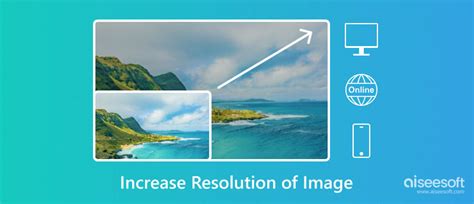
DPI és PPI: A Felbontás Jelentése
DPI vagy Dots Per Inch, ami a pontok sűrűségét jelenti, melyet kezdetben nyomtatásnál használtak. Megmutatja, hány tinta pontot hagy a nyomtató egy hüvelyk papírlapon. Ezt az elgondolást használják számítógépek esetében is, PPI néven, mely jelentése: pixel per hüvelyk. Az elv ugyanaz: azon pixelek száma, melyeket a képernyő egy hüvelyk területen megjeleníteni képes.
A Windows gépek esetén az alapbeállítás szerinti PPI 96. A Mac esetén 72, noha ez az érték a ‘80as évek óta nem helytálló. A hagyományos, nem-retina kijelzős gépek (a macet is beleértve) PPI értéke a minimális 72-től 120-ig terjedhet. A Mac Cinema Display 27” PPI értéke 109, vagyis 109 pixelt jelenít meg a képernyő 1 hüvelyknyi területén.
A felbontás meghatározza a képernyőn megjelenített pixelek számát (pl: 2560*1440px 27in. mozi kijelző esetén) ahol 2560 a szélesség, 1440 a magasság. Most, hogy már tudja, mit jelent a PPI, azt is tudja, hogy ez nem lehet a fizikai megjelenítés mértékegysége. A mai LCD monitorok előre meghatározott alapbeállítás szerinti vagy natív felbontással rendelkeznek, mely pontosan annyi pixelt kezel, amennyit a képernyő megjeleníteni képes.
A PPI konfiguráció a szoftverben a nyomtatás hagyatéka. Ha csak a webre tervez, a PPI semmilyen hatással nincs a bittérkép méretére. Éppen ezért használunk szorzókat a direkt PPI értékek helyett. A képeket és a grafikákat a szoftver a megfelelő szorzót használva mindig átkonvertálja pixelre.
Az InDesign Dokumentum Létrehozása és Alapbeállításai
Amikor elindítod az InDesignt, először (ha nem lett elrejtve) a köszöntő képernyő fog megjelenni. Itt kattints a Új létrehozása > Dokumentum lehetőségre. Ha a köszöntő képernyő el van rejtve, akkor a Fájl > Új > Dokumentum menüponton keresztül vagy - a leggyorsabban - a Ctrl+N billentyűkombinációval juthatsz el ide.
Ezután megjelenik egy párbeszédpanel, ahol beállíthatod a tervezett célmedium alapvető beállításait (tehát a képernyőre vagy nyomtatásra szánt oldalak számát, a formátumot és oszlopok számát, valamint az oldal margóit).
Dokumentum Beállítások
- Oldalak száma: Add meg a dokumentum oldalainak számát. Később könnyedén hozzáadhatsz vagy törölhetsz lapokat. Ha az oldalakat könyvben vagy brosúrában szeretnéd megjeleníteni egymással szemben, akkor jelöld be a Kétoldalas jelölőnégyzetet.
- Formátum: A Formátum legördülő menüjében előre definiált standard formátumok találhatók mind nyomtatási, mind képernyős kimenetre. Beállíthatsz saját egyéni formátumot is.
- Oszlopok: A Magasság- és Szélesség beállítások mellett találhatsz gombokat az oszlopokra. Ha a szöveg két vagy több oszlopban jelenik meg, akkor azt is be tudod állítani, valamint az oszlopok közti Távolságot is.
- Margó és Beset: A Margó és Beset beállításoknál kezdetben engedélyezve van a lakat jel, amely azt jelenti, hogy az egyik terület beállításának változása egyenletesen hat a többi területre (fent, lent, bal, jobb). Ha különböző értékeket szeretnél beállítani, akkor ki kell kapcsolni ezt a kapcsolatot egy kattintással.
- Vágás (Bleed): Ha a dokumentum nyomtatásra készül, akkor a Vágás beállítását is megváltoztathatod, miután rákattintottál a További beállítások gombra. Ez akkor szükséges, ha a layout elemek, mint például képek vagy színes részek közvetlenül az oldal szélén vannak. Annak érdekében, hogy megakadályozd a minimális feldolgozási toleranciák miatt a fehér részek villanását az oldal szélén, ezeket az elemeket ki kell terjeszteni a papír széléig az elvágás vonalig (általában ez körülbelül 3 mm körbezárást jelent).
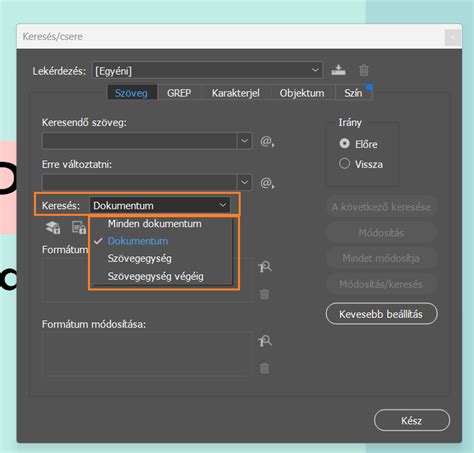
Ha ezektől a beállításoktól később létrehozandó dokumentumokban is szeretnél használni, akkor el is mentheted őket. Erre kattintva az Alapértelmezés mentése gombra és nevezd el. Ha most új dokumentumot akarsz létrehozni, a Dokumentum beállítások legördülő menüjében a szabványos beállítások mellett megtalálhatod az előbb létrehozottat is. Ha minden beállítás elkészült, egy kattintással az OK gombra megnyílik az új dokumentum.
Az Oldal Elrendezésének Vizualizációja
A különböző színű vonalaknak az alábbi jelentése van:
- A külső vörös körvonal az elvágást jelöli.
- A fekete körvonal az effektív dokumentum formátumát jelzi.
- A lila vonalak a margókat és az oldalakon belüli oszlophatárokat jelölik.
Hogy áttekinthető legyen, nyisd meg még a Oldalrészleget (F12). Itt előnézetben láthatod az elkészített oldalakat, melyeket A-minta jelöl a felső külső részen. Ez azt jelenti, hogy ezek a minta oldal A változatai (a Oldalrészlegen fent található A jelölő mellett), amelyeknek most a beállítások hozzá lettek rendelve.
Margók és Oszlopok Módosítása
Ha azt veszed észre, hogy még további beállításokat szeretnél módosítani, akkor ez nem jelent gondot: a margók és oszlopbeállítások módosításához egyszerűen menj a Elrendezés > Margók és oszlopok menübe. Ahhoz, hogy ezek a beállítások minden oldalra hatással legyenek a dokumentumban, először az Oldalrészlegen keresztül a mintaoldalra kell menned - kétoldalas oldalak esetén a bal és jobb oldalra kell kattintanod -, máskülönben csak az aktuálisan kijelölt oldalra vonatkozik a beállítás.
Képfelbontás Választása Különböző Közzétételi Formákhoz
Az alkalmazandó képfelbontást érdemes a kép tervezett végleges közzétételi formája alapján kiválasztani.
Kereskedelmi Nyomtatás
Kereskedelmi nyomtatásban 150 és 300 ppi közötti (vagy akár ennél nagyobb) felbontású képeket használnak a nyomdai felbontás (dpi) és a rácssűrűség (lpi) függvényében; a képkészítésre vonatkozó ilyen jellegű döntésekhez minden esetben a nyomda véleményét kell kérni. Mivel a kereskedelmi nyomtatás nagy méretű és felbontású képeket igényel, melyek képernyőn való megjelenítése lelassítja a munkát, érdemes az elrendezés elkészítéséhez a képek kis felbontású változatát használni, majd nyomtatás előtt kicserélni őket a nagy felbontású változatra. Az Illustrator és az InDesign programban a Hivatkozások panel segítségével dolgozhat a képek kis felbontású változatain. Az InDesign programban a Nézet menü Megjelenítés pontjából választhatja ki a Tipikus megjelenítés vagy a Gyors megjelenítés lehetőséget; az Illustrator programban pedig kiválaszthatja a Nézet menü Körvonal parancsát.
Asztali Nyomtatás
Az asztali nyomtatóval történő nyomtatás általában 72 ppi (300 ppi felbontású nyomtatóval készített fényképek esetében) és 150 ppi (legfeljebb 1000 ppi felbontású eszközökkel nyomtatott képek esetében) közötti képfelbontást igényel.
Internet és Képernyőfelbontás
Mivel az interneten való közzétételhez általában a célközönség által használt monitornekmegfelelő méretű képekre van szükség, ezek a képek a legtöbb esetben nem haladják meg az 500 x 400 képpontos méretet, mivel így marad hely a böngészőablak vezérlői vagy az esetleges képfeliratok számára is. Azzal, hogy képernyőfelbontásnak megfelelő méretben - Windows-alapú képeknél ez 96 ppi, Mac OS-alapú képeknél 72 ppi - hoz létre egy képet, biztos lehet abban, hogy úgy látja azt, ahogyan a legtöbb böngészőfelhasználó látja majd.
A képernyőfelbontás nagyban befolyásolja azt, ahogyan a felhasználó az Ön által tervezett dizájnt látja. Szerencsére, mióta az LCD monitorok felváltották a CRT monitorokat, a felhasználók többnyire olyan natív képernyő felbontással rendelkeznek, melyek jó képernyő méret/PPI arányt szavatolnak.
A szorzó a matematikai mentőöv, ha arról van szó, hogy egy dizájnt különböző PPI-ké kell alakítani. Vegyük például az Phone 3G és 4 készülékeket. Ugyanabban a fizikai méretben kétszer annyi pixel van. Így a szorzónk kettő. Mondjuk, hogy létrehoz egy 44*44px gombot, mely az iOS szerint javasolt érintő felület (erről később lesz szó). Adjunk neki egy tipikus gomb nevet, legyen ez: “DRAW”. Ahhoz, hogy DRAW jól mutasson egy iPhone 4 készüléken, kétszer akkora verzióban kell őt létrehozni. Ilyen egyszerű.
A DP vagy DiP a Device independent Pixel (készülék független pixel), a PT pedig a Point (Pont) rövidítése. Röviden, a készülék szorzótól függetlenül fog méretet megállapítani. Ez sokat segít, amikor a különböző szereplők, mint dizájner és mérnök, megbeszélik a specifikációkat. DRAW 44px szélességű normál, nem-retina kijelzőkön, és 88px széles retina kijelzőkön. Most foglaljuk a 20px DRAW-t egy keretbe, mert szereti, ha kényelmesen elfér. Ekkor a keret 40px lesz a retina kijelzőn. Így most mindenhez normál, 100% nem-retina arányokat veszünk alapul. Ebben az esetben DRAW mérete 44*44DP vagy PT a kerete pedig 20DP vagy PT. Az Android és iOS ezt a méretet alkalmazzák a kijelzőn és konvertálják a megfelelő szorzóval.
A "Retina Kijelző" és a HI-DPI
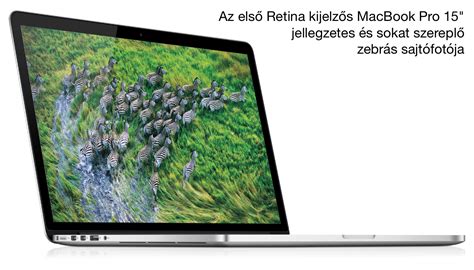
A "retina kijelző" elnevezés az Apple nevéhez fűződik, az iPhone 4 piacra dobásakor vezették be. BUMM! Pont a kétszerese. Egyszerű szorzó. Így ahelyett, hogy kisebbek lettek volna, a képernyőn megjelenő elemek vizuálisan kétszer olyan élesek, hiszen kétszer annyi pixelből állnak, és méretükben pontosan egyezőek.
A “retina kijelző” elnevezés az Apple tulajdona, így más vállalatok vagy a “HI-DPI” megnevezést használják, vagy a “Szupererős pixel maximum sp33d kijező” kifejezést (utóbbit levédetem) vagy egyáltalán semmit. Az Apple termékek tökéletesen alkalmasak a DPI átalakítás megismerésére, valamint arra, hogy megértsük a különbségeket felbontás, PPI és fizikai méretarány között, mert csak 1 szorzó miatt kell aggódnunk.
Képernyő Felbontás és Hz Érték
Biztos észrevette már, hogy a képernyő felbontás beállításai mellett a monitor Hz értéke is megtalálható. Ennek semmi köze a PPI-hez, de ha érdekli mi is az a monitor Hertz - vagy frissítési sebesség- ez az a sebesség, amellyel a monitorja egy fix képet vagy filmkockát (frame) másodpercenként kijelezni képes. Egy 60Hz monitor 60 filmkocka megjelenítésére képes másodpercenként. A felhasználói felület esetén a monitor Hertz (Hz) azt határozza meg, hogy mennyire lesz egy animáció zökkenőmentes és részletgazdag. A legtöbb képernyő 60Hz-es. Ne feledje, hogy a másodpercenként megjelenített filmkockák függ a készülék feldolgozási és grafikai teljesítményétől is.
Hogy érthetőbb legyen, nézzük meg az alábbi példát. A dino A pontból B felé halad gyors és azonos sebességgel egy 60Hz és egy 120Hz monitor esetén. A 60fps képernyőn 9 filmkocka jelenik meg az animáció során, míg a 120fps logikusan ennek kétszeresét jeleníti meg ugyanannyi idő alatt.
Ilyen Gamer Monitort Vegyél 2025-ben!
Az InDesign Beállítások és Alapértékek Kezelése
Az Adobe InDesign beállításfájljai tárolják a program különféle beállításait és alapértelmezéseit. Valahányszor kilép az InDesign programból, az mindig elmenti ezeket a fájlokat, beleértve az InDesign Defaults fájlt is. Cserélje le a [#] karaktereket a termékverzióra, például 15.0 vagy 14.0.
A szolgáltatások beállításait általában a párbeszédpanelen kell módosítani, majd menteni a beállításokat. A stílusokat és készleteket abban a dokumentumban tárolja a program, amelyben létrehozta őket. Más dokumentumok beállításainak használatához importálja vagy töltse be a szóban forgó dokumentum stílusait és készleteit. A stílusokat és készleteket emellett könyvfájlban megoszthatja az összes dokumentum között is.
A beállítások többek között a panelek helyzetét, a mérési lehetőségeket, valamint a grafikai és tipográfiai megjelenítési beállításokat tartalmazzák. Általános lapján található beállításokat ismerteti.
A Betűtípusok letöltése és beágyazása szakaszban adjon meg egy, a betűtípusbeli karakterjelek számán alapuló határértéket a betűtípusok részhalmazokra bontásához. Ha azt szeretné, hogy egy szövegkeret méretezésekor a pontméret is módosuljon, akkor jelölje be az Alkalmazás tartalomra négyzetet. (Lásd: Szöveg méretezése.) Ha ez a lehetőség ki van választva, akkor a grafikakeretek méretezésekor a kép százalékmérete módosul, a keret mérete azonban visszaáll 100%-ra. Ha azt szeretné, hogy szöveg méretezésekor az eredeti pontméret jelenjen meg, zárójelben utána pedig az új pontméret, akkor jelölje be a Méretezés százalékának beállítása négyzetet.
Az alapértelmezett oldalméret módosításához például válassza a Fájl > Dokumentum beállítása parancsot, majd válassza ki a kívánt oldalméretet. Érdemes biztonsági másolatot készíteni az alapbeállítások fájljából, amelynek neve InDesign Defaults és InDesign SavedData.
Windows: Indítsa el az InDesign programot, majd nyomja meg a Shift+Ctrl+Alt billentyűkombinációt. macOS: A Shift+Option+Command+Control billentyűkombinációt lenyomva tartva indítsa el az InDesign alkalmazást.
Előnézeti Beállítások és Mentés
Az InDesign-dokumentumok előnézetét megtekintheti a Fájlkezelőben (Windows) és a Finderben (macOS). Nem látja az előnézetet? Oldalak: Válassza ki az előnézetként menteni kívánt oldalakat az Első oldal, az Első 2 oldal, az Első 5 oldal, az Első 10 oldal vagy az Összes oldal közül. Előnézet mérete: Válassza ki a dokumentum előnézetének méretét: kicsi 128x128, közepes 256x256, nagy 512x512 vagy extra nagy 1024x1024.
Felhasználói Felület Méretezése
Adja meg a méretezési beállításokat az InDesign alkalmazásban, hogy a felhasználói felület a képernyő felbontása alapján egyenletesen legyen méretezhető. Felhasználói felület: A felhasználói felület méretezési csúszkáját a felhasználói felület méretezésének növeléséhez vagy csökkentéséhez állítsa be szükség szerint. Általában a nagyfelbontású monitoroknak nagyobb méretezési tényezőre van szükségük. A csúszka mellett megjelenik az átméretezett felhasználói felület előnézete. A frissített beállítások alkalmazásához indítsa újra az InDesign programot. A csúszkán látható állomások száma az Ön képernyőjének felbontásától függ.