Az Adobe Photoshop egy rendkívül sokoldalú képszerkesztő szoftver, amely professzionális eszközöket kínál a fotók minőségének javítására és kreatív alkotások létrehozására. Legyen szó fotósokról, tartalomkészítőkről vagy webfejlesztőkről, a Photoshop segítségével könnyedén emelhetjük képminőségünket, akár a kép méretének átállításával, akár az olyan beépített funkciók használatával, mint az Élesítő Eszközök (Sharpen Tools) vagy a Szuper Felbontás (Super Resolution).
A képminőség javításának egyik alapvető módja a képpontok (pixelek) beállításainak módosítása. A digitális képek felbontása közvetlenül befolyásolja a kép minőségét, és a felbontás megértése kulcsfontosságú a színes képfeldolgozásban. A jó minőségű képek előállítása a rendelkezésre álló eszközök szintjén nem becsülhető alá.
A számítógépes képek digitális kódok formájában léteznek. A legfontosabb különbség a hagyományos képekhez képest, hogy a számítógépes képek adatok, nem analógok. A kép legkisebb elemei a pixelek, amelyek színinformációt hordoznak. A kép felbontása a pixelek sűrűségét, részletgazdagságát jelöli, általában képpont/hüvelyk (PPI) vagy DPI (dots per inch) mértékegységben.
A képfelbontás beállítása a Photoshopban:
A kép felbontásának ellenőrzéséhez és módosításához nyissa meg a képet a Photoshopban. Kattintson a menüsorban a "Kép" menüpontra, majd válassza a "Képméret" (Image Size) opciót. Itt megtekintheti a kép jelenlegi méretét (Pixel Dimensions) és beállíthatja a kívánt méretet és felbontást (Document Size).
A "Képméret" párbeszédpanelen a következő beállítások érhetők el:
- Pixel Dimensions: Megjeleníti a kép szélességét és magasságát pixelekben.
- Document Size: Itt állítható be a módosított kép szélessége, magassága és felbontása.
- Aránytartás (Constrain Proportions): Ha be van jelölve, a szélesség és magasság aránya megmarad az átméretezés során. Ha nincs bejelölve, a szélesség és magasság függetlenül állítható.
- Kép mintavételezés (Resample): Ha be van jelölve, a kép felbontása és mérete megváltoztatásakor a képpontok száma is módosul az interpolációs algoritmusok segítségével. Ha nincs bejelölve, a képpontok száma rögzített, és csak a felbontás vagy méret változtatható.
A felbontás (Resolution) beállítása különösen fontos nyomtatás esetén. Míg webes használatra általában 72 dpi vagy 96 dpi elegendő, nyomtatáshoz 150 dpi vagy 300 dpi ajánlott a jobb minőség érdekében. Az alacsony felbontású nyomatok szemcsések vagy szaggatottak lehetnek.
A kép méretének és felbontásának módosítása hatással van a fájlméretre is: minél nagyobb a felbontás és a méret, annál nagyobb a fájl.
A Photoshopban a "Kép" menü > "Képméret" (Image Size) funkció mellett az "Automatikus felbontás" (Auto Resolution) opció is segíthet a megfelelő beállítások megtalálásában, különösen nyomtatási minőség esetén.
A felbontás beállításán túl számos más eszköz és technika áll rendelkezésre a képminőség javítására a Photoshopban:
Élesítés és részletgazdagítás
Az elmosódott vagy kevésbé éles képek javítására az "Élesítés" (Sharpen) eszközök kiválóan alkalmasak. Ezek segítenek a finom textúrák kiemelésében és a kép általános élességének növelésében.
- Intelligens élesítés (Smart Sharpen): Ez a funkció lehetővé teszi az élesítés mértékének, a sugárnak (radius) és a zajszintnek (noise) finomhangolását. Használható a mozgás közbeni elmosódás korrigálására is. A "Szűrő" (Filter) > "Élesítés" (Sharpen) > "Intelligens élesítés" (Smart Sharpen) menüpontban érhető el.
- Unsharp Mask: Egy másik hatékony élesítő szűrő, amely hasonló beállítási lehetőségeket kínál.
A kép részleteinek növelése érdekében használhatjuk a "Részletek megőrzése" (Preserve Details) opciót a "Képméret" párbeszédpanelen, amely segít megőrizni az élességet és csökkenti az elmosódást nagyításkor.
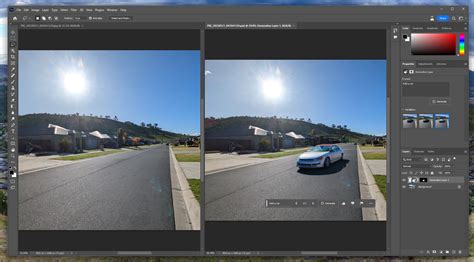
Szuper Felbontás (Super Resolution)
A Szuper Felbontás funkció mesterséges intelligencia segítségével megduplázza a kép felbontását, megőrizve a részleteket. Ez különösen hasznos kis méretű vagy régebbi fotók esetén, és kiválóan alkalmas nagyméretű nyomatokhoz. A funkció az Adobe Camera Raw szűrőben érhető el ("Szűrő" > "Camera Raw szűrő" > jobb klikk az előnézeten > "Javítás" > "Szuper felbontás").
A Photoshop Lightroomban is elérhető a "Super Resolution" funkció a "Enhance" menüpont alatt, amely feltölthető képek felbontását duplázza meg.
Fényerő és kontraszt beállítása
Az alacsony minőségű, túl sötét vagy fakó képek javításának alapvető lépése a fényerő és kontraszt beállítása. Ezt a legegyszerűbb és roncsolásmentes módon beállító rétegek (Adjustment Layers) használatával végezhetjük el.
- A "Rétegek" (Layers) panel alján kattintson az "Új beállítási réteg" (New Adjustment Layer) gombra, majd válassza a "Fényerő/Kontraszt" (Brightness/Contrast) opciót. A csúszkákkal finomhangolhatja a kép világosságát és kontrasztját.
Zajcsökkentés
A zajos, szemcsés képek tisztítására a "Zajcsökkentés" (Reduce Noise) szűrő szolgál. Ez segít kisimítani a képet anélkül, hogy túlzottan befolyásolná a részleteket. A "Szűrő" (Filter) > "Zaj" (Noise) > "Zaj csökkentése" (Reduce Noise) menüpontban érhető el.
Fontos megjegyezni, hogy a zajcsökkentést óvatosan kell alkalmazni, hogy ne vesszenek el a finom részletek.
Alternatívák és további tippek
Bár a Photoshop rendkívül hatékony, összetettsége és előfizetéses modellje miatt nem mindig a legkönnyebben elérhető megoldás. Számos alternatív eszköz létezik, amelyek egyszerűbb, de erőteljes képjavítási lehetőségeket kínálnak, mint például az AI-alapú eszközök.
Photoshop beállítások - Digitális festéshez
A képminőség javításához a Photoshopban a következő tippeket érdemes megfontolni:
- Használjon beállító rétegeket: Ezek lehetővé teszik a beállítások utólagos módosítását.
- Intelligens szűrők alkalmazása: Konvertálja a rétegeket intelligens objektummá (Smart Object) a szűrők beállításainak későbbi módosításához.
- Frekvencia szeparáció (Frequency Separation): Módszer a textúra és a szín elválasztására, lehetővé téve a bőr vagy más felületek egységesítését a textúra megőrzése mellett.
- Dodge and Burn: A világos és sötét területek finomhangolásával mélységet és plasztikusságot adhat a képnek.
- Színbélyegzés (Color Grading): A kép általános színvilágának és kontrasztjának beállítása.
- AI-alapú bővítmények: Külső eszközök, mint a Luminar Neo vagy a Topaz DeNoise, segíthetnek a felskálázásban és zajcsökkentésben.
A megfelelő képfelbontás beállítása és a minőségi képek készítése folyamatos gyakorlást és tapasztalatszerzést igényel. Fontos megérteni a felhasználói igényeket, a rendelkezésre álló eszközöket és a célközönséget, hogy a legjobb eredményt érhessük el.
A nyomtatás során a kép felbontása (DPI/PPI) kritikus fontosságú. Egy 72 PPI felbontású kép, amely tökéletes monitoron való megjelenítésre, nyomtatásban szemcsés és életlen lehet. A 300 DPI általában az elfogadott standard a professzionális nyomtatáshoz.
A kép méretének növelése a pixelek számának növelését igényli. Ha a kép pixeleit túlzottan megnagyítjuk anélkül, hogy a pixelek számát növelnénk, akkor pixelesedés következhet be, ami az kép elmosódását és négyzetes megjelenését eredményezi.
A kép minőségének javítása a Photoshopban nem csupán gyorsjavítások sorozata, hanem a funkciók és technikák megfelelő kombinációjának alkalmazása, amely az általános megjelenést javítja anélkül, hogy a kép részleteit károsítaná.