Az ecsetek a textúrák és stílusok elengedhetetlen részei az Adobe Illustratorban, rengeteg lehetőséget kínálva az alkotók számára, hogy egyedibb és sajátosabb stílusú műveket hozzanak létre. Azonban előfordulhat, hogy az Illustrator eszközei, különösen az ecsetek, furcsán kezdenek viselkedni, vagy pontok önállósítják magukat. Ez egy gyakori jelenség, ami frusztráló lehet, de szerencsére több megoldás is létezik a problémák orvoslására.
Miért mennek "rosszra" az eszközök az Illustratorban?
Az Illustrator egy rendkívül komplex és személyre szabható szoftver. A rugalmasság néha azonban a visszájára fordulhat, és a megszokott munkafolyamatunkat megzavarhatja néhány váratlan változás. Ennek több oka is lehet:
- Véletlen módosítások: Elég egy rossz gombnyomás, egy elhibázott csúszkaállítás, és máris megváltozik egy eszköz viselkedése.
- Sérült preferenciák: A program preferenciái, vagyis a "beállítási fájlok" idővel megsérülhetnek.
Bármi is legyen az ok, a jó hír az, hogy a probléma szinte mindig orvosolható. Több módszer létezik az eszközök és a program beállításainak visszaállítására, a célzott, finom hangolástól egészen a "nukleáris opcióig", ami mindent gyári alapértékre állít.
Megoldási lehetőségek az eltűnt vagy rosszul működő ecsetek esetén
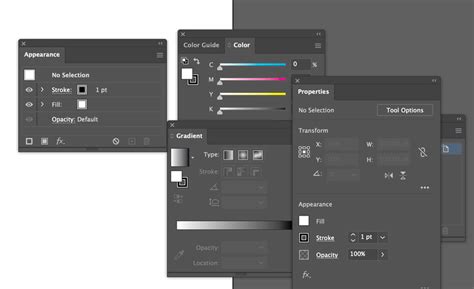
Ha csak egyetlen eszközzel van gondod, például a Brush Tool rajzol furcsán, vagy a Type Tool nem úgy működik, ahogy megszoktad, akkor nem kell mindent visszaállítanod. Keresd meg a visszaállítási gombot a Vezérlőpulton (Control Panel) vagy a Tulajdonságok panelen (Properties Panel), ami általában a munkaterület tetején vagy jobb oldalán található. Egyes eszközök esetében, ha az Eszköztárban (Toolbar) jobb gombbal kattintasz az adott eszköz ikonjára, felugrik egy helyi menü, ahol megjelenhet a "Reset Tool" (Eszköz alaphelyzetbe állítása) opció.
A munkaterületek nemcsak a panelek elrendezését mentik el, hanem bizonyos mértékben az eszközök viselkedését is befolyásolhatják. A lenyíló menüben kattintva a "Reset [Munkaterület Neve]" (pl. "Reset Essentials") opcióra visszaállíthatod a panelek eredeti elrendezését, és sokszor a hozzájuk kapcsolódó eszközbeállításokat is.
Ha a fentiek nem segítenek, és a problémák mélyebben gyökereznek - például sérült a szoftver beállítása fájl -, akkor a preferenciák törlése a megoldás. FONTOS FIGYELMEZTETÉS: Ez a művelet visszaállít minden egyedi beállítást, beleértve a billentyűparancsokat, az egyéni munkaterületeket (ha nem mentetted el őket külön név alatt), a színbeállításokat, az alapértelmezett ecseteket, mintákat stb. Az Illustrator ezután a gyári alapbeállításokkal indul el. A preferenciák törléséhez keresd meg a program beállításait tartalmazó mappát (a pontos hely függ az operációs rendszertől és az Illustrator verziójától), majd töröld a preferenciák fájljait. Az Illustrator újraindításakor automatikusan létrehozza az új, alapértelmezett preferenciák fájlokat. A preferenciák törlése olyan, mint egy tavaszi nagytakarítás a program lelkében.
Néha nem is maga az eszköz hibás, hanem az általa használt könyvtárak (pl. ecsetek, minták, grafikus stílusok) lettek felülírva vagy módosítva. Minden ilyen panelnek (Brushes - Ecsetek, Swatches - Minták, Graphic Styles - Grafikus Stílusok stb.) van egy kis menü ikonja a jobb felső sarkában. Ezt lenyitva gyakran találsz egy "Reset [Panel Neve]" (pl. "Reset Brushes") vagy "Load [Panel Neve] Library" (pl. "Load Brush Library") opciót, amivel betöltheted az Illustrator gyári készleteit.
Az ecsetek használata és létrehozása az Illustratorban
Az Illustrator vektorgrafikus program különféle ecsetvonásokat kínál, melyekkel színesebbé tehetjük munkáinkat. Ilyen ecset például a kalligrafikus, szóró-, grafika-, mintázat- és sörte ecset. Ezekkel az eszközökkel más-más, egyedi végeredmény érhető el. Leggyakrabban alakzatok, karakterek körvonalaként használjuk őket - például olyan hatása van az alakzat körvonalának, mintha ecsettel lenne festve, vastag filccel vagy zsírkrétával lenne rajzolva, vagy éppen "szőrszálas" lenne, stb), de az ecsetekkel akár konkrét alakzatok is készíthetők, sőt akár mintázat is.
Az ecseteknek nincs színkitöltése, csak körvonala. Az ecsetkönyvtárakon belül különféle kategóriákban (pl. dekoratív, művészi, sörte ecset, stb.) találhatunk ecseteket.
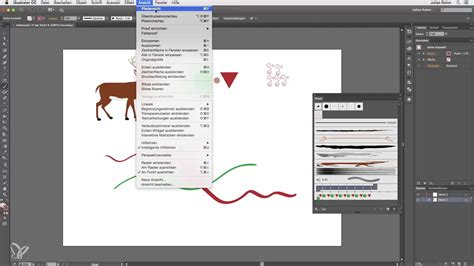
Ha előre elkészített "brush shape"-et szeretnél használni, rengeteg lehetőség van például az Adobe Stock vagy Shutterstock kínálatában. Ha letöltöd az eps fájlt, nyisd meg Illustratorban, majd jelöld ki a neked tetsző brush mintát, és húzd rá a "Brushes" panelra (Window/Brushes). Ezt követően felugrik egy ablak, ahol hozzáadhatod az új ecsetmintádat.
A másik opció, hogy saját alakzatot hozol létre, amit később brushként használnál. Nyissuk meg az Illustrator programot, majd rajzoljuk meg a tetszőleges alakzatot, elemet, melyet szeretnénk ecsetként használni. Például készítsünk egy olyan ecsetet, mely egy vastag filcvonás érzetét kelti. Ehhez a bal oldali eszköztárból válasszuk az "Ellipszis eszközt", ugyanis először is ennek segítségével el kell készítenünk magát a "filcnyomat" formáját, melyek összekapcsolásával hozzuk létre magát az ecsetet. Válasszuk a "Közvetlen kijelölés" eszközt és jelöljük ki az ellipszis felső részén található szerkesztőpontot. A kijelölés után a billentyűzet nyilaival tetszőlegesen mozgassuk balra/jobbra a szerkesztőpontot. A szerkesztőpont eltolásával torzítjuk a formát. Ugyanezt tegyük az ellipszis alsó részén található szerkesztőponttal is.
Ezután a kijelölt alakzatot húzd rá a "Brushes" panelra. A megjelenő ablakban válaszd ki, hogy milyen ecsettípusként kerüljön mentésre az ecset. Itt a szóróecset, grafikaecset vagy mintázatecset közül választhatunk (ez az ecset lehet például grafikaecset). Miután kiválasztottuk az ecsettípust, a felugró ablakban el tudjuk nevezni az ecsetünket, valamint további beállításokat is elvégezhetünk, finomhangolhatjuk az ecsetet (pl. iránya módosítható, tükrözhető, stb).
Váltsunk "Ecset eszközre" és válasszuk ki a létrehozott ecsetünket. Az ecset segítségével máris rajzolhatunk. Például egy kör alakzatra is "ráhúzhatjuk" ezt az ecsetvonást, melyet aztán tetszés szerint finomhangolhatunk - beállíthatjuk a vastagságát, továbbá a profilját is módosíthatjuk, a színét is szükség szerint változtathatjuk.
Hogyan előzd meg a jövőbeni problémákat?
Bár a visszaállítás remek megoldás, még jobb, ha elkerülhetők a problémák. Néhány egyszerű lépéssel megelőzheted a jövőbeni gondokat:
- Mentsd el a saját munkaterületeidet: Ha sokat alakítasz a panelek elrendezésén, mentsd el saját név alatt (Window > Workspace > New Workspace...).
- Készíts biztonsági másolatot a fontos fájlokról: Ha egyedi ecseteid, mintáid vagy stílusgyűjteményeid vannak, mentsd el őket külső fájlba (Panel menü > Save [Panel Neve] Library...).
Ahogy látjuk, a "makacskodó" Illustrator eszközök nem a világ végét jelentik. Néhány egyszerű lépéssel pillanatok alatt visszaszerezheted az irányítást, és folytathatod a kreatív munkát, mintha mi sem történt volna. A lényeg, hogy tudd, hol nyúlj, ha a digitális rajzeszközök elszabadulnának. Reméljük, hogy ez a részletes útmutató segít neked abban, hogy magabiztosabban kezeld az Illustrator-t, és soha többé ne érezd magad tehetetlennek a szoftver szeszélyei előtt.
tags: #ecset #eszkoz #eltunt #illustrator