A GNU Image Manipulation Program, közismertebb nevén GIMP, egy hatékony és ingyenesen használható képszerkesztő szoftver, amely számos funkciót kínál a képek professzionális szintű manipulálására. Az egyik ilyen funkció a kép hátterének átláthatóvá tétele, ami elengedhetetlen a grafikai tervezés, webfejlesztés és sok más területen. Ebben a cikkben részletesen bemutatjuk, hogyan érhető el ez a GIMP segítségével, valamint alternatív megoldásokat is ajánlunk.
A GIMP egy nyílt forráskódú szoftver, amelyet Spencer Kimball és Peter Mattis adott ki először 1998-ban. Ez az eszköz alkalmas a képek szerkesztésére, javítására és átalakítására. A GIMP freeware, azaz ingyenesen használható, és elérhető olyan népszerű platformokon, mint a Mac, Windows és Linux. Akár profi grafikus, akár kezdő, aki szeretné felfedezni kreatív készségeit, a GIMP kiváló választás lehet.

1. rész: Hogyan lehet a hátteret átláthatóvá tenni a GIMP segítségével
A GIMP számos módszert kínál a kép hátterének átláthatóvá tételére. Íme egy részletes útmutató a leggyakoribb és leghatékonyabb technikákhoz:
1. lépés: Kép megnyitása és Alfa csatorna hozzáadása
Először is, nyissa meg a szerkeszteni kívánt képet a GIMP-ben a Fájl > Megnyitás menüponttal. Ezután győződjön meg róla, hogy az aktív réteg rendelkezik alfa csatornával. Ezt úgy teheti meg, hogy a Rétegek panelen (általában jobb oldalon található) jobb gombbal kattint az adott rétegre, és kiválasztja az Alfa csatorna hozzáadása lehetőséget. Ha ez a menüpont szürkén jelenik meg, az azt jelenti, hogy a réteg már támogatja az átlátszóságot. Az alfa csatorna hozzáadása biztosítja, hogy a törölt területek valóban átlátszóak legyenek, nem pedig a háttérszínnel teljenek meg.
2. lépés: A háttér kiválasztása
A háttér eltávolításának módszere nagyban függ a kép összetettségétől. A GIMP számos eszközt kínál erre a célra:
- Négyzet kijelölés (Rectangle Select Tool): Ideális egyszerű alakzatokhoz, például négyzetekhez vagy körökhöz. Húzza a kijelölést a téma köré. Az alakzaton kívüli minden átlátszóvá válik.
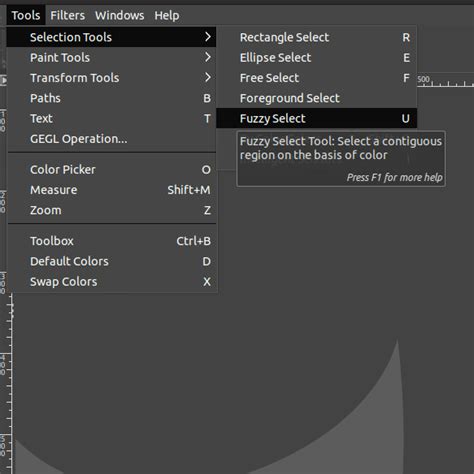
- Fuzzy Select Tool (Varázspálca): Ez az eszköz kiválóan alkalmas egyszínű hátterekhez. Kattintson a háttérre az adott színű összes kapcsolódó képpont kijelöléséhez. Tartsa lenyomva a Shift billentyűt a nem kapcsolódó területek szükség szerinti hozzáadásához. Ne feledje el bejelölni az Antialiasing és a Válassza az Átlátszó területek opciókat a jobb eredmény érdekében.
- Select by Color Tool: Minden egyes színes képpontot kiválaszt, függetlenül attól, hogy össze vannak-e kötve. Alkalmas logókhoz vagy sima hátterekhez.
- Foreground Select Tool: Ez az eszköz a legösszetettebb képekhez ajánlott, ahol vegyes színű vagy részletes élekkel rendelkező területek vannak. Ez az eszköz lehetővé teszi a téma pontos elkülönítését a háttértől.
Egy másik hatékony módszer a roncsolásmentes háttér eltávolításra a rétegmaszk használata. Ehhez adjon hozzá egy rétegmaszkot a képhez (jobb klikk a rétegen > Rétegmaszk hozzáadása). Ezután a fekete ecsettel elrejtheti a hátteret, míg a fehér ecsettel felfedheti azt. Ez a módszer lehetővé teszi, hogy később is könnyedén módosítsa a kijelölést anélkül, hogy véglegesen elveszítené a kép részleteit.
3. lépés: A háttér eltávolítása
Miután a háttér kiválasztásra került, nyomja meg a Delete billentyűt a billentyűzetén a háttér eltávolításához. Ha rétegmaszkot használ, akkor a Delete gomb helyett az ecset eszközökkel dolgozhat a maszk módosításához.
4. lépés: A kép exportálása
A háttér eltávolítása után elengedhetetlen, hogy a képet megfelelő formátumban exportálja, hogy az átlátszóság megmaradjon. Ehhez használja a Fájl > Exportálás másként... menüpontot. Válassza a PNG fájltípust, mivel ez a formátum támogatja az átlátszóságot. Más formátumok, mint például a JPG, automatikusan kitöltik az átlátszó területeket fehér színnel.
Hogyan hozzunk létre átlátszó színátmenetet a GIMP-ben
2. rész: A GIMP legjobb alternatívája a háttér átlátszóvá tételéhez
Bár a GIMP egy rendkívül hatékony eszköz, előfordulhat, hogy nem mindenki számára ideális. Néhány felhasználó számára a szoftver telepítése helyhiány miatt nem lehetséges, míg mások bonyolultnak találhatják az interfészt. Szerencsére léteznek kiváló online alternatívák is.
Vidmore Background Remover
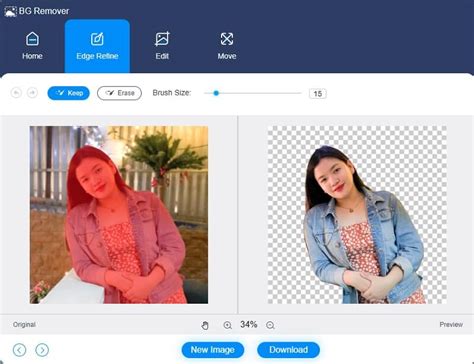
A Vidmore Background Remover egy online eszköz, amely fejlett mesterséges intelligencia (AI) segítségével néhány másodperc alatt eltávolítja a kép hátterét. Ez az eszköz különösen hasznos azok számára, akiknek nincs sok tapasztalatuk a képszerkesztésben, mivel automatikusan felismeri és leválasztja a témát a háttérről. A Vidmore Background Remover lehetővé teszi a háttér testreszabását is: megváltoztathatja a háttérszínt vagy akár egy másik képet is beilleszthet a téma mögé. Az eszköz ingyenesen használható, és lehetővé teszi a képek forgatását és tükrözését is.
A Vidmore Background Remover használata:
- Kép feltöltése: Látogasson el a Vidmore Background Remover weboldalára, és kattintson a Fénykép feltöltése gombra. Az eszköz automatikusan feldolgozza a képet.
- Háttér szerkesztése (opcionális): Ha szükséges, finomíthatja a kiválasztást a Edge Refine szakaszban található eszközökkel (Megtartás vagy Törlés).
- Háttér módosítása (opcionális): Az Edit szakaszban lehetősége van a háttér színének megváltoztatására vagy kép beillesztésére.
- Letöltés: Ha elégedett az eredménnyel, kattintson a Letöltés gombra.
3. rész: GYIK a GIMP-ben történő háttér átláthatóvá tételével kapcsolatban
Csökkenthető a kép fájlmérete a háttér eltávolítása után?
Igen, a kép fájlmérete csökkenhet a háttér eltávolítása után, de általában nem drasztikusan, legfeljebb néhány KB-tal. A fájl mérete nagyban függ a használt fájlkiterjesztéstől is. Például a PNG veszteségmentes tömörítést használ, míg a JPG veszteséges tömörítést alkalmaz.
Miért nem tudom feltölteni a képemet a Vidmore Background Removerbe?
Ennek több oka lehet. Először is, ellenőrizze, hogy a kép fájlkiterjesztése .jpg, .jpeg vagy .png. Másodszor, az eszköz nem támogatja a 3000 pixelnél nagyobb felbontású képeket. Ha ilyen képe van, méretezze át a Paint programban, és mentse el a fent említett formátumok valamelyikében, mielőtt feltöltené.
Miért vannak a képeim .xcf kiterjesztésűek a GIMP használata után?
A GIMP alapértelmezetten .xcf formátumban menti a szerkesztett képeket, ami a GIMP natív rétegzett fájlformátuma. Ha más formátumban szeretné menteni a képet, használja a Fájl > Exportálás másként... menüpontot, és adjon hozzá kívánt kiterjesztést, például .png vagy .jpg.
Mi történik, ha nem adom hozzá az Alfa csatornát?
Ha nem ad hozzá alfa csatornát, és törli a hátteret, a törölt területek nem lesznek átlátszóak, hanem a háttérszínnel (általában fehérrel vagy feketével) töltődnek ki.
Milyen problémák merülhetnek fel a GIMP-ben a háttér eltávolításakor?
Gyakori problémák közé tartozik a hiányzó alfa csatorna, a helytelen réteg vagy kijelölés, a rossz exportálási formátum (nem PNG), a rétegmaszkok félreértése, valamint a kijelölő eszközök nem megfelelő használata. Ezek elkerülése érdekében mindig ellenőrizze az alfa csatornát, a megfelelő rétegen dolgozzon, PNG formátumban exportáljon, és alaposan ellenőrizze a kijelöléseit.
tags: #gimp #reteg #atlatszova #tetele