A képszerkesztés jelentősen egyszerűsíthető a megfelelő eszközökkel. A GIMP egyik központi eszköze a toll eszköz. Ez az útmutató bemutatja neked a toll eszközt, és megmutatja, hogyan rajzolhatsz vele precíz vonalakat.
Különbségek a Toll és az Ecset eszköz között
A toll és az ecset eszköz közötti különbségek megismeréséhez érdemes mindkettőt használat közben megfigyelni. Először helyezz el egy pontot a vásznon a toll eszközzel. Ezután válaszd ki az ecset eszközt, és tegyél a mellé egy másik pontot. Az ecset eszközzel létrehozott pont lágyabb és simított kontúrral bír, mivel ebben az esetben részátlátszóságok érvényesülnek.
A toll eszközzel készített pont nagyon éles kontúrral rendelkezik, és esetenként csúnya lépcsőhatásokat mutat. Ezek a hatások döntőek a választott designcél függvényében. A toll eszköz ideális tiszta, éles vonalak rajzolásához, míg az ecset eszköz lágyabb átmeneteket tesz lehetővé.
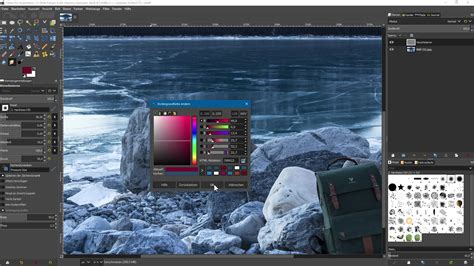
Részátlátszósági hatások a Toll eszközben
A toll eszköz egy másik fontos tulajdonsága, hogy minden részátlátszóság - még akkor is, ha olyan ecsethegyet választasz, amely támogatja a részátlátszóságot - teljes fedésben jelenik meg. Például kiválaszthatsz egy, részátlátszóságot támogató ecsethegyet, majd azt a toll eszközzel használhatod. Meg fogod tapasztalni, hogy az eredmény egy teljesen fedő felület lesz előtérszínnel.
Egyenes vonalak rajzolása a Toll eszközzel
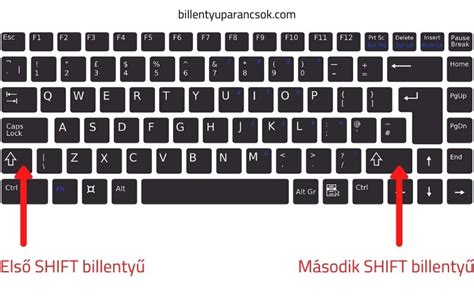
Az egérrel történő rajzolás gyakori problémája, hogy a vonalak gyakran pontatlanok és remegőek lesznek. Ennek elkerülésére megoldást nyújthat a Shift billentyű rajzolás közbeni lenyomva tartása. Csak tartsd lenyomva a Shift billentyűt, majd kattints a vonalad kiindulópontjára, és húzd el a vonal végpontjáig.
A Shift lenyomvatartása melletti kattintással pontosan egyenes vonalat rajzolhatsz a kívánt irányba - legyen az vízszintes, függőleges vagy átlós. Ez 15°-os lépésekben működik, ami figyelemre méltó pontosságot biztosít. Amikor most egyenes függőleges vonalat szeretnék rajzolni, egyszerűen kattintok, és a vonal máris kész. A pontosság itt kulcsfontosságú, és ez a módszer segít tiszta és profi eredményeket elérni.
További trükkök egyenes vonalakhoz
Válasszunk ki egy tetszőleges rajzeszközt (ceruzát, vagy ecsetet), majd pöttyintsünk egyet a rajzvászonra! Ezután a SHIFT folyamatos lenyomása mellett kattintsunk egy tetszőleges helyre a rajzvásznon! Eredmény: a két, kikattintott pont között egyenes vonalat húz nekünk a Gimp. Megjegyzendő, hogy amint el kezdjük lenyomni a SHIFT gombot, a Gimp azonnal mutatja, hova húzná a vonalat.
Az előző pontban leírt eljárást folyamatosan tartsuk nyomva a SHIFT gombot (az első kattintott pont után) és tetszőleges helyekre tegyünk pontokat! Ekkor a lekattintott pontok mentén törött vonalat fog húzni a Gimp teljesen addig, míg el nem engedjük a SHIFT gombot.
Gimpben lehetőség van 15°-kénti ugrásokra egy adott középpont körül, amennyiben az 5.1-es bekezdésben részletezett eljárást alkalmazzuk, kisebb módosítással: amint lekattintottunk egy pontot valamelyik rajzeszközzel, a SHIFT gomb lenyomása mellett nyomjuk le a CTRL gombot is. Ekkor az utolsónak lekattintott pont körül 15°-ként fog „ugrálni” a behúzható vonal.

Alakzatok rajzolása GIMP-ben
A GIMP képszerkesztő és nem képrajzoló program, hiányzik belőle a rajzoláshoz nélkülözhetetlen eszköz: a négyzet és a kör rajzolása. Kört lehet kör alakú ecsettel rajzolni. Ha nincs nekünk megfelelő, létrehozhatunk egy új ecsetet Ecset választás eszköztár/Új, ami kör alakú és megfelelő méretűre állítjuk a nagyságát.
Négyzetet pedig úgy rajzoltam, hogy egy egyenes vonal rajzolására alkalmas eszközzel négy, egymásra merőleges vonalat rajzoltam. Csinálhatjuk azt is, hogy egy új rétegen kijelöljük a megfelelő alakzatot. Létrehozunk egy új réteget, áttetszővé tesszük, ha szükséges, segédvonalakkal könnyítjük meg munkánkat, majd kijelöljük a kívánt formát és bemásoljuk a megfelelő helyre. Erre a műveletre a téglalap- ill. az ellipszis kijelölése eszközök alkalmasak.
Ezzel a módszerrel sajnos csak színes belsejű alakzatokat lehet létrehozni. A megoldás, hogy Téglalap- vagy Ellipszis kijelölése eszközök valamelyikével kijelöljük a kívánt alakzatot, majd a kijelölést útvonallá alakítjuk. Ezt Kép menü Kijelölés/Útvonallá alakítás menüpontjára kattintva érhetjük el. A Rétegek, csatornák és útvonalak párbeszédablak Útvonalak fülére kattintva megjelenő ablakon körberajzolhatjuk az útvonalat, amit az aktuális ecsettel fog körberajzolni. Miután átalakítottuk, már csak körbe kell rajzolnunk az útvonalat. Ezt ugyanitt tehetjük meg.
Ezzel a technikával rajzolhatunk is, pl.: Bézier-útvonal segítségével. Itt nem kell a kijelölést útvonallá alakítani, hiszen a Bézier-útvonal megrajzolásakor nem kijelölést, hanem útvonalat kapunk, amit körbe tudunk rajzolni. Ha így rajzolunk, egybe látjuk a rajzot, amit utólag módosíthatunk, mielőtt még körberajzoltuk volna.
GIMP Tutorial: How to Use the Path Tool in GIMP?
Összefoglalva elmondható, hogy a toll eszköz egyéb beállításai megegyeznek az ecset eszköz beállításaival. A GIMP toll eszköze kiválóan alkalmas éles, tiszta vonalak rajzolására. Az ecset eszközhöz képest lehetőséget nyújt a) részátlátszóság nélküli munkára, b) precíz, egyenes vonalak létrehozására és c) professzionális minőségű eredmények elérésére.