A digitális fotózás világában a képek utómunkája elengedhetetlen a professzionális végeredmény eléréséhez. Legyen szó bőrhibák, ráncok eltüntetéséről, tárgyak eltávolításáról vagy a kép általános minőségének javításáról, a Lightroom és a Photoshop két legerősebb eszköz a fotósok kezében.
Sokan úgy gondolják, hogy a Lightroom csak egy nyerskép (raw fájl) feldolgozó program és ilyen módon legfeljebb a képszerkesztés elkezdésére alkalmas. Ezzel szemben én azt gondolom, hogy ha egy kép esetében nincsen szükség valamilyen komolyabb javításra, módosításra, vagy high-end portré retusra, akkor a teljes képszerkesztési munkára is elegendő lehet. A Lightroom az iparági sztenderd RAW fájlok konvertálására, szerkesztésére és rendszerezésére. A RAW konverzióhoz ugyanazt a Adobe Camera RAW motort használja, mint a Photoshop és a Bridge. Természetesen nemcsak RAW képeket, hanem bármilyen más képfájlt is lehet vele szerkeszteni.
Ráncok és bőrhibák eltüntetése
A mélyen barázdált, szem körüli ráncok eltüntetése egy plasztikai sebész számára sem két perc. A Photoshop CS5 új, tartalomfüggő „gyógyecsetje” talán ezzel is megbirkózik. A CS5-ben egy újabbat is találunk, melyről már szó volt: Content-Aware Spot Healing Brush, vagyis Tartalomfüggő foltjavító ecset a neve. A tartalomfüggő javító ecset hasonlóan dolgozik, mint a korábbiak, vagyis megvizsgálja az átfestett területet, majd annak tartalma alapján a kép más részéről vett mintával tölti ki. Éppen ezért előfordulhat, hogy bizonyos területeken hasonló mintázatok alakulnak ki. Ha ilyet veszel észre, egyszerre fesd át az ismétlődő mintákat, vagy vonások helyett finoman pontozva próbáld eltüntetni az egyiket.
Még jobb eredményt kapsz, ha a Spot Healing Brush helyett sima Healing Brusht használsz és kézzel mintát véve az arc ráncmentes bőréről, ráfested a textúrát a túl sima területre. Ha végső simításként a szürkés, sötét arc színeit is eltoljuk egy kissé a Selective Color segítségével, mindjárt élettelibb lesz a hatás.
A Photo Retoucher egy felhasználóbarát program, amely mindenféle ráncok, szeplők, pattanások, hegek és karcolások kezelésére alkalmas. És a fotószoftver mindezt anélkül teszi, hogy a képek úgy néznének ki, mint a természetellenes fényes babák és próbababák fotói. Számos olyan funkcióval rendelkezik, amelyek segítenek az út során.
A SoftOrbits Retoucher programmal eltávolíthatsz olyan dolgokat, mint például egy nem kívánt turista a képeden, egy mozgó autó a tájképen, egy véletlenszerű faág és még sok minden mást. Ez szó szerint egy egyablakos megoldás minden nem kívánt objektum eltávolítására! És csak egyszer kell telepítenie.
A Photoshop Spot Healing Brush használata
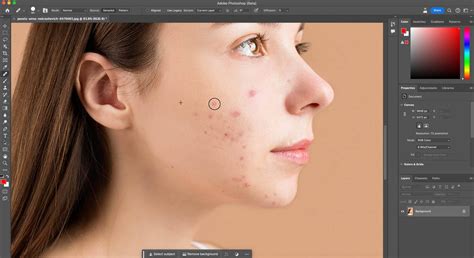
Ha már hozzáférsz a Photoshophoz, és nem ijedsz meg a rengeteg funkciótól, akkor azt is használhatod! A Photoshopnak is van egy kiváló funkciója a bőrfoltok és vonalak eltávolítására, a Spot Healing Brush.
- Adjunk hozzá egy üres réteget: Ez az első dolog, amit a portré Photoshopban történő megnyitása után a hibák eltávolítása érdekében teszel. Adj egy új réteget az eredeti kép fölé, hogy a két kép külön maradjon, és egy hiba elkövetése ne befolyásolja az eredetit. Nevezd el az új réteget Healing-nak a könnyebb azonosítás érdekében!
- Válassza ki a Spot Healing Brush lehetőséget: Válassza az eszköztárból a Spot Healing Brush opciót.
- Kapcsolja be az "Sample All Layers" opciót: Ez segít az ecsetnek, hogy az eredeti rétegből kölcsönözzön információt, és a hibát sima bőrrel helyettesítse! Mint a neve is mutatja, ez a varázslatos ecset meggyógyítja a kiválasztott foltokat, és segít a tökéletes portré elkészítésében.
- Válassza ki a "Content-Aware" opciót: A Sample All Layers opció mellett a bal oldalon található a Type opció. Ezt érdemes Content Aware-ra változtatni. Ezzel az eszközzel a Photoshop a hiba kijavításakor elemzi a környező bőrfelületet, így a végső kép teljesen természetesnek fog tűnni!
Most, amint rákattintasz a gyógyítani kívánt foltra, a Photoshop elemzi a bőrt, eltávolítja a hibát, és jó textúrával helyettesíti. Hasznos tipp, hogy az ecset mérete valamivel nagyobb legyen, mint a folté. Így a bőr és a megvilágítás természetes marad, és a csere nem fog feltűnően látszani! És ha esetleg hibáznál, bármikor megnyomhatod a Ctrl+Z billentyűkombinációt a visszavonáshoz.
Ráncok eltávolítása Lightroomban
Ha nem szeretnél haladóbb technikákkal, például frequency separationnel pepecselni, akkor a Lightroomban nagyon egyszerűen finomíthatod a bőr textúráját. Akár az ecsettel, akár a radial filterrel jelölöd ki a bőrt, a szín alapján (Range Mask / Color) finomhangolhatod a kijelölésedet és alkalmazhatsz rá bőrsimítást olyan módon, hogy lejjebb veszed a textúrát (Texture). Erre akár el is menthetsz magadnak saját effektet, amit később is bármikor újra használhatsz (Effect / Save Current Settings as New Preset).
Az ecset segítségével jelöld ki a fogakat, vedd le a szaturációt és emeld az expót a fehérebb és világosabb fogakért. A Lightroomnak van alapértelmezett saját eszköze is erre, amit az Effectek között Teeth Whitening néven találsz. Ezen a képen egy kicsit módosítottam rajta, hogy ne legyenek túlzottan fehérek és világítóak a fogak.
Ha az ecset segítségével kijelölted a kívánt területet, akkor ott lokálisan módosíthatod a színhőmérsékletet, de akár az árnyalatot is a Hue érték megváltoztatásával. Ha szeretnéd finomabban választani a színeket, kapcsold be a Use Fine Adjustment lehetőséget. Akár egy konkrét színt is hozzáadhatsz a Color lehetőség segítségével.
Képjavítás és speciális effektek Lightroomban
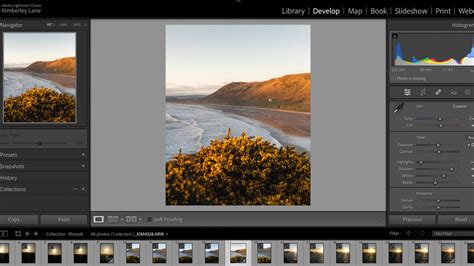
A Lightroom számos eszközt kínál a kép általános minőségének javítására és speciális effektek létrehozására.
- Napfény effektek: Akár napfényt is “készíthetsz” a Radial Filter segítségével az expó megemelésével, színezéssel és a Dehaze csökkentésével.
- Égbolt javítása: Ha nem lett teljesen fehér (kiégett) az eged, akkor a graduated filter segítségével szépen vissza tudod hozni, ha lejjebb veszed a csúcsfényeket és akár az expozíciót is. Használd a Luminance range maskot, hogy csak a csúcsfényekben érvényesüljön a hatás és ne sötétítse a fotódon pl. a fákat vagy sötétebb épületeket. Ha nem lett tökéletes az eredmény, az Erase ecsettel is törölheted a hatást a kép egyes területein.
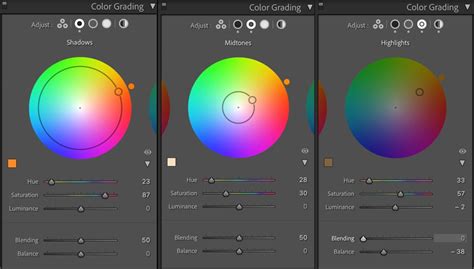
- Színkorrekció: Nem olyan régen váltotta le a Split Toningot a Color Grading a Lightroomban, amivel már nemcsak a csúcsfények és az árnyékok színezhetők, hanem a középtónusok is. A színek módosítására számos eszköz léthető a Lightroomban, én általában a színhőmérséklet beállításával szoktam kezdeni, majd pedig a görbékkel és HSL-lel folytatom. Ezek mellett a színek még a Develop panelek végén szinte elrejtett kalibráció (Calibration) eszközével is befolyásolhatók.
Lightroom és Photoshop: A választás és a munkafolyamat
A Lightroom egy ún. katalógusalapú szoftver: ez azt jelenti, hogy a fotókat nem megnyitja és elmenti, hanem beimportálja a katalógusába. Bármilyen szerkesztést csinálok a képen, a Lightroom ezt automatikusan menti (nem kell semmilyen gombot külön megnyomni hozzá). A gyakorlatban ez azt jelenti, hogy a nyers képfájlhoz hozzá se nyúl! Ez azt is jelenti, hogy egy nyersfájlhoz tartozhat több különböző, Lightroomban megszerkesztett verzió is.
A Lightroomban nagyban gyorsítja a munkát, ha ismered a legfontosabb billentyűparancsokat - így még rövidebb idő alatt el lehet készülni a szerkesztéssel. A timelapse videó készítés egyik kulcslépése a Lightroomban szerkesztés.
A Photoshop egy kiváló program, de ezt egy-egy kép szerkesztésére találták ki. Az utómunka egész folyamatát, a rendszerezést, a szerkesztést és kedvenc „gyorsító trükkjeimet” is leírom ebben a bejegyzésben. Mert nagyságrenddel kevesebb kattintással (kevesebb idő alatt) meg lehet csinálni ugyanazt a szerkesztést, mint Photoshopban. Lightroomban pár kattintással megszerkesztem a fotót, és már ugorhatok is át a következőre a jobbra nyíllal.
Adobe Photoshop vs. Lightroom Classic | Melyik a megfelelő az Ön számára?
A kép javítására többféle lehetőség is kínálkozik, de előre bocsátom, hogy egyik sem ad olyan eredményt, amely jobb lenne, mint egy jó smink. Főleg azért, mert bizonyos mennyiségű ráncnak lennie kell a modellen, - a szeme sarkában ha pl. A legrosszabb amit tehetünk, hogy a klónozó eszközzel esünk neki a ránctalanításnak. Ha mégis ezt az időrabló megoldást választjuk, sűrűn változtassuk az ecset méretét és a mintavétel helyét. Működése hasonló a klonozó eszközéhez, de az algoritmus más, megtartja az eredeti textúrát is bizonyos mértékben, így bőrhíbák javítására ideális. Nagyobb terület kijavításához a folt eszközt használhatjuk.
A legjobb alkalmazások a foltok eltávolítására az arcról: Ha csak egy egyszerű foltok eltávolítása az arcról alkalmazást szeretnél, amit a mindennapi szelfikhez és csoportképekhez használhatsz, akkor nézd meg az alábbiakat! Snapseed, Pixlr, Airbrush (iOS).
A SoftOrbits Photo Retoucher programmal eltávolíthatsz olyan dolgokat, mint például egy nem kívánt turista a képeden, egy mozgó autó a tájképen, egy véletlenszerű faág és még sok minden mást. Ez szó szerint egy egyablakos megoldás minden nem kívánt objektum eltávolítására! És csak egyszer kell telepítenie.
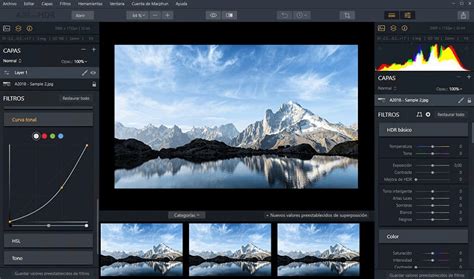
Az első és a második verzió közt az a különbség, hogy az elsőben tényleg csak Lightroom CC van (tehát nincs benne a Classic és a Photoshop és miegymás), viszont adnak hozzá 1 TB tárhelyet az Adobe felhőjében, ami nagyon jó. Ezt akkor ajánlom, ha Neked tényleg bejön a Lightroom CC, hiszen ez a szoftver a nyersfájlokat beszippantja a felhőbe, és Te a számítógépen csak az ún. Smart Previewkal dolgozol, amik tömörített, kicsinyített RAW fájlok.
tags: #ranc #eltuntetes #lightroom