A Photoshopban a Kijelölő eszközzel kijelölheti a szerkeszteni kívánt képterületet. Gyakran egyszerűbb kijelölni azt, amit nem szeretne megváltoztatni, különösen ha a szerkesztendő terület nagy. Tegyük fel, hogy meg szeretné változtatni egy portré hátterét. Nem könnyű feladat mindent kijelölni, ami nem a témához tartozik. Ehelyett jelölje ki a képen szereplő személyt, majd fordítsa meg a kijelölést.
Eszköz kiválasztása: Válasszon egy kijelölőeszközt a jobb oldali eszköztárból. Kijelölés: Használja a kijelölőeszközt, hogy keretbe foglalja a kép azon részét. Kijelölés megfordítása: Kattintson jobb gombbal a kijelölésre, és válassza a Kijelölés megfordítása lehetőséget. Az aktív kijelölés határának bővítéséhez tartsa lenyomva a Shift billentyűt, és jelölje ki azt a területet, ahol több területet szeretne hozzáadni. Nem biztos benne, hogy a kép többi része ki lett-e jelölve? Ellenőrizze a vászon szegélyeit.
A Photoshop objektum-eltávolítási képességei páratlanok. Erőteljes eszközöket kínál a nem kívánt elemek kiküszöbölésére a képekről. Legyen szó foltokról, zavaró tárgyakról vagy egész hátterekről, a Photoshop precíz és hatékony módszereket nyújt a hibátlan befejezés eléréséhez. Dedikált és sokoldalú funkcióival hatékonyan találhat többféle módszert arra, hogyan távolíthat el embereket a Photoshopban.
Kulcsfontosságú funkciók az objektumok eltávolításához
Íme néhány kulcsfontosságú funkció az objektumok eltávolításához a Photoshop fotóiból:
- Tartalom-tudatos kitöltés: A tartalom-tudatos kitöltés funkció lehetővé teszi a nem kívánt objektumok eltávolítását a kiválasztott terület intelligens kitöltésével a környező pixelekkel. Ez az eszköz hatékony keveréket biztosít, így úgy tűnik, mintha az objektum soha nem volt ott.
- Klónbélyegző eszköz: A klónbélyegző eszköz lehetővé teszi, hogy kézzel festhessen egy nem kívánt tárgyat a kép másik részéről származó pixeleket. Ez az eszköz rendkívül hatékony olyan területeken, amelyek nagyobb pontosságot és ellenőrzést igényelnek.
- Gyógyító ecset eszköz: A gyógyító ecset eszközt úgy tervezték, hogy a mintázott terület textúráját, világítását, átláthatóságát és árnyékolását a célterülethez keverje, így tökéletes a foltok vagy kisebb tökéletlenségek eltávolítására.
- Foltszerszám: A patch eszköz kiválaszt egy területet, majd áthúzza a kép egy másik részén, hogy kicserélje a nem kívánt objektumot. Ez az eszköz ideális nagyobb területekre, és hatékonyan tudja keverni a textúrákat és a színeket.
- Spot gyógyító kefe: A folt gyógyító kefe automatikusan mintáz a közeli pixeleket, hogy eltávolítsa a kis tökéletlenségeket, mint a foltok vagy karcolások. Ez egy gyors és könnyű eszköz a kisebb érintésekhez, amely fenntartja a fotó általános megjelenését.
Most, hogy ismeri a Photoshop funkcióit, vizsgáljuk meg lépésről lépésre, hogyan használhatja ezeket az eszközöket a nem kívánt tárgyak hatékony eltávolításához a fényképekről. Minden eszköz egyedi képességeket kínál, amelyek segítenek elérni a tiszta és hatékony szerkesztéseket.
A Klónbélyegző eszköz használata objektumok eltávolítására
Íme, hogyan használhatja a Photoshop klónbélyegző eszközét az objektumok eltávolításához a fényképekről:
- Nyissa meg a képet a Photoshopban, és készítsen egy duplikált réteget.
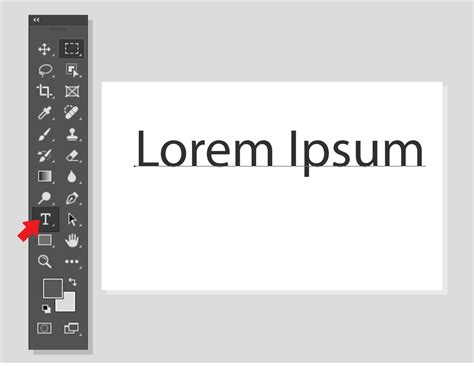
- Nyomja meg az "S" gombot a "Klónbélyegző eszköz" megnyitásához.
- Miközben az "Alt" gombot tartja, kattintson egy közeli területre, hogy minta pixeleket helyettesítse az eltávolítani kívánt objektumot.
- Használja az ecsetet, hogy festse a tárgyat, borítva azt a mintázott területen.
- Ismételje meg a folyamatot, amíg az objektumot teljesen ki nem helyettesíti a környező terület.
Objektumok eltávolítása rétegmaszkokkal
Íme, hogyan lehet eltávolítani valamit a Photoshopban rétegmaszkokkal:
- Lépj a "Fájl" > "Nyitás" menüpontba, válassza ki a képet a fájlból, amellyel dolgozhat, és nyissa meg a Photoshopban.
- Kattintson a jobb gombbal a képre a "Rétegek" ablakban, és válassza ki a "Duplikált réteg" lehetőséget.
- Használja a Lasso eszközt a törölni kívánt objektum kiválasztásához.
Valami eltávolítása a Gyógyító ecset eszközzel
Íme, hogyan lehet törölni valamit a Photoshopban a gyógyító ecset eszköz segítségével:
- Nyomja meg a "Ctrl + J (Windows)" vagy a "Cmd + J (Mac)" gombot a kép háttérrétegének megkettőzéséhez.
- Az eszköztárból válassza ki a "Healing Brush Tool" lehetőséget.
- Állítsa be az ecset méretét és keménységét az ecsetpanel csúszkáival.
- Kattintson a mintapont beállításához az eltávolítani kívánt objektum közelében.
- Kefe az objektumot a kiválasztott mintával, hogy zökkenőmentesen megszüntesse.
Valami eltávolítása a Tartalom-tudatos kitöltéssel
Itt van, hogyan lehet Photoshop valamit egy képből tartalom-tudatos kitöltéssel:
- Navigáljon a "Fájl" > "Nyitás" menüpontba, és válassza ki a képfájlt a Photoshopban.
- Válassza ki a lasso eszközt, és vázolja fel az eltávolítani kívánt objektumot.
- Lépjen a "Szerkesztés" > "Tartalom-tudatos kitöltés" menüpontba, hogy hozzon létre kitöltést a környező képpontok használatával.
- Győződjön meg róla, hogy a "Content Aware" ki van jelölve a legördülő menüben.
Emberek eltávolítása fotókról a Photoshopban
Kövesse az alábbi lépéseket, hogy eltávolítsa az embereket a fényképekről a Photoshop használatával:
- Menj a "Fájl" > "Nyitás" menüpontba, és válassza ki a képet a fájlból, majd ismételje meg a réteget.
- A bal oldali eszköztárban kattintson jobb gombbal a "Spot Healing Tool" gombra, és válassza ki a "Patch Tool" lehetőséget a legördülő menüből.
- Kattintson és húzza az egeret, hogy hozzon létre egy kiválasztást az eltávolítani kívánt rész körül.
- Keresse meg a helyettesítőként használni kívánt kép területét, majd kattintson és húzza át a kiválasztott területen.
Objektumok eltávolítása videókból a CapCut segítségével
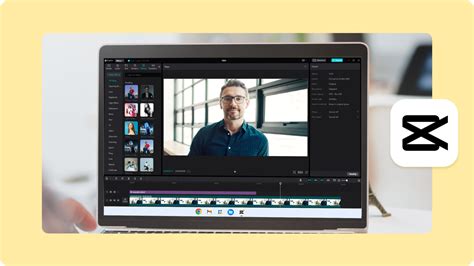
Bár a Photoshop kiváló eszköz a képszerkesztéshez, a videószerkesztéshez más eszközök lehetnek alkalmasabbak. A CapCut asztali videószerkesztő egy jól ismert eszköz, amelyet a hatékony videószerkesztésre terveztek. Felhasználóbarát kialakítása és fejlett funkciói lehetővé teszik, hogy könnyen eltávolítsa a zavaró elemeket videóiból. A CapCut olyan eszközöket kínál, mint a maszkolás, videóvágás és vágás, biztosítva a professzionális és csiszolt eredményt minden gond nélkül.
Hogyan távolítsunk el objektumokat a videóból a CapCutban
A nem kívánt objektumok kiküszöbölése a videók CapCut segítségével
Töltse le az ingyenes CapCut asztali videó szerkesztőt a megadott gomb segítségével. Futtassa a telepítőt, és kövesse az utasításokat a beállítási folyamat befejezéséhez. Használhatja videó háttér eltávolító a háttér törléséhez, vagy az alábbi lépéseket követve eltávolíthatja a nem kívánt objektumokat.
STEP 1: Videó importálása
Indítsa el a CapCut-ot, és hozzon létre egy új projektet. Válassza ki az "Importálás" opciót a videofájl feltöltéséhez a készülékről.
STEP 2: Objektumok eltávolítása a videóból
Húzza a videót, és dobja az idővonalra. Ezután duplikálja meg a szerkeszteni kívánt klipet. Ehhez kattintson jobb gombbal a klipre, válassza ki a "Másolás" lehetőséget, majd kattintson újra a jobb gombbal, és válassza a "Paste" lehetőséget, hogy hozzon létre egy duplikátumot. Miután megkapta a duplikátumot, lépjen a "Videó" opcióhoz, és válassza ki a "Maszk" lehetőséget. Válassza ki a "Circle" maszkot, és átméretezze, hogy lefedje a nem kívánt objektumot. Mozgassa a maszkot a videó egy olyan részére, amely össze tud keverni a háttérrel. Állítsa be a méretet és a tollat a széleken, hogy természetesnek tűnjön. Szükség esetén csípje be a pozíciót és a méretet.
STEP 3: Exportálás és megosztás
Miután eltávolította a nem kívánt objektumot, navigáljon a CapCut "Exportálás" opciójára. Állítsa be a beállításokat, mint például a felbontás, a kodek, a bitráta és a képkocka sebesség az Ön preferenciái szerint, majd kattintson az "Exportálás" gombra.
Gyakran Ismételt Kérdések
Hogyan vághatok le egy kép egy részét a Photoshopban?
A Photoshop egyetlen részének levágásához használja a "Lasso eszközt" vagy a "Pen eszközt", hogy válasszon ki a vágni kívánt területet. Ezután nyomja meg a "Ctrl + X (Windows) vagy a parancs + X (Mac)" gombot a kiválasztott terület vágásához. Hasonló videofeladatokhoz próbálja ki a CapCut asztali videószerkesztőt, amely pontos maszkoló eszközt kínál.
Hogyan törölhetek egy kiválasztott objektumot a Photoshopban?
A Photoshop kiválasztott objektumának eltávolításához használjon olyan eszközöket, mint a "Lasso vagy a mágikus pálca" a kiválasztáshoz. Ezután nyomja meg a "Törlés" gombot, vagy navigáljon az "Szerkesztés > törlés" az objektum törléséhez. Ha videotartalommal dolgozik, fontolja meg a Capcut asztali videószerkesztő használatát, amely lehetővé teszi az objektumok eltávolítását a fejlett eszközökkel.
Hogyan lehet eltávolítani a dolgokat Photoshopban szelektív beállításokkal?
A Photoshopban lévő dolgok szelektív beállításokkal történő eltávolításához olyan eszközöket használjon, mint a klónbélyegző eszköz vagy a gyógyító kefe eszköz a környező pixelek mintázásához és keveréséhez. Ez segít a nem kívánt elemek zökkenőmentes eltávolításában.