A nyomtatott anyagok világa könyörtelen: ami a képernyőn tűélesnek és ragyogónak tűnik, az a papíron gyakran szemcsés, elmosódott vagy élvezhetetlen végeredményt ad. Az Adobe Illustrator, bár alapvetően egy vektorgrafikus szoftver, megkerülhetetlen eszköz a kiadványszerkesztésben és a nyomdai előkészítésben. Azonban éppen ez a kettősség - a vektorok és a raszteres képek keveredése - okozza a legtöbb fejfájást a felhasználóknak.
A vektoros grafikák nagy előnye, hogy nem egy fix koordináta rendszerben kerülnek ábrázolásra, így megjelenítésük során - a bittérképekkel szemben - a minőség romlása nélkül skálázhatóak a megjelenítő eszköz fizikai jellemzőinek megfelelően. Ráadásul a tárolásukhoz szükséges helyet nem kiterjedésük, hanem a bennük felhasznált primitívek száma határozza meg. Hátrányuk, hogy összetett, a valós életből származó képek (pl. fényképek) megalkotása bonyolultabb.
A képek eredeti felbontását a létrehozáskori beállítások (fényképezőgép, scanner stb. beállítása) határozzák meg. A képek pl. photoshopban történő felbontás átírása sem oldja meg a problémát! Az interneten található fényképek jellemzően webre optimalizált képek. Az ilyen optimalizálás során a képek 72-96 dpi-re és jellemzően jpg konvertálást kapnak. A dokumentumban elhelyezett kép mozaikszerűnek, elmosódottnak vagy szemcsésnek tűnhet.
Az InDesign egy olyan program, amely magazinok, brosúrák és könyvek elrendezését készíti. Az Adobe készíti, és segít az embereknek szövegeket, képeket és grafikákat rendezni a digitális oldalakon. Általában a kiadói és a tervezőiparban használják, hogy a dokumentumok professzionálisnak és rendezettnek tűnjenek. Íme, miben segít:
- Elrendezések és tervek: Létrehozhat elrendezéseket nyomtatott anyagokhoz vagy digitális formátumokhoz, és pontosan úgy rendezheti el a szöveget, képeket és grafikákat, ahogyan szeretné.
- Tipográfia: Az InDesign lehetővé teszi, hogy különböző betűtípusokkal, méretekkel és stílusokkal dolgozzon, hogy a szöveg divatosnak vagy egyszerűnek tűnjön, bármi is illik a tervéhez.
- Képkezelés: Importálhat fényképeket, illusztrációkat és egyéb vizuális elemeket, majd áthelyezheti, átméretezheti és szerkesztheti őket a tervben.
- Professzionális kimenet: Az InDesign segít abban, hogy a dolgok kifinomultnak és professzionálisnak tűnjenek. Még interaktív elemeket is hozzáadhat a digitális projektekhez.
- Sablonok és könyvtárak: Előre elkészített sablonok és könyvtárak állnak rendelkezésre, így időt takaríthat meg, mivel előnyben részesítheti projektjeit.
Ha InDesign-képekkel dolgozik, elengedhetetlen azok átméretezése anélkül, hogy kivágná vagy eltorzítaná eredeti arányukat. Ez biztosítja a kép vizuális integritásának megőrzését. Ezenkívül lehetővé teszi a pontos változtatásokat, miközben zökkenőmentesen illeszkedik az elrendezéshez. A következő lépések végigvezetik az átméretezésen oly módon, hogy megőrizze a kép teljességét, és megakadályozza a nemkívánatos torzítást vagy levágást.
Kép átméretezése az InDesign programban vágás nélkül
Szeretett volna már képeket átméretezni az InDesignban anélkül, hogy elveszítené a lényeges részleteket? Jó hír - lehetséges! Így lehet átméretezni az InDesignban körbevágás nélkül:
- Nyissa meg a dokumentumot az InDesignban, ahol a kép el van helyezve.
- Kattintson arra a képre, amelyet át szeretne méretezni a Kijelölő eszköz (V) segítségével. A kép körül egy határolókeret fog látni.
- A kivágás nélküli átméretezéshez tartsa lenyomva a Shift billentyűt a billentyűzeten, hogy megtartsa a kép arányait. Ezután kattintson a határolókeret egyik sarokfogantyújára.
- Húzza a fogantyút befelé vagy kifelé, hogy átméretezze a képet a kívánt méretre. Az átméretezés során a kép ennek megfelelően változik a határolókereten belül. Engedje el az Egér gombot az új méret megadásához. Emellett a képet a határolókereten belül is mozgathatja, ha rákattint és húzza.
- Az átméretezés után tekintse meg a kép előnézetét, hogy megbizonyosodjon arról, hogy jól illeszkedik a térbe anélkül, hogy a részeit levágná.
Kép átméretezése az InDesign programban torzítás nélkül
Szeretné átméretezni a képeket az InDesignban anélkül, hogy furcsának vagy kinyújtottnak tűnnének? Megvalósítható! Fedezzük fel, hogyan lehet torzítás nélkül átméretezni az InDesignban!
- Használja a Kijelölő eszköz (V) az átméretezni kívánt képre kattintva. A kép körül egy határolókeret fog látni.
- A torzítás elkerülése érdekében tartsa lenyomva a Shift gombot a billentyűzeten. Biztosítja, hogy a kép eredeti arányai sértetlenek maradjanak az átméretezés során.
- Kattintson és húzza befelé vagy kifelé a határolókeret sarokfogantyúit. Ahogy átméretezed tartás közben a Shift gombot, a kép arányosan változik.
- Tartsa szemmel a képet az átméretezés során. A Shift gomb segít megőrizni eredeti formáját, miközben kisebb vagy nagyobb.
- Ha elégedett a mérettel, engedje el az Egér gombot az új méretek beállításához.
A képek végleges méretekor javasoljuk, hogy a felbontás ne legyen kisebb, mint 300dpi. A kép mérete és felbontása, méretezés esetén fordított arányban változik. Pl. Egy kép 10cm * 10cm méretben 300dpi-s tényleges felbontású (jó minőség), míg ugyanaz a kép 20cm*20cm-re nagyítva már csak 150dpi tényleges felbontáshoz vezet (töredezett, pixeles).
Az InDesign alapbeállításai nem lehetnek optimálisak mindenki számára. Alapvetően nem is lehetne azok, mert a felhasználóknak a saját igényeikhez és munkájuk követelményeihez kell igazítaniuk a beállításaikat. A beállításokkal lehetőséged van az InDesign viselkedését az eszközökkel, funkciókkal, és panellel együtt szabályozni.
A beállításokkal megadhatja, hogy a grafikák miként jelenjenek meg a képernyőn, a beállítások ugyanakkor nincsenek hatással a nyomtatási minőségre vagy az exportált kimenetre. A megjelenítési beállításokkal megadhatja az összes dokumentum megnyitásához használt alapértelmezett beállítást, valamint testreszabhatja az e lehetőségeket definiáló beállításokat. Egy olyan kis felbontású nézőképet (alapértelmezett) rajzol, amely alkalmas a képek vagy vektorgrafikák azonosítására és elhelyezésére. Egy raszterképet vagy vektorgrafikát rajzol nagy felbontásban (alapértelmezett). E beállítás biztosítja a legjobb minőséget, de egyben a leglassabb teljesítményt is.
A képmegjelenítési beállítások nincsenek hatással a kimenet felbontására a képeknek egy dokumentumon belüli exportálásakor vagy nyomtatásakor. Az alapértelmezett megjelenítési beállítást a Megjelenítés minősége beállításokkal állíthatja be. Ha például számos nagy felbontású fényképet tartalmazó projekteken dolgozik, bizonyára szeretné, ha gyorsan megnyithatná a dokumentumokat. Ilyen esetben az alapértelmezett megjelenítési beállítást Gyors megjelenítés értékre állíthatja.
Az egyéni objektumokra alkalmazott megjelenítési beállításokat is megtekintheti vagy felülbírálhatja. Válassza a Tipikus, a Gyors vagy a Kiváló minőség lehetőséget az Alapértelmezett nézetben. Válassza ki a megjelenítési beállítást a Nézetbeállítások megadása menüpontban, és húzza a Raszterképek, Vektorképek és Átlátszóság csúszkát a kívánt helyre.
A CMYK, 300 dpi, lehetőleg jpg vagy tif, tömörítés nélkül. Az állományban lévő összes font legyen legörbézett. Kérjük, csak a ténylegesen nyomásra kerülő színek legyenek az anyagban. Direkt színek alkalmazásakor kizárólag csakis a megfelelő elemek (objektumok, fontok, képek, stb.) legyenek direkt színben megadva, (amelyek a megrendelésben is direktszínként szerepelnek.) A felesleges direktszíneket kérjük minden esetben CMYK színrendszerbe átalakítani.
A megrendelésben maghatározott méret szerint kérjük a leadott állományok méretezését. Minden elterjedtebb fájlformátumot tudunk fogadni és felhasználni.
Javasolt a 1,5 mm kifutó használata. A kifutó a kép egy, vagy több oldalán szegély (margó) nélkül megjelentetett kép.
Tárgyszínek alapszínei. Nyomdai feldolgozás során használatos. Fényszínek alapszínei. A vörös (Red), zöld (Green) és kék (Blue) egyenlo arányú keveréssel fehér színt adnak.
A széles körben elterjedt lakossági nyomtatók (pl. lézer vagy tintasugaras), technológiában eltérőek, viszonylag szép nyomatokat lehet velük előállítani, de nem lehet őket nyomdai eredetinek tekinteni.
Amennyiben szeretne meggyőződni a termék színeinek megfelelőségéről, úgy kérjük, megrendelésnél jelölje meg, hogy gyártás előtt egy színhelyes proofot készítsünk.
Ügyfeleink maximálisan elégedettek a kész nyomattal.
Észrevételeinkről valamint az esetleges hibákról értesítést küldünk.

Kép méretezésének és átméretezésének módja az Adobe InDesign programban
A beállítások az Adobe InDesign esetében lényegesek, hogy a munkakörnyezetedet az igényeidhez igazítsd. Legyen szó mértékegységekről, rácsozásról, színekről vagy mentési helyekről - a megfelelő beállításokkal hatékonyabban és precízebben dolgozhatsz.
Ebben a bemutatóban lépésről lépésre megmutatom neked, hogyan konfigurálhatod a legfontosabb alapbeállításokat annak érdekében, hogy zökkenőmentesen tudj dolgozni. Kezdjük hát el, és optimalizáljuk az InDesign tapasztalatodat!
1. Alapok
Az Adobe InDesign alapbeállításai nem lehetnek optimálisak mindenki számára. Alapvetően nem is lehetne azok, mert a felhasználóknak a saját igényeikhez és munkájuk követelményeihez kell igazítaniuk a beállításaikat. A beállításokkal lehetőséged van az InDesign viselkedését az eszközökkel, funkciókkal, és panellel együtt szabályozni.
Ebben a bemutatóban megmutatom neked, hogyan tudod az InDesign beállításokat az igényeidnek megfelelően módosítani, valamint azt, hogy mihez érdemes figyelni és mit érdemes tudni ebben a folyamatban.
Programbeállítások és Dokumentumbeállítások megkülönböztetése
Az InDesign különbséget tesz az abszolút programbeállítások és a dokumentum-specifikus beállítások között a beállítások végrehajtásakor. Ha egy dokumentum nyitva van, és a beállításokat a Szerkesztés menüponton keresztül módosítod, akkor ezek a módosítások csak erre a dokumentumra vonatkoznak! Ha bezárod a dokumentumot, majd újat hozol létre, akkor ismét az InDesign program alapbeállításaival dolgozol. Az előzőleg végrehajtott módosítások nem fognak érvényesülni az új dokumentumban.
Ez ésszerű, mert a dokumentum-specifikus beállítások, mint például a alapvonal- és dokumentumrács mérete, a nyelvi beállítás vagy a idézőjelek típusa dokumentumtól dokumentumig eltérőek lehetnek.
Ezért fontos: Abszolút módosításokat a beállításokban mindig akkor végezz, amikor nincs nyitva dokumentum! Ha egy dokumentum speciális követelményeket támaszt, akkor a beállításokat nyitott dokumentumnál állítsd be.
Beállítások visszaállítása
Amikor az InDesign elindul, nyomd meg az Alt+Shift+Ctrl billentyűkombinációt. Megjelenik egy kérdés, hogy törölni szeretnéd-e a beállításfájlt. Ezt megerősítheted, ha az InDesign telepítése utáni állapotára szeretnéd visszaállítani a beállításokat.
Vagy akár az elején rögtön átmásolhatod a beállításfájlt egy másik könyvtárba. A C:\Felhasználók\jelenlegiFelhasználó\AppData\Roaming\Adobe\InDesign\Változat 8.0\hu_HU\ könyvtárban a "InDesign Alapértelmezések" fájlban (Windows 7 alatt) minden beállítás el lesz mentve. Ezt a fájlt egyrészt az eredeti állapotban egy külső adathordozóra másolhatod. Másrészt biztosíthatod az összes beállításodat, így egy újratelepítéskor egyszerűen csak ezeket a beállításfájlokat kell visszamásolnod ebbe a könyvtárba. Ha az InDesign már nem indul el megfelelően, segít, ha az eredeti beállításfájlt a módosított beállításokkal rendelkező fájlra cseréled ki.
Alapbetűtípus beállítása
Mielőtt igazán nekilátnál a Beállítások párbeszédpanellnek, állítsd be az alapbetűtípusodat. Például, ha a Myriad Pro betűtípussal szeretnél dolgozni, akkor az alapértelmezés szerint is ez legyen beállítva egy új dokumentum létrehozásakor. Válaszd ki a Szöveges eszköz opeát és a Vezérlőbiztonság panelen a Karakterattribútumok lehetőséget. Ezután egyszerűen add meg a szövegformátumot, amely a céges design/kiadás része, pl. egy 12-pt Myriad Pro-t.
Ezentúl a Myriad Pro lesz az alapértelmezett betűtípus a Szöveges eszköz használatakor a új dokumentumok létrehozásakor.
2. Általános
Az Adobe InDesign Általános részében a Voreinstellungen-Dialogban a lapozási szabályok, betűtípusok betöltése és beágyazása, valamint az objektumkezelés szabályozható.
A Lapozási rész
A Lapozási rész alatt lehet választani az szakaszos lapozás és abszolút lapozás lehetőségek között. A két lehetőség közötti különbség abban rejlik, hogy az abszolút lapozáskor a lapok számozása mindig 1-től kezdődik a lapok panel-en, míg a szakaszos lapozáskor a lapon ténylegesen előforduló oldalszám alapján számozódik.
Példa: A Commag, a PSD-Tutorials.de képszerkesztés online magazinja alapvetően egy könyvfájlban van összeállítva. Minden szerkesztő dolgozik a saját részén egy INDD fájlban a végleges (könyv-)fájlhoz. Jelentős lehet, hogy a szerkesztő abszolút oldalszám számozást választ. Így mindig az 1-től kezdődő oldalszámokat látja a lapok panel-en, ami megkönnyítheti az oldalszámra történő beállítást. Fontos azonban, hogy az InDesign könyvfájlban a minden elrendezés oldalszámait tartalmazzák.
A szakaszos lapozásnál az oldalszám mindig az exportált PDF-dokumentumban lesz látható, és azonos lesz, mint ami a nyomtatott ívében látható. Előfordulhat, hogy egy InDesign fájl, amely a Commag közepén található, az oldalszámot a lapok panel-en 43-tól fogja jeleníteni.
Aki nem vesz részt specifikus, egy előre meghatározott oldalszámú elrendezés-megoldásokban, és szeretné gyorsan ellenőrizni az aktuális oldalszámot, annak ajánlott maradnia a szakaszos lapozás alapértelmezett beállításánál.
Betűtípusok és Glyphe-k
A PDF-exportálásnál a betűtípusok be vannak ágyazva, hogy a PDF-fájl megfelelően jelenjen meg a betűkép, még akkor is, ha a számítógépen, ahol megnyitják, nincs telepítve a betűtípus. Az OpenType és TrueType betűtípusok lehetnek nagyon terjedelmesek, tartalmazhatnak országspecifikus idézőjeleket és díszítményeket.
Példa a Myriad Pro karakterekre. A Karakterpanel-t a Alt+Shift+F11 gyorsbillentyűvel vagy a Panelok>Betűtípusok és Táblázatok>Glyphek menüpont alatt érheted el.
A glyphek száma elérheti a ezreket. Egy glyphe a Wikipédia definíciója szerint "egy karakter grafikus ábrázolása, például egy betűé, szótagé, ligatúráé vagy betűrészé". Vagy más szóval: a glyphek különböző ábrázolásokat jelentenek ugyanarról a karakterről.
Például a Times New Roman kizárólag az írásjelekhez százával tartalmaz glifákat. Ezért ésszerű, ha több mint 2.000 glifá-nál automatikusan létrehoz egy alcsoportot, amely csak a valóban felhasznált glifákat adja ki. Ezzel a fájlméret a valós méretekre korlátozódik, és nem nő feleslegesen.
Objektumkezelés
A Objektbearbeitung mezőben egy előlegesen aktivált jelölőnégyzet található, amely megakadályozza a zárolt objektumok kiválasztását. Ez ésszerű, mert gyakran vannak olyan grafikák, amelyek megjelenése a dokumentumban statikusnak kell lennie. Az aktivált jelölőnégyzettel biztosítod, hogy a szerkesztés során véletlenül se lehessen módosítani a zárolt elemeket. Ha a jelölőnégyzet inaktív, a zárolt objektumokat bár nem lehet elmozdítani a helyzetükből, de lehetséges az árnyék- és körvonal-szín változtatása, valamint az átlátszóság és a körvonal vastagsága.
A Strg+L gomb gyorsbillentyűvel, az Seitenbedienfeld (zárszimbólum) vagy a Jobbklikk>Sperren útvonalon zárhatod az objektumokat. Most már ezeket - az előlegesen aktivált jelölőnégyzetnek köszönhetően a Voreinstellungenben - nem lehet kiválasztani. Az oldal elemek feloldhatók az Ebenen-Bedienfeld segítségével, egyszerűen kattints az oldalelem feloldására szolgáló lakatra.
Példa: Az oktatási program-jel a tanuló DVD-k borítóján mindig pontosan ezen a helyen kell lennie elhelyezve. Nem mozdítható el, nem kaphat körvonalat vagy más hatásokat. Ezért ez az elem zárolva van és az előlegesen aktivált Auswählen von gesperrten Objekten verhindert jelölőnégyzetnek köszönhetően nem is lehet kiválasztani.
Átméretezés és tartalom
Az átméretezéskor a Tartalomra alkalmazva alapbeállítás válhat életben tartandóvá. Ez azt jelenti, hogy amikor egy keretet (pl. egy Szövegkeretet) átméretezel az Szabályozáspanel vagy az Objekt>Átalakítás menü segítségével, a keret tartalma is igazodik az új mérethez. Az átméretezés után mind a keret, mind a tartalom 100 százalékon lesz megadva.
A Skalierungsprozentsatz anpassen rádiógomb aktiválásával az átméretezés után a keret az adott új átméretezési százalékkal kerül megjelenítésre. A Szövegméret két értéket kap: az eredeti és zárójelben az újonnan megjelenített értéket. Így a felhasználó mindig megőrzi az eredeti információkat az oldalelemről.
Ebben a példában a szövegkeretet átméretezték. A korábbi 24 pontos betű most csak 22 pontos méretű.
Figyelmeztetések kezelése
Az InDesign néha figyelmeztetéseket jelenít meg, amelyeket a Ne jelenítse meg újra jelölőnégyzettel lehet elrejteni. A Összes figyelmeztető párbeszédpanel visszaállítása gombbal visszaállíthatod az elrejtett figyelmeztetéseket, ha az InDesign problémákat észlel egy fájlban vagy valamilyen beállításnál.
3. Felhasználói felület
A Adobe InDesign Voreinstellungen Benutzeroberfläche fülén beállíthatod az InDesign felületének kezelését.
Kurzor és gesztusok
A Kurzor és gesztusok blokkban négy alapbeállítási lehetőség található: Az Átmeneti információ mező a kurzor és gestusok beállításai között megjeleníti, hogy arra mutat-e egér, ahol éppen tartja, konkrét információ a használatban lévő eszközről vagy vezérlőpanelekről. Aki az InDesignt már alvajárás közben is használja, az nyugodtan dolgozhat a programban a Átmeneti információk nélkül. Azoknak viszont ajánlott a Átmeneti információk, akiknek segítségre van szükségük ahhoz, hogy megtanulják az eszközöket és vezérlőpaneleket a megfelelő nevekkel és funkcióval, valamint - ha elérhető - a hozzájuk tartozó gyorsbillentyűvel.
Még a Voreinstellungen-Dialogban a Andocken des schwebenden Dokumentfensters ermöglichen. jelölőnégyzet mellett található egy Átmeneti információ.
Elhelyezés és átalakítás
A Beim Platzieren Miniaturen einblenden jelölőnégyzet aktiválva maradhat. Amikor a Fájl>Elhelyezés (Ctrl+D) menü segítségével szövegeket vagy képeket illesztesz be a dokumentumba, a beszúrandó kép kis képét vagy a beszúrni kívánt szöveg előnézetét látod. Ez különösen hasznos, ha egyszerre több elemet szeretnél beilleszteni a dokumentumba. Így a kis kép mindig megmutatja, melyik a jelenleg beszúrandó kép a beszúrandó képek sorából.
A aktivált Transformationswerte anzeigen jelölőnégyzet azt jelenti, hogy amikor egy keretet átalakítasz, mindig ott láthatod az aktuális értéket. Így az átméretezéskor láthatod az objektum méreteit, a forgatáskor az objektum szögét, stb.
Multitouch gesztusok
A Multitouch-Gesten jelölőnégyzet kifejezetten azoknak az embernek szól, akik Multitouch egeret használnak. Eddig a Magic Mouse volt elérhető az Apple számára. Már 2009-ben a Microsoft is bemutatott egy multitouch egerepet, amellyel gesztusokkal és ujjmozdulatokkal lehet navigálni a dokumentumban. A jelölőnégyzet tehát csak azoknak az embereknek lehet érdekes, akik olyan egérrel rendelkeznek.
Vezérlőpanelek
A Bedienfelder blokkban öt alapbeállítás lehetőség található:
- Áthelyezhető eszköztár: A mezőben három alapbeállítás található az eszköztár alapnézete számára: Egy sor, Egy oszlop vagy Két oszlop. Az alapnézet mindig egy személyes preferencia kérdése. Én szeretem a kétoszlopos megjelenést, ezért ezt aktiválom. Az Eszköztárban lévő kis dupla nyíl segítségével ideiglenesen módosíthatja ezt a beállítást is.
- Vezérlőpanelek automatikus ikonra kicsinyítése: A Bedienfelder automatisch auf Symbole minimieren jelölőnégyzet alapértelmezés szerint inaktív. És ez ésszerű. Mert: Ha aktiválja ezt a jelölőnégyzetet, akkor a dokumentumablakba kattintva a korábban aktivált vezérlőpanelt a szimbólumméretre csökkenti. Ez hamar idegesítővé válik!
- Elrejtett vezérlőpanelek automatikus megjelenítése: Az Ausgeblendete Bedienfelder automatisch anzeigen alapbeállítás akkor fontos, ha a vezérlőpaneleket a Tab billentyűvel elrejted. Ekkor egérrel a dokumentum széléhez érve a vezérlőpanelek automatikusan ideiglenesen újra megjelennek. Ha azt tapasztalja, hogy az egérút és az egy másodperc, amíg a vezérlőpanelek újra megjelennek, túl hosszú, a gyorsabb útvonást a Tab billentyű újbóli megnyomásával találja. A jelölőnégyzet tehát inaktiválható, de nem feltétlenül szükséges. Megjegyzés: A Windows alatt a CS 5.5 verzióban probléma látszik lenni ezzel a funkcióval. Függetlenül attól, hogy a jelölőnégyzet aktív vagy inaktív, a vezérlőpanelek megjelenítéséhez meg kell nyomni a Tab billentyűt.
- Dokumentumok lapként nyitása: Ha a Dokumente als Registerkarten öffnen jelölőnégyzetet inaktíválja, az új dokumentumok felül lebegve nyílnak meg az InDesignben. Ezt a felül lebegő dokumentumot szükség esetén Drag&Drop segítségével behúzhatja a lapcsíkra. Jó ötletnek találom, ha a dokumentum azonnal lapként nyílik meg, ezért ezt az alapbeállítást hagyhatja.
- Képelemek áthelyezése: A Beállítások mezőjében beállíthatod a képelemek áthelyezésére vonatkozó beállításokat. A hardverkonfigurációtól függően érdemes lehet lemondani a nézet mozgatásának minőségéről, amikor a Kéz eszközt alkalmazod (általánosan Alt + Space billentyűkombinációval). Ha erős számítógéped van, a magasabb minőséget érdemes hagyni a Kéz eszköz alkalmazásakor, hogy a szövegek és képek ne legyenek elmosódva. A Regulátor pozíciója a közepén szürkevé teszi a képeket, az állás bal oldala pedig a szövegeket és képeket szürkévé teszi a Kéz eszköz használatakor.
- Dinamikus képernyőfrissítés: A dinamikus képernyőfrissítés szabályozza a rejtett képterület megjelenítését egy keretben, ha a keretben található képet a Közvetlen kiválasztáseszközzel transzformálod. Ha aktiválva van azonnali opció, akkor a rejtett képterület enyhe áttetszőséggel jelenik meg. A késleltetett opció esetén a rejtett képterület késleltetve jelenik meg, a soha opció esetén a rejtett képterület teljesen rejtve marad és csak a barna keret határolja meg.
4. Bevitel
Ebben a Regiszterben beállíthatod a szöveg viselkedésének befolyását a bevitelekor, az áthelyezéskor és az átfolyáskor, azaz a szöveg a szövegrészlet végén való írása során.
Beviteli elemek
- Typográfiai idézőjelek használata: A Typográfiai idézőjelek használata jelölőnégyzet fontos funkcióval rendelkezik az idézőjelek összetartalmának szabályozására. Németországban a dupla idézőjelek tipográfiailag a képzeletbeli 99-es és 66-os képekkel vannak megfeleítve a jobb alsó és a felső jobb sarokban. Az idézőjelek azonban az idézőjel karakterrel kerülnek bevitele. Ha kikapcsolom a Typográfiai idézőjelek használata jelölőnégyzetet, mindig pontosan azt fogom beírni, amilyen karakter a billentyűzeten van, tehát az idézőjel karaktert a Zoll billentyű megnyomásakor jelenik meg, az egyszerű idézőjelek pedig alapvetően felső pozícióban vannak stb. Nem történik automatikus felismerés, hogy a megnyitni és zárni kívánt idézőjelek össze kell állniuk. Ezért fontos, hogy ez a jelölőnégyzet be legyen kapcsolva. És annak megfelelően, hogy a beállított szótártól függ, a funkció segíti a különböző összetartalmakat, és például a francia Guillemets-et dupla idézőjelként is használhatja a német szövegben az aktivált Typográfiai idézőjelek használata jelölőnégyzet hatására. Egyszerűen beállítod a Beállításokban a Szótárat, mint dupla idézőjeleket a Guillemets képezi, majd a Zollbillentyű megnyomásakor a \Guillemets jelenik meg a szövegedben.
- Szöveges eszköz átalakítja a kereteket szövegrácsokká: A Szöveges eszköz átalakítja a kereteket szövegrácsokká funkcióval azonnal szövegrácsként használhatod a kattintással megjelölt kereteket. Nem számít, hogy a keret üres...
Tegyük fel, hogy egy lenyűgöző brosúrát készít, de a képek nem illenek jól; egyesek túl nagyok, mások túl kicsik. Ekkor válik az InDesign átméretezése a tervezési szuperhőssé! A képek átméretezése biztosítja, hogy azok tökéletesen harmonizáljanak az elrendezéssel, így a projekt vizuálisan vonzó lesz. Ez az útmutató azt mutatja be, hogy a képek átméretezése az InDesign programban miért elengedhetetlen a professzionális megjelenéshez. Feltárjuk hogyan lehet átméretezni egy képet az InDesignban és az alternatívája!
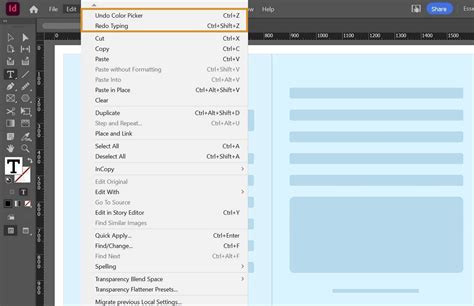
Ha azt szeretné, hogy azok az objektumok, melyek megjelenítését külön állította be, a dokumentum beállításait használják, törölje a Nézet > Megjelenítés minősége > Objektumszintű megjelenítési beállítások engedélyezése lehetőség jelölését.