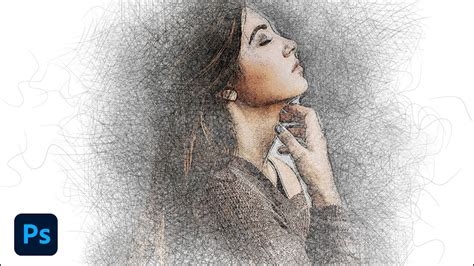
A History Brush, vagyis előzmény ecset rendkívül sokoldalú, jól használható eszköz. Segítségével egy megváltoztatott, retusált kép korábbi képállapotát állíthatjuk vissza. A szerkesztési folyamat során, a History (előzmény) paletta alkalmazása mellett, egyes képelemek tekintetében is visszanyúlhatunk az előzmény állapotok bármelyikéhez. Kreatívan alkalmazva, így szerencsésen keveredhet a „jelen” és a „múlt.
A History Brush Tool, vagy magyarul Elõzmény ecset, a Photoshop felhasználó egyik legjobb barátja. Megváltoztatjuk a fotó egy területét úgy, hogy nem igazán törődünk a többi részével. Ezeket a részeket az előzmény ecsettel állítjuk vissza eredeti állapotukba. A History Brush (előzmény ecset) a Photoshop képretusáló eszközeinek egyik legsokoldalúbban használható tagja.
A History Panel megértése
Először tisztázzuk, mi is az az előzmény. Ehhez tanulmányozzuk kicsit a History Panelt. Ha megnyitunk egy képet, ezt látjuk a History Palettán. Az a kis jel a kiskép mellett azt jelenti, hogy jelenleg az az előzményecset forrása.
History Panel opciók
- Automatically Create New Snapshot When Saving (Új pillanatkép automatikus létrehozása mentéskor): Ha ez be van jelölve, akkor minden mentéskor magától készít egy pillanatfelvételt.
- Allow Non-Linear History (Nem lineáris előzmények engedélyezése): Alapból ez sincs bejelölve. Amikor visszalépünk a History-ban akárhány lépést, majd onnan ismét elkezdünk valamit csinálni, akkor a visszalépés helyétől törli azokat a lépéseket, ahonnan visszaléptünk, és azzal folytatja, amit épp csinálunk. Ha bepipáljuk, akkor ezek a lépések is megmaradnak.
- Show New Snapshot Dialog By Default (Új pillanatkép párbeszédpanel megjelenítése alapértelmezetten): Normálisan, ha a panel alján rákattintunk a kis fényképező ikonra, akkor a jelenlegi állapotról készít egy pillanatfelvételt. Ha ezt bejelöljük, akkor egy ablak is feljön, hogy milyen nevet akarunk adni neki.
- Új pillanatkép párbeszédpanel megjelenítése alapértelmezetten (Réteg láthatósági módosításainak tiltása): Van, mikor ki-be kapcsolgatjuk a rétegpalettán a szem ikont, vagyis hol látható az a réteg, hol nem. Alaphelyzetben ezt nem jegyzi a History, így vissza sem lehet rá lépni.
Hogy hány lépés látszódjon a History Palettán, és még egyéb érdekességeket korábban már leírtam a History cikkben, most csak azt tettem hozzá, ami az előzmény ecset használatához szükséges.
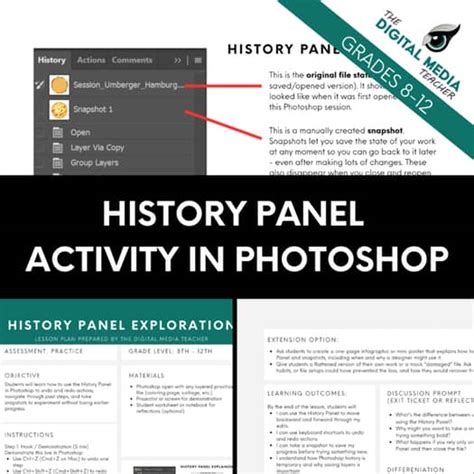
A History Brush (Előzmény ecset) gyakorlati használata
Nos, nézzük mindezt a gyakorlatban. Sok-sok lépés, az előzmény ecset jelölő a kiindulási képnél van, persze lehetne máshol is. Töredelmesen bevallom, hogy ezt én így soha nem csinálom, de most az előzményecset lehetőségeiről beszélünk. Persze a kreativitásnak nincs határa, totál bekattant esetben készíthetünk egy képről akárhány tuningolt változatot, majd erről egy pillanatfelvételt, majd csak a kis ikonnal lépegetve a kép különböző területeit különböző hatásokkal festjük vissza.
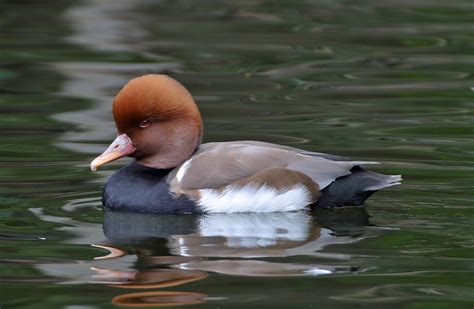
Cikkünk az előzmény ecset alkalmazásának csak egy kis szeletét mutatja be. Mintaképünkön a tarka tollas barátunkat szeretnénk még jobban kiemelni. Először is „tedd át” szürkeárnyalatosba (fekete-fehérbe) a képet. Most pillants jobb oldalra a History palettára, vagy ha nem aktív, akkor kattints a History fülre! Láthatod, hogy a képpel végzett eddigi lépéseink külön sorokként jelennek meg. Jelen esetben a kép megnyitása, majd a Desaturate parancs alkalmazása látható, az eddig elvégzett két mozzanatként. A lépések sorainak bal oldalán kis négyzetes ikonhelyet látsz. Bármely más lépés ikonhelyébe kattintasz az ikon oda vándorol.
Nézzük meg ezt a gyakorlatban. Azt szeretnénk, ha a most fekete-fehér képünkben a főtémaként szolgáló réce az eredeti színeit kapná vissza a kép többi része viszont maradna szürkeárnyalatos. Ez vagy a nyitóállapot, azaz a fölső nézőképecske, vagy az Open állapot. Tehát akár hagyhatjuk a jelenlegi állapotban is. Vigyázz ne magára a lépésre kattints, csak az ikonhelyre! Most nyomj Y gombot, vagy az eszközpalettáról válaszd ki a képen látható ikont. Az opcióinál állíts be egy közepesen nagy, lehetőleg lágy szélű, kör alakú ecsetet , majd ezzel kezdj el festegetni a réce tollain !
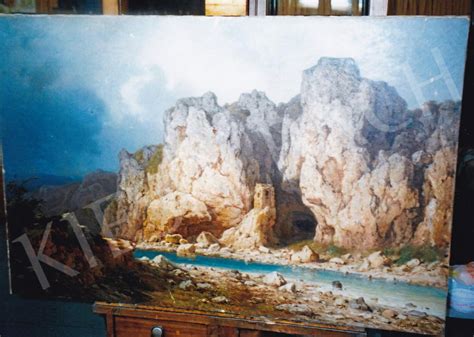
Itt van például ez a fotó. Lapos is, unalmas is, és bár hiába munkálkodunk rajta, nem lesz kiemelkedő alkotás, azért sokat dobhatunk a kinézetén. Különösen az ilyen képeknél jön majd jól ez a leírás. Bátran használd mindkét csúszkát és csak az előtérre figyelj, az ég nyugodtan fehérre lyukadhat, kiéghet. Számunkra csak a sötét és kontraszttalan sziklás előtér a lényeg. Világosítsd addig, hogy a legvilágosabb részei fehérhez közelivé váljanak. Emeld addig a kontrasztot, hogy a sötét részei mélyfeketék maradjanak. Nálunk ez valahol 49-es világosság és 67-es kontraszt értékeknél volt. Most jön az ég, amit eddig alaposan elhanyagoltunk. Ki is fehéredett rendesen, de éppen kapóra jön ide az előzmény ecset (History Brush). Amit az eszközpalettán találsz, és az Y billentyűvel is előhívhatsz. Az ecset felső, opciós sorában kattints a Brush ablakba, majd állítsd be az ecset méretét (Brush diameter) és szélének keménységét (Hardness). A méret a lényeg, tehát legyen jó nagy ecsetünk. 450 pixel széles fotónkhoz, is 114 pixeles ecsetet használtunk, ami kb a szélesség negyede. A az ecset peremének keménysége ezúttal lágyság. Most fesd vissza az égbolt területét a képre. Az előzmény ecset a kép kiinduló állapotát veszi alapul. Mintha nem is ugyanaz a fotó lenne. A változás elég komoly.
Az Art History Brush (Művészi előzmény ecset)
Akinek ennyi őrültség nem elég, az próbálja ki az Art History Brush-t (Művészi előzmény ecset). Itt ugyanígy az előzményre alapozunk, de rögtön művészi ecsetvonásokat is hozzáad. Némi próbálkozás szükséges hozzá, de megéri.
Az eszköztárban a History Brush-sal van együtt, vagyis a mellette lévő kis háromszögre kattintva lehet előhívni. Válasszuk ecsetet, blending módot, illetve az opciós sávból valamilyen stílust. Nem nagyon érdemes hosszasan írnom ezekről, mert úgyis látni és kipróbálni kell. Azért ötletként írom, hogy először nagyobb ecsettel, kis opacity-vel, és a Tinght Long stílussal kezdtem, majd a nagy virágon kisebb ecsetel, nagyobb átlátszósággal finomítottam. Lehet ennél sokkal jobbat is, szóval ha kipróbáltad, kérlek mutasd meg a galériában.
Az Art History Brush Tool (Művészi előzmény ecset eszköz) egy megadott előzményállapot vagy pillanatkép forrásadatait felhasználva stilizált vonásokkal festhet. Az Előzmény ecset eszközhöz hasonlóan a Művészi előzmény ecset is egy megadott előzményállapotot vagy pillanatképet használ forrásadatként. Különböző vizuális hatások érhetők el, ha a Művészi előzmény ecset eszközzel való festés előtt szűrők alkalmazásával vagy egy kép tömör színnel történő kitöltésével próbálkozik.
- Eredeti kép.
- Kisméretű ecset használata.
- Az Előzmény panelen kattintson azon állapot vagy pillanatkép bal oldali oszlopára, melyet forrásként szeretne használni a Művészeti előzmény ecset eszközhöz.
- Válasszon egy ecsetet az ecsetkészlet-választóból, és adja meg az ecset beállításait.
- Válasszon egy keverési módot a Keverési mód menüből.
- Válasszon egy beállítást a Stílus menüből az ecsetvonás alakjának meghatározásához.
- A Terület mezőben adja meg az ecsetvonások által lefedett terület értékét. Minél nagyobb a méret, annál nagyobb a lefoglalt terület, illetve annál több az ecsetvonások száma.
- Adjon meg egy értéket a Térköz mezőben az ecsetvonások alkalmazási területének korlátozásához. Alacsony értékű térköz beállítása a kép bármely területén korlátlan ecsetvonás festését teszi lehetővé. Magas értékű térköz esetén az ecsetvonások a forrásállapot vagy pillanatkép színétől jelentős mértékben eltérő területekre korlátozódnak.
Tippek és trükkök a History Brush használatához
A History Brush a Photoshop-ban (ezt azért kell kiemelni, mert pl. Affinity Photo-ban nincs ilyen, és mégis külön rétegen van minden) a fotók szerkesztésének legjobb módja, ha Smart Object-té alakítjuk, így a különböző korrekciók, filterek egy külön rétegen jelennek meg, így a kép nem sérül, a módosításokhoz meg bármikor visszatérhetünk, ha változtatni akarunk valamelyik beállításon.
A History palettán is vissza tudunk ugyan menni korlátozott számú lépésekhez (a beállításoknál adhatjuk meg, hogy ez hány lépés legyen), ezzel csak az a probléma, hogy ha visszamész egy korábbi előzményállapotra, ez együtt jár azzal, hogy az utána következő lépések elvesznek. És itt jön be a History ecset zseniális tulajdonsága. Ugyanis korábbi állapotokat tudsz visszafesteni vele. Szóval, ha rengeteg lépést teszel meg egy szerkesztés során, akkor érdemes időnként egy-egy snapshot-ot készíteni, ahova akár vissza is lehet térni, ha a további lépések mégsem tetszenek, vagy a history brush-sal egy-egy részletről „lefestheted” a szerkesztést, és azt az állapotot hozhatod vissza, amit szeretnél.
Ennél az igazán egyszerű, de látványos grafikus effektnél nincs sok lépés, az egyetlen fontos tényező egy jó ecset megtalálása. Pencil Sketch-re keresve érdemes nézelődni és letölteni ecseteket. Nem biztos, hogy elsőre sikerül a legjobbat megtalálni, és persze lehet többfélét is használni. Szóval ehhez a részéhez csak annyi tippet tudok adni, hogy próbálkozni kell.
Ebből fekete-fehret kell készíteni. Lehet korrekciós réteggel, de legjobb a Camera Raw Filter, amivel egy ablakban több beállítást megadhatsz. Amit a grafikán látni szeretnél, az legyen sötétebb, a többi rész meg lehetőleg világosabb. Ezért húztam fel teljesen a Whites csúszkát. Contrast, Texture is hasznos, a mértéket az adott fotó szerint kell állítani.
A fotóra rátettem egy texturált papírt, ez a „rajzvászon”, a History Brush az eszközök között található. Elméletileg nagyon egyszerű lenne. Egy snapshot, amikor a felső réteg ki van kapcsolva, vagyis csak az látszódik, amit előzményként meg akarsz adni, a bélyegkép melletti kis négyzetre kattintva ki kell választani, és már alkothatunk is. Láthatólag kijelöltem, de ez nem segített. Ha nálad is ez van, a megoldás a következő. A megjelenő ablakban a Merged Layers-t kell választani, és akkor már működni fog.
Itt kezdődik a kísérletezés a pencil sketch ecsetekkel. Ami fontos, hogy kicsi legyen a mérete, így apró vonalak lesznek. A tulajdonságait is lehet változtatni, ha szükséges. Nem biztos, hogy azonnal tökéletes lesz, ezért is kell több ecsetet, több beállítást megnézni.
Egy másik fotóval. Itt erős kontrasztot és túltolt élességet állítottam be. Vedd figyelembe, hogy ilyen típusú leírások leginkább inspirációként szolgálnak, mert teljesen más lesz egy másik fotón, másik ecsettel, és persze mindenkinek más tetszik. Kijelölheted az eredeti színes fotót is, mint előzmény, és kis színt is tehetsz rá. Álmodja meg.
How To Use History Brush Tool And Art History Brush Tool In Photoshop #rahultech2002 #photoshop