Azért választottam robotokat a következő feladat kompozíciójához, mert a Photoshop Bézier-eszköze nagyon éles vágások létrehozására alkalmas. Kitűnő technikai eszközök - gépalkatrészek, autók, repülőgépek - körbevágására.
Mentsd le mindkét robot képét a saját mappádon belüli új mappába. Válaszd itt a Toll-eszközt, ami megfelel az Inkscape Bézier-eszközének. Itt találsz egy legördülő menüt, ahol a FORMA és a GÖRBE között választhatsz.
Válaszd ki a robot fejének egyik sarkát, és a Bézier-eszközzel - az Inkscape-beli módszerünk szerint - kattintgass végig minden sarkon, körbejárva a robotot. A körbejelölés után körbe is kéne vágni a képet. Ugyanazt a megoldást használjuk, mint a RÉTEGMASZK-nál. A rétegkezelőn van egy lukas téglalap-ikon. A VEKTORMASZK (vagy vektoros vágómaszk) egy nagyon szimpatikus eszköz azoknak, akik a vektorgrafika felől érkeztek a Photoshopba.
Nyisd meg külön a második robotot a Photoshopban (02_PEN.jpg)! Ennek körbevágása picit nehezebb lesz, mert vannak görbe kontúrjai is. Jelöljük körbe a Bézier/Toll-eszközzel (P) úgy, hogy a lehető legkevesebb pontot rakjuk rá, azokba a pontokba, ahol a görbe változik.
Az Inkscape-ben ilyenkor jönne az a lépés, hogy a szakaszokat meggörbítjük. Igen, az Inkscape-ben. Ott ugyanis egyenes szakaszokat is lehet görbíteni. Itt viszont előtte legalább egyik csomópont modosításával az egyenesből görbét kell készítened. Nem fogunk emiatt háborút indítani, az Inkscape egy kicsit gyorsabb ezen a téren. Igen, otthon vagyunk! Ez egy Bézier-görbe csomópontja, a két szokásos irányponttal. Figyeld meg, hogy most már meg tudod fogni a begörbített szakaszt is, és azzal formázhatod! Járd körbe és módosítsd a görbét. Kezdetben lehet, hogy kicsit macerás, de gondolj arra, hogy most átültél egy másik autóba, ahol másképp van a hátramenet, attól még nem kell sírógörcsöt kapni vagy körbekerülni a Földet.
Az Adobe-féle görberajzolási paradigma egészen más, mint amit az Inkscape-ben megismertünk. Szinte minden Adobe-könyv úgy tanítja, hogy nosza, rajzoljunk rögtön Bézier-görbét. Ez olyan, mintha modellrajzolás órán azt kérné a tanárod, hogy rögtön végleges vonalakkal rajzolj - nincsenek keresővonalak, tömegek, befoglaló formák, mérezezés, próbálkozás. Az Adobe-módszer legtöbbször úgy néz ki, hogy egy kézirajzos vázlatot kvázi kopíroznak rögtön megrajzolt Bézier-görbékkel. Az Adobe-művész, aki először Photoshop-ot vagy Illustratort használt gyorsbillentyűkkel dolgozik, azonnal Bézier-görbét rajzol, egyik keze az egéren, a másik a billentyűzet CTRL és ALT gombjai felett. Próbáljuk ezt a módszert ki mi is (oké, pisloghatsz néha).
Zárd be a Photoshopot! Itt az idő, hogy tovább dolgozzunk körbevágott robotjainkkal. Van két mentett grafikád: 01_ROBI.psd és 02_OBI.psd. Hozzuk össze őket egy képen!
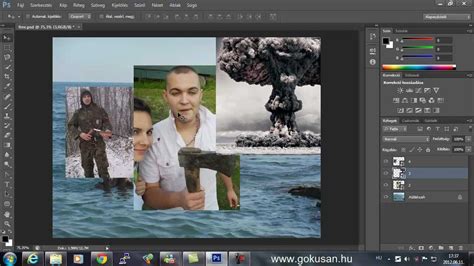
Különböző retusálási és javítási technikák a Photoshopban
A Spot Healing eszközök lehetővé teszik a hibák, például a karcolások, vagy foltok javítását a képeken. A Spot Healing Brush Toolt (Foltjavító ecset eszköz), valamint a Healing Brush Toolt (Gyógyító ecset eszköz) első részünkben néztük meg. A Patch Toolt (Folt eszköz) valamint a Content-Aware Move Toolt (Tartalomfüggő mozgatás eszköz) a második részben néztük meg.
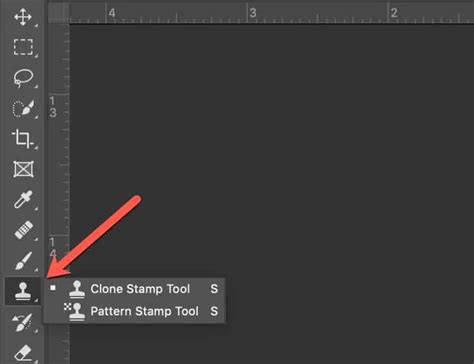
A Clone (Rubber) Stamp Tool lehetővé teszi, hogy egy kép részeit lemásoljuk. A Clone (Rubber) Stamp Tool a Healing eszközök alatt található. Kattints a Clone (Rubber) Stamp Toolra.
Helyezzük a kurzort a kép azon részére, amelyet klónozni szeretnénk. Nyomjuk le az egerét azon a pontot, ahol szeretnénk, hogy a klónozott minta megjelenjen.
Ha kikapcsoljuk az Aligned opciót, akkor a mintát visszahelyezi az eredeti helyére minden alkalommal ahogy elengedjük az egérgombot. Gyakran változtatni kell a méreten és keménységén, amikor a Clone (Rubber) Stamp Toollal dolgozunk. Használd azt, ami a Te számodra legjobban működik.
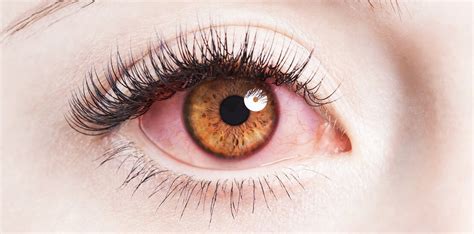
Vörös szemek eltávolítása
A vaku közvetlenül az ember arcába villant, mi ilyenkor a végeredmény? A fény visszaverődik az alany retinájáról, és egy vörös folt keletkezik a szemük közepén. Előfordulhat, hogy rá kell nagyítania a szemekre, ha nem kivehetőek a vörös szemek.
Kattintsunk a Content-Aware Move Tool ikonjára, és tartsuk lenyomva addig, amíg egy másik eszköztár meg nem jelenik.
Tükröződések és árnyékok élethű megjelenítése
Van az amikor az ember azt hiszi, hogy egy egyszerű Photoshop-trükköt simán megold kézzel. Például egy tükröződés igazán nem bonyolult. A tükrözött réteg ilyenkor általában nincs pontosan egy vonalban az eredetivel. Főleg, ha nem teljesen szemből nézzük a tárgyat - mint például itt a hajót, ahol a hátsó rész messzebb van.
Jöhet a Layer Mask (Rétegmaszk) a tükrözött réteghez. Azért kell, mert a tükröződés nem egyforma erősségű - a tárgyhoz közel még élesebben látszik, aztán fokozatosan elhalványul. És végül: Filter > Blur > Gaussian Blur (Gauss életlenítés).
A valódi víztükör soha nem tökéletes tükör - a felszín mindig enyhén hullámzik, elmos, szórja a fényt. Papíron (vagyis a rétegek paneljén) ez így egy teljesen korrekt, klasszikus megoldás. Megvan minden lépés: másolás, tükrözés, torzítás, maszk, életlenítés. De nem életszerű. És ebben bőven benne volt az is, hogy valószínűleg rosszul torzítottam. A Warp nem követte pontosan a hajó formáját - főleg a hátsó rész teljesen elcsúszott. Pedig egy tükröződés nem egyenletesen halványul el, hanem a tárgy formájától és a víz viselkedésétől is függ. Egy valódi víztükör sosem csak simán homályosít - a mozgó víz felülete mindig picit megtöri a formát. Megnyújtja, elhúzza, torzítja - finoman, de észrevehetően. Az én megoldásomban viszont ezek a törések teljesen hiányoztak. Oké, ez csak egy scrapbook oldal, ahol egyébként sem valóságos semmi, szóval az ember némi stilizáltságot elnéz magának, de hát azért na:) Nézzen ki valahogy.
A Photoshop néhány másodperc alatt generált nekem egy élethű, enyhén fodrozott tükröződést, ami végre úgy nézett ki, mintha tényleg ott lenne. Egyszerre volt mosott és éles, enyhén széttorzuló, mégis pontosan a hajó formáját követte. Rögtön három variáció, és ha nem tetszik egyik sem, csak egy kattintás az újabb háromért. Itt van egy közeli, amin jobban látszódik, mennyire jó.
Kipróbáltam ugyanezt szöveggel is. Odaírtam, alá kijelöltem egy részt a vízfelületen, és itt is csak ennyit írtam: „tükröződés a vízen”. Nagy lelkesen megpróbáltam fehér háttéren árnyékot „kérni”. Az viszont a teljes kudarc. ÁRNYÉK az eredeti szöveg, és ez lett belőle. Még pár kísérlet, de egyik sem lett jobb.
Rákerestem, hátha találok infót, az AI-t is megkérdeztem, és elég logikus volt a válasz. A Generative Fill nem érti, hogy a fehér lapon az a grafikai elem egy szöveg, és nem „valami”. A hajónál tudta, mert az egy konkrét tárgy, ismerős kontextusban: hajó + víz = tükröződés. De a szöveg + fehér lap = ?? Újabb próba: egy üveg, egy asztallap, mögötte fal - vagyis értelmezhető kontextus. A cél: realista árnyék az üveg mögé. A kijelölést direkt úgy húztam, hogy részben rálógjon az üvegre is - így a Generative Fill ott is sötétít, nem vágja le élesen az árnyékot. Az eredmény egészen korrekt: az árnyék vízszintesen indul az asztallapon, majd felkúszik a falra. Látszik, hogy nem csak árnyék került a rétegre - a teljes kijelölt terület kitöltődött, ezért az eredeti üveg formája is picit megváltozott. Ez persze kompromisszum, de cserébe térben illeszkedő, valódi testekre jellemző árnyékot kaptam. Alulra is húzhatod a Generative Fill által létrehozott árnyékos réteget, így az üveg nem módosul, de akkor a tárgy árnyékos oldalát manuálisan kell kicsit sötétíteni, hogy realisztikus legyen. Érdemes próbálkozni a Generative Fill-lel.
A Bézier-eszközök és a klónozás mélyebb megértése
Ma fogunk összpontosítani, ebben az izgalmas Photoshop eszközök, mint a bélyeg. Stamp leggyakrabban használt eltávolítására esetleges hibák a kép, amely egy komplex szerkezetű, mint a gyapjú vagy nem foszló ruhával. De pontosan hogyan kell használni a Clone eszköz a Photoshop?
Ennek eredményeként ezek a tevékenységek kötésbe megadott koordináták, ami látható a beállítások ablakban: Shift (Offset). Koordinátái «X» és «Y» adják eltolódást pixel az eredetihez képest klónozó hely. Használata Forrás paletta klónok (Klónozás forrása) lehet állítani, hogy öt kezdeti klónozási helyek különböző paraméterekkel. Rajz egér az objektum ez kerül át része, hogy a meghatározás szerint egy klón.