A tabulátorok és táblázatok az Adobe InDesignben alapvető eszközök adataid és tartalmaid világos és strukturált módon való megjelenítéséhez. Legyen szó egyszerű listákról vagy bonyolult táblázatokról, a tabulátorok és táblázatfunkciók segítségével precíz elrendezéseket készíthetsz. Ebben az útmutatóban lépésről lépésre bemutatom, hogyan kell helyesen beállítani a tabulátorokat, táblázatokat készíteni és testre szabni, hogy profi és átlátható dizájnokat készíts. Kezdjük el és hozzuk ki tökéletesen az adataidat!
1. Tabulátorok beállítása
Amikor egy táblázatot például Excelből másolunk és beillesztjük az InDesignbe, az adatok kezdetben csak tabulátorokkal és bekezdésjelölőkkel elválasztva, strukturálatlanul jelennek meg. Hogy gyorsan és egyszerűen igazítsuk őket, használjuk a Tabulátor vonalzót. Ezt a Shift+Ctrl+T gyorsbillentyűvel tudod aktiválni.
Az orientáció érdekében érdemes megjeleníteni a vonalzót is (Ctrl+R). Továbbá a rejtett karakterek megjelenítése is hasznos lehet (Alt+Ctrl+I), így az alig látható tabulátorokat is észreveheted a szavak között.
Most először jelöld ki az illesztett szöveget. Hogy becsüld meg a második oszlop kezdetét, orientálódj a vonalzón. Ennek mércéje a legjobban jobbra álló szó mérete.
Most gondold meg, hogyan kell igazítani a második oszlop szövegét. A Tabulátor vonalzó balra igazított, középre igazított, jobbra igazított és decimális igazított tabulátort kínál (a tizedesjel utáni számok igazítására). Kattints valamelyikre, majd a skála felett a megfelelő távolságra az első oszloptól.
A Tabulátor vonalzót vízszintesen is el lehet tolni nyomvatartott egérrel, mivel csak egy kivonat a teljes oldal méreteiből van benne megjelenítve. További áttekintés érdekében az irányítómezőt át is helyezheted jobbra a vonalzó jobb oldalán található kis szimbólumra kattintva. Ehhez az oldal felső sarkának láthatónak kell lennie a képernyőn.
Most az x mezőben megjelenik az érték és ott még finomhangolható. A szöveg ennek megfelelően igazodik. A tabulátort nyomvatartott egérrel az intuitív beállításhoz is el lehet tolni, a szöveg pedig ehhez igazodik. Egérkattintással létrejön a következő oszlop igazítója stb.
Az Irányítómező menü vagy a jobbkattintás kontextmenü-jén keresztül könnyen meg lehet változtatni egy már beállított tabulátor igazítását (vagy a kijelöltől eltérően igazított tabulátorra kattintva). Emellett törölni vagy megismételni is lehet egy vagy akár minden tabulátort az ottani menüben (ugyanazon a távolságon).
Az oszlopok közötti bejegyzések optikai összekapcsolásához használj egy kitöltőjelet mint például pont vagy aláhúzás.
A decimális igazítású tabulátorhoz a vessző helyett más jel is megadható, mint például pont vagy kettőspont stb. az igazításhoz. Kattints az Irányítás mezőbe és írd be a megfelelő jelet. A tabulátor billentyű lenyomásával az oszlop újraigazodik.
Ezen módszerrel gyorsan és egyszerűen lehet tabulátorral elválasztott szöveget igazítani. Ha rendszeresen szükséged van erre a sémára, akkor akár egy Bekezdésformátumot is létrehozhatsz ezekkel a beállításokkal, hogy a jövőben egyetlen kattintással igazítható legyen az új szöveg.

2. Táblázatok készítése és kezelése
Ha az adatoknak táblázatban való megjelenítése szükséges, akkor az illesztett, tabulátorokkal elválasztott szöveg gyorsan átalakítható.
Tehát válaszd ki és másold ki a kívánt területet a forrásszövegből, majd illeszd be egy szövegmezőbe az InDesignben. Itt is jelöld ki, majd válaszd a Táblázat menüből a Szöveg átalakítása táblázattá bejegyzést.
A Oszlopelválasztó jelént általában a Tabstopokat használjuk; a vesszővel elválasztott (csv) szövegfájloknál alternatívaként a vessző választható.
A OK gombra kattintva a szöveg szépen rendezett sorokban és oszlopokban kerül megjelenítésre kerettel körülvéve táblázatként. A sorok és oszlopok pozíciója nyomvatartott egerünk segítségével módosítható.
Különböző magasságok vagy szélességek egységesítése érdekében jelöljük ki a megfelelő oszlopokat az oszlopcímre kattintva (többet nyomva tartva az Shift- billentyűt) majd a jobbkattintás kontextmenü-jéből válaszd ki a Sorok/Oszlopok egyenletes elosztása lehetőséget.
A kijelölt oszlopok igazítása (például balra vagy jobbra igazított vagy középre igazított) a Kezelőpanelen történik. További beállításokhoz nyisd meg a vezérlőpanelt a Windows>Szöveg és Táblázatok menüből vagy a Shift+F9 gyorsbillentyűvel.
Itt beállíthatod a megjelölt tábla pontos sor magasságát, a vertikális igazítást és a keretvonalakhoz való távolságot.
Fejlécek és láblécek hozzáadása
Ha hosszabb táblázatot szakítasz meg más szövegekkel, majd folytatod, vagy több oldalon keresztül futtatod, akkor érdemes fejlécsort létrehozni, amely a táblázat felső részén mindig megjelöli az oszlopokat. Minden alkalommal átveszi a formátum, mint a betűtípus, szín és háttérszín.
Jelölje meg a táblázat legfelső sorát a Szöveg eszközzel, majd válassza ki a bal egérgombbal a Kontextusmenüből az Átváltás táblázatfejlécbe parancsot.
Most, ha összezsugorítod a Szövegtartalmat, hogy túlcsorduló szöveget mutasson, kattints rá egyszer a Kijelölés eszközzel, majd húzd el a szöveget az új Szövegtartalomhoz egy másik helyre a dokumentumban.
A túlcsorduló szöveg most beáramlik egy új fejléccel a keretbe, és dinamikusan folytatja a táblázatot. A későbbi módosításoknál is a szöveg folyamata ennek megfelelően igazodik.
Ugyanezt az elvet alkalmazhatod láblécekre is: Jelölj ki egy tábla utolsó sorát, majd válaszd ki a jobb egérgombbal a Kontextusmenüből az Átváltás táblázatláblécbe parancsot.
Ha annyira összeméretezed a Szövegtartalmat, hogy a táblázat már nem fér bele, vagy új oldalon folytatódik, minden tábla szövegtartalmában automatikusan megjelenik a táblázatlábléc.
Váltakozó területek és minták
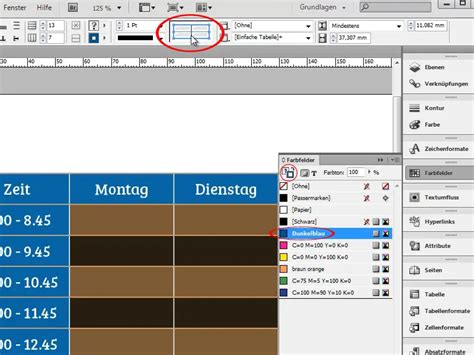
Az InDesign grafikusan vonzóbbá teszi és egyidejűleg javítja az olvashatóságot, amikor a kijelölt táblázat Táblázatbeállítások alatt a váltakozó területeket beállítod.
Itt kiválaszthatod, hogy egyes, harmadik vagy x-edik sorban milyen szín legyen az ingázó minta. Ehhez állíts be egy színt, majd alatta egy színértéket az első és a következő sorhoz. Hasonlóan megteheted oszlopokra is. Válaszd ki a kívánt beállítást az Ingázó minta legördülő menüből.
3. Cellák és táblázatformátumok
Ha egy dokumentumban számos táblázatot ugyanazzal a mintával kell létrehozni, azaz fejléc- és lábléccel, a megfelelő színű betűvel és háttérrel rendelkező egyenletesen strukturált testcellákkal, akkor érdemes Táblázatformátumokat létrehozni. Ehhez szükség van az előzetesen létrehozott Cellaformátumokra.
Jelölj ki egy cellát, majd nyisd meg a megfelelő ablakot az Ablak>Formátumok> Cellaformátumok menüponton keresztül.
Kattints az alsó sávon az Új cellaformátum gombra, majd kattints duplán rá, és végezd el a szükséges beállításokat.
Ezen módon létrehozod a fejléc- és láblécformátumot és a testcellákat. Hogy a betűk a különböző cellákban mindig azonos formázásban legyenek, a Cellaformátumok Általános fülén válaszd ki a Bekezdésformátumok területen egy meglévőt vagy hozz létre egy újat a kívánt tipográfiai jellemzőkkel. Ezután ezt a Bekezdésformátumot a Cellaformátummal összekapcsolhatod.
Ha az előkészítés megtörtént, az Ablak>Formátumok>Táblázatformátumok menüpontból egy kattintással az alsó sámon egy új Táblázatformátumot hozhatsz létre, majd duplán kattints rá, hogy megnyisd.
Először nevezd el, majd a Formátumok Általános fülén a Cellaformátumok területen válaszd ki a fejléc- és láblécformátumokat és a testcellákat. Először csak a fejléc- és láblécet kell kijelölni a Kontextusmenüből, majd a grafikai és tipográfiai kiemelés az Cellajellemzők alapján történik.
4. Speciális szövegbeállítások és tipográfia
Az InDesign négyféle szövegbeviteli módot támogat, beleértve az Adobe japán egysoros tördelő, Adobe japán bekezdéstördelő, Adobe bekezdéstördelő, és Adobe egysoros tördelő módokat.
Minden tördelő felméri a lehetséges töréseket a japán és latin szövegben, és azokat választja, melyek a legjobban támogatják egy adott bekezdéshez meghatározott elválasztási és sorkizárási beállításokat.
Az Adobe japán bekezdéstördelő alapértelmezettként ki van választva. Ez a segédprogram a teljes bekezdésre nézve vizsgálja a töréspontok halmazát, így a bekezdés elején lévő sorok optimalizálásával kiküszöbölhetők a későbbi, nem tetszetős törések.
Az elválasztási és a sorkizárási beállítások hatással vannak a sorok vízszintes elhelyezésére, valamint a szöveg esztétikus megjelenésére.
A szavak elválasztása történhet kézzel vagy automatikusan, de a két módszer kombinálható is. A kézzel végrehajtott elválasztás legbiztonságosabb módja a lágy elválasztójel beszúrása: ez a karakter mindaddig nem jelenik meg, amíg a szót nem sor végén kellene elválasztani. Kattintson a Szöveg menü Különleges karakter beszúrása almenüjében lévő Kötőjelek és gondolatjelek almenü Lágy elválasztójel parancsára.
A nem sorkizárt szöveget tartalmazó sor végén ennyi üres terület lehet, mielőtt az elválasztás megkezdődik.
Nem törhető elválasztójelek használatával elkerülhető, hogy egyes szavak elválaszthatók legyenek: ilyenek például a tulajdonnevek, vagy az elválasztva csúnyán, töredezve megjelenő szavak.
Az Igazítás párbeszédpanelen pontosan megadhatja a szavak távolságát, a betűtávolságot és a karakterjel-méretezés értékét.
Keskeny hasáboknál előfordulhat, hogy egy sorban egyedül jelenik meg egy szó. Ha a bekezdés teljes sorkizárásra van állítva, a sorban egyedül álló szó túlságosan széthúzottnak tűnhet. Karakterjel-méretezéssel egyenletes sorkizárás érhető el, noha az alapértelmezett 100%-os értéktől történő több, mint 3%-os eltérés már torzult betűalakokat eredményezhet.
Mojikumi és Kinsoku beállítások
A mojikumi a japán és kínai írásjelek, a latin karakterek, a központozási jelek, a speciális karakterek, a sorkezdet és sorvég, valamint a számok térközének szövegtördelését határozza meg. Koreai szövegekhez a mojikumi nem alkalmazható.
A japán szövegekhez az InDesign karaktertérközökre vonatkozó szabályai a Japanese Industrial Standards (JIS - Japán Ipari Szabvány) specifikációját, a JISx4051-1995 szabványt követik.
Az InDesign előre definiált mojikumi beállításai közül is lehet választani. Továbbá készíthetők egyedi mojikumi készletek, és megváltoztathatók a karaktertérközök is.
A kinsoku az ázsiai szövegben lévő sortöréseket adja meg. Azokat a karaktereket, amelyek nem lehetnek a sor elején vagy végén, kinsoku karaktereknek nevezik.
Használhatja ezeket a már meglévő készleteket, vagy hozzáadhat és törölhet kinsoku karaktereket új készletek létrehozásához. Válassza a Szöveg > Kinsoku beállítások menüpontot.
5. Az InDesign beállításainak optimalizálása
A beállítások az Adobe InDesign esetében lényegesek, hogy a munkakörnyezetedet az igényeidhez igazítsd. Legyen szó mértékegységekről, rácsozásról, színekről vagy mentési helyekről - a megfelelő beállításokkal hatékonyabban és precízebben dolgozhatsz.
Ebben a bemutatóban lépésről lépésre megmutatom neked, hogyan konfigurálhatod a legfontosabb alapbeállításokat annak érdekében, hogy zökkenőmentesen tudj dolgozni. Kezdjük hát el, és optimalizáljuk az InDesign tapasztalatodat!
Programbeállítások és Dokumentumbeállítások megkülönböztetése
Az InDesign különbséget tesz az abszolút programbeállítások és a dokumentum-specifikus beállítások között a beállítások végrehajtásakor.
Ha egy dokumentum nyitva van, és a beállításokat a Szerkesztés menüponton keresztül módosítod, akkor ezek a módosítások csak erre a dokumentumra vonatkoznak! Ha bezárod a dokumentumot, majd újat hozol létre, akkor ismét az InDesign program alapbeállításaival dolgozol. Az előzőleg végrehajtott módosítások nem fognak érvényesülni az új dokumentumban.
Ez ésszerű, mert a dokumentum-specifikus beállítások, mint például a alapvonal- és dokumentumrács mérete, a nyelvi beállítás vagy a idézőjelek típusa dokumentumtól dokumentumig eltérőek lehetnek.
Ezért fontos: Abszolút módosításokat a beállításokban mindig akkor végezz, amikor nincs nyitva dokumentum! Ha egy dokumentum speciális követelményeket támaszt, akkor a beállításokat nyitott dokumentumnál állítsd be.
Beállítások visszaállítása
Amikor az InDesign elindul, nyomd meg az Alt+Shift+Ctrl billentyűkombinációt. Megjelenik egy kérdés, hogy törölni szeretnéd-e a beállításfájlt. Ezt megerősítheted, ha az InDesign telepítése utáni állapotára szeretnéd visszaállítani a beállításokat.
Vagy akár az elején rögtön átmásolhatod a beállításfájlt egy másik könyvtárba. A C:\Felhasználók\jelenlegiFelhasználó\AppData\Roaming\Adobe\InDesign\Változat 8.0\hu_HU\ könyvtárban a "InDesign Alapértelmezések" fájlban (Windows 7 alatt) minden beállítás el lesz mentve. Ezt a fájlt egyrészt az eredeti állapotban egy külső adathordozóra másolhatod. Másrészt biztosíthatod az összes beállításodat, így egy újratelepítéskor egyszerűen csak ezeket a beállításfájlokat kell visszamásolnod ebbe a könyvtárba. Ha az InDesign már nem indul el megfelelően, segít, ha az eredeti beállításfájlt a módosított beállításokkal rendelkező fájlra cseréled ki.
Alapbetűtípus beállítása
Mielőtt igazán nekilátnál a Beállítások párbeszédpanellnek, állítsd be az alapbetűtípusodat. Például, ha a Myriad Pro betűtípussal szeretnél dolgozni, akkor az alapértelmezés szerint is ez legyen beállítva egy új dokumentum létrehozásakor. Válaszd ki a Szöveges eszköz opeát és a Vezérlőbiztonság panelen a Karakterattribútumok lehetőséget. Ezután egyszerűen add meg a szövegformátumot, amely a céges design/kiadás része, pl. egy 12-pt Myriad Pro-t.
Ezentúl a Myriad Pro lesz az alapértelmezett betűtípus a Szöveges eszköz használatakor a új dokumentumok létrehozásakor.
Learn Adobe InDesign in 11 MINUTES! | Formatting, Tools, Layout, Text Etc. | 2023 Beginner Basics
tags: #elvalastojel #kilogatasa #indesign