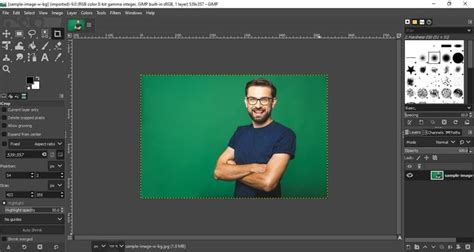
Előző leírásunkban beléptünk az ingyenes GIMP képszerkesztő világába alapjainak megismerésével. Mostani témánk már a program használatával ismerteti meg az érdeklődőket. Röviden átfutunk az Eszköztár (Toolbox) lehetőségein, angol és magyar elnevezésein.
A GIMP legfontosabb ablaka az Eszköztár (Toolbox). Innen választhatjuk ki a használni kívánt eszközt. Az Eszköztárban majdnem minden eszköznek vannak beállításai. Az adott eszköz beállításait egy külön ablakban módosíthatjuk, ez az Eszközbeállítások (Tool options) párbeszédablak. Ha ez nem látszik, akkor a beállítani kívánt eszköz ikonjára az eszköztár ablakban kétszer kattintunk.
A tananyag frissítésekor ez a legfrissebb verzió, így az új tanulóknak mindenképpen ez kell, a régi Gimpeseknek pedig többet magyarázok a változásokról. Amikor frissítettem a korábbi 2.10.8-s verzióról, akkor hirtelen nem is értettem hova lett a sok-sok kis eszközikon, hát most megtaláltam őket. Éppen szerettem volna átméretezni az egyik szerkesztés alatt lévő kép egy rétegét átméretezni - hogy mi is az a réteg*, később részletezem egy tananyagon belül. Ezt így nem hagyhatom, biztos lehet ezen állítani! Már megtanultam az elmúlt min 15 évben - amióta a Gimp-t használom képszerkesztésre, napi szinten a munkámhoz -, minden testreszabható, de tényleg minden. Itt lehet kikapcsolni az ikoncsoportokat.
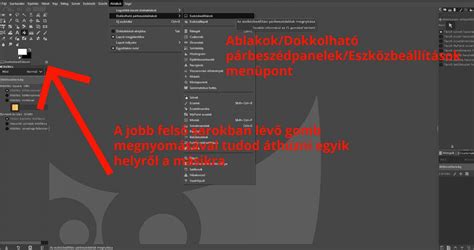
Ajánlom minden Gimp felületét használni kívánó tanulónak mindaddig, amíg nincs a kisujjadban a képszerkesztés tudománya. - amikor föléje viszed az egérgombot, akkor a kis buborék súgóban látod ki is, mi is ez az eszköz. Sikerült a beállítás? Ha már van Gimp telepítve a gépeden, olvasd át a Gimp frissítése írást is, ha nem ezt látnád a saját Gimped felületén.
Az Eszköztár Főbb Elemei
A jobb alsó sarokban látható a háttérszín. Látszott az aktuális ecset, minta és színátmenet is. Itt választhatjuk ki az ecsetet, mintát illetve színátmenetet.
Alapvető Eszközök
- Kitöltés: Kitölti az adott területet a kiválasztott mintával.
- Beszúrás: Különböző elemeket is bedobhatunk a képbe.
- Kijelölés: Ha van kijelölés, akkor a legtöbb művelet csak a kijelölésen belül működik.
- Színátmenet: A szürke árnyalatok feketétől fehérig terjednek.
Speciális Eszközök
- Szintkülönbség: Hasonló színű pontokat tölti ki az előtérszínnel. Megadhatjuk, hogy mekkora eltérést viszünk még "hasonló színnek".
- Ceruza: Ecsettel előtérszínű vonásokat lehet rajzolni. A ceruzavonás látszik kinagyítva és normál méretben.
- Radír: Ecsettel radíroz.
- Vastagság: Az eszközbeállítások közt lehet megadni a vonásaink nyomán a vastagságot.
- Maszkolás: A másolt mintát használja, hogy a csalás kevésbé látszódjon. Remekül használható pl. a kép textúrájának módosítására, mintha nedves ujjal kennénk el egy vízfestményt.
- Ecset: Az ecsettel előtérszínű vonásokat lehet rajzolni, amelyek "átlátszóbbak" lehetnek.
Kijelölési Műveletek
A kijelölés funkció a képszerkesztés egyik alapvető eleme. Ha van kijelölés, akkor a legtöbb művelet csak a kijelölésen belül működik. A kijelölési eszközöknek különféle módjai lehetnek, melyek az Eszközbeállítások párbeszédablakban állíthatók be.
A kijelölés során három gomb található:
- Új kijelölés: Új kijelölést hoz létre.
- Kijelölés hozzáadása: Meglévő kijelöléshez ad hozzá területeket.
- Kijelölés kivonása: Kijelölésből távolít el területeket.
A kijelölést Shift+kattintással, vagy lenyomott egérgombbal egeret húzva is megtehetjük. A kijelölés után csak a bekeretezett rész marad meg, vagy a kijelölésen kívüli rész válik láthatóvá, attól függően, hogy milyen műveletet végzünk.
Szöveg Hozzáadása
A szöveg eszköz segítségével könnyedén adhatunk szöveget a képünkhöz. A szövegszerkesztő ablakban írhatjuk be a kívánt szöveget. Az írás során létrejön egy új szöveges réteg, melynek tulajdonságait később is módosíthatjuk a szövegszerkesztő ablakban. Kattintsunk a Képablakban a szövegre, és máris átírhatjuk benne a szöveget. Minden alkalommal új szöveg réteget hozhatunk létre.
Szöveg illesztése útvonalra - Képszerkesztés GIMP-pel
A GIMP Eszköztára rendkívül sokoldalú, és a beállítások testreszabásával szinte bármilyen vizuális effektus elérhető. Az eszközök megértése és helyes használata kulcsfontosságú a hatékony képszerkesztéshez.