A digitális világban a magyar ékezetek megjelenítése sokszor okozhat fejtörést, különösen ha korlátozott karakterkészlettel rendelkező kijelzőkkel dolgozunk, vagy ha a forráskód olvashatóságát is szem előtt szeretnénk tartani. Ebben a cikkben bemutatunk néhány módszert és tippet a CorelDRAW használatával kapcsolatban, amelyek segíthetnek ezeknek a problémáknak a megoldásában.
Ékezetes karakterek kezelése
A karakterek ékezetes megjelenítése nem mindig magától értetődő, mivel az ékezetes betűket gyakran külön paranccsal lehet kiírni. Ez különösen igaz lehet beágyazott rendszerek, például LCD kijelzők esetén, ahol a felhasználó által definiált karakterek speciális kódokra kerülnek. Az ékezetes írás problémája gyakran abból adódik, hogy az ékezetes betűk nem egy, hanem két bájt helyet foglalnak el a többi karakterrel szemben. Ez azért van, mert az ékezet nélküli standard karakterek ASCII kódolást használnak, míg a magyar ékezetek nem részei az ASCII táblának, és más kódolást, például UTF-8-at használnak.
Az egyik lehetséges megoldás egy olyan függvény létrehozása, amely kényelmesebbé teszi a programírást és olvashatóbbá teszi a forráskódot. Egy ilyen függvény, mint például az `lcd_print_hu()`, képes lehet letölteni a kijelzőre a magyar ékezetes betűk karakterképét, vagy kiírni a szöveget ékezetes karakterekkel. A függvény belsejében végig megy a stringen, az ékezetes betűk két bájtjából egyet kihagy, a második bájt tartalmát pedig lecseréli az LCD kijelző letöltött karakterének kódjára. Fontos megjegyezni, hogy ebben az esetben általában csak a kisbetűk karakterképe készíthető el, mivel a nagybetűk és a kisbetűk egyszerre nem férnek el a rendelkezésre álló memóriában. Néhány ékezetes karakter, mint az "ö" és "ü", a standard ASCII táblában is benne van, így ezekre nem feltétlenül kell külön figyelni.
Az ékezetes betűk UTF-8 kódolással kerülnek a string-be. Minden magyar ékezetes karakter esetén a C3 (195) vagy C5 (197) kód figyelhető meg. Az LCD karakterkijelzőn speciális karakterkódok is használhatók, például a `case 129:` esetében az "Á" karakter kiírására.
Meglepő lehet a lefordított program mérete és memóriahasználata. Egy automata locsolórendszer programjában, ahol korábban minden ékezetes betűt külön írtak ki, a vázlat jelentős tárhelyet foglalt el. Az `lcd_print_hu()` függvény használatával a program mérete csak kissé növekedett, ami lényegesen kisebb mértékű növekedés, mint amire számítani lehetett.
A magyar ékezetes betűk, mint az "ő", "ű" és mások, a fontkészletekben általában megtalálhatóak a felső ékezetek formájában, jellemzően a készlet utolsó negyedében. Ezeket nem szabad összetéveszteni az idéző- és aposztróf jelekkel.
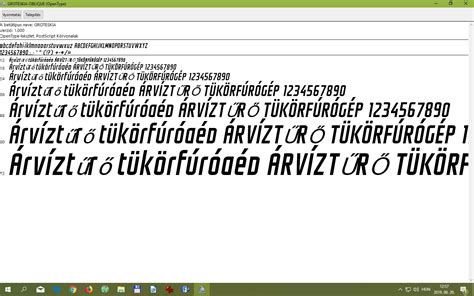
CorelDRAW és az ékezetek vizuális megjelenítése
A CorelDRAW szoftverben is számos lehetőség van az ékezetek kezelésére és vizuális megjelenítésére. Ha problémák merülnek fel a magyar ékezetekkel, például a CorelDRAW 11-ben a hosszú "ű" és "ő" betűk helyett ASCII kódok jelennek meg, vagy a magyar-angol billentyűzetváltáskor a betűtípus megváltozik, több megoldás is létezik.
Egyik módszer a következő:
- A szövegben használjuk a betű ékezet nélküli alakját.
- Kijelölve az ékezetet, a kívánt pozícióra visszük a "Karakter formázás" (Character Formatting) eszközből a "Karakter eltolás" (Character Shift) - "Vízszintes eltolás" (Horizontal Shift) segítségével.
Ezzel a módszerrel a problémák nagy része kiküszöbölhető, de betűtípus váltáskor a pozíciót újra be kell állítani, ami jóval egyszerűbb, mint a görbített ékezetnél.
A CorelDRAW-ban az alakzatok rajzolása egyszerű alakzatokból - ellipszisekből, téglalapokból, sokszögekből, görbékből és egyenes szakaszokból - áll. Ezek az objektumok különálló egységek, saját tulajdonságokkal rendelkeznek. A rajzolás paramétereit a "Special/Preferences/Curves" lapon lehet beállítani. Minden objektum csomópontokból és az azokat összekötő szakaszokból épül fel. A csomópontok helyzetének változtatásával változik az alakzat helyzete.
A CorelDRAW a következő négyféle alapelemmel dolgozik: vonal, téglalap, ellipszis, karakter. Ezek a segédeszközök hasonlóan működnek: ki kell választani a megfelelő segédeszközt, majd rá kell kattintani a rajzlapra, és az egérgomb nyomva tartása mellett el kell mozgatni az egeret. Az objektumok csomópontjainak szerkesztésével az objektumok alakíthatók.
Ha megrajzoltunk egy objektumot, elkezdhetjük annak színezését és formálását speciális hatásokkal. Az objektumok körvonala az alakjukat követő, különböző színű és vastagságú vonalak. A szövegeket a program zárt objektumokként kezeli, így ezeket ugyanúgy lehet színezni, mint egy közönséges téglalapot. A színeket a leggyorsabban a képernyő szélén megjelenő palettáról lehet kiválasztani.
Szöveget normál nézetben lehet a képbe beírni. A szerszámkészletben kattintsunk a "Szöveg" gombra. A szövegkeret létrehozásához húzzuk az egérmutatót átlósan a megfelelő méretre. Megjelenik a szöveg eszköztár, ahol kiválaszthatjuk a megfelelő betűtípust, méretet és stílust. Ha a szöveg eszköztár nem látható, a "Nézet" menü "Szöveg eszköztár" parancsára kattintva jeleníthetjük meg. A szöveg színét az előtér színe határozza meg.
A CorelDRAW számos szövegformázási lehetőséget kínál: megváltoztathatjuk a betűtípust, a betűméretet, a betűstílust, az igazítást, a tagolást és még sok más paramétert. A legtöbb szövegformázási művelet elvégezhető karaktersorokkal és szövegblokkokkal is. Azonban vannak olyan funkciók (pl. iniciálék, bajusz készítése, sorkizárt igazítás, automatikus elválasztás), amelyeket csak szövegblokkoknál alkalmazhatunk.
Érdekes grafikai hatást kelthetünk azzal, ha egy karaktersorból térbeli szöveget készítünk. Ehhez mélységet kell adnunk a kijelölt szövegnek, majd meg kell adnunk azt a nézőpontot, amiből meg szeretnénk tekinteni. A "Text" menü "Extrude Text" parancsával végezhetjük el.
A "Burkológörbe" hatással megváltoztathatjuk a szövegkeretek alakját. Ehhez jelöljük ki a szöveget, majd válasszuk az "Effects" menü "Envelope" parancsát. Új burkológörbe készítéséhez kattintsunk az "Add New" gombra. Ekkor a szövegkeret körül megjelennek a csomópontok, amelyeket ugyanúgy formálhatunk, mint egy közönséges objektum csomópontjait.
Egy karaktersort úgy illeszthetünk a legkönnyebben egy görbére, ha rögtön oda gépeljük be azt. A CorelDRAW lehetővé teszi, hogy a "Szöveg" segédeszköz kiválasztása után kijelöljük azt a görbét, amin el szeretnénk helyezni a szöveget. Ilyenkor a szövegkurzor a görbén jelenik meg, és a begépelt szöveg követi a görbe ívét.
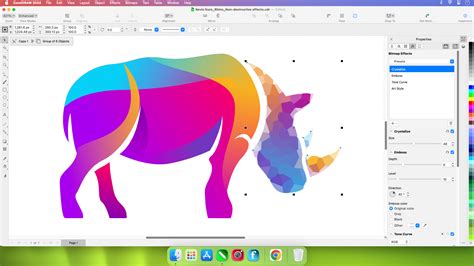
CorelDRAW verziók és magyar fontok
A CorelDRAW különböző verziói eltérően kezelhetik a magyar fontokat. Például a CorelDRAW 11-ben problémák merülhettek fel a magyar ékezetes TTF és T1 (Postscript) betűknél, ahol a hosszú "ű" és "ő" betűk helyett ASCII kódok jelentek meg. A magyar-angol billentyűzetre és vissza váltásnál a Corel 11 átváltott az Arial betűtípusra, ahol megjelentek az "ű" és "ő" betűk, de más betűtípusra váltásnál ismét az ASCII karaktereket kaptuk. A dokumentumot lementve Corel 9-es formátumban, és Corel Draw 9-el megnyitva, tökéletesen előkerültek az addig elrejtett "ő" és "ű" betűk.
A CorelDRAW 11 legnagyszerűbb újítása, hogy ebben már lehet közvetlenül átalakítani a "paragraph text"-et görbévé, és ténylegesen megőrzi a szövegformázást. Ez a funkció sokak számára rendkívül fontos. Bár a 10-es verziót nem találták el, a 11-es már használható, de a magyar font probléma rendkívül zavaró lehet. Egyes felhasználóknál csak a Type1 betűk hibásak, és nem sikerült rá megoldást találniuk.
A Corel Draw 2019 használati utasítása elérhető angol nyelven. A szoftverlicenc-ek különböző típusai közé tartozik a teljes árú licenc, amely a szoftver teljes funkcionalitását biztosítja. A Corel Draw 2019 kiterjesztései, mint a Corel FontManager, Corel AfterShot, és Corel PowerTRACE, további funkciókat és eszközöket nyújtanak a felhasználóknak.
Összefoglalva, a magyar ékezetek kezelése CorelDRAW-ban és más szoftverekben kihívást jelenthet, de a megfelelő módszerekkel és eszközökkel sikeresen megoldható. Fontos megérteni az ékezetes karakterek kódolását és a szoftverek funkcióit, hogy a lehető legprecízebb és legolvashatóbb eredményeket érjük el.