Az élet tele van meglepetésekkel és gyönyörű pillanatokkal, és a legjobb eszköz ezek megörökítésére a kamera. Amikor családjával és barátaival találkozik, vagy lenyűgöző tájra bukkan a természetben, megörökítheti, amit lát. Ezek a nagy jelentőséggel bíró képek nagyszerű hordozói emlékeinknek. Azonban a fényképezési környezet vagy a felszerelés paraméterei miatt előfordulhat, hogy a képek egy része elmosódottá válik, ami befolyásolja a kép érzékelését. Ebben az esetben fordulhatunk a legjobb fotószerkesztőhöz, az Adobe Photoshophoz, amely képes a képen látható részleteket helyreállítani és a legjobb állapotba javítani.
A Photoshop számos funkciót kínál a képek minőségének javítására, legyen szó elmosódás korrigálásáról vagy régi fotók restaurálásáról. Ebben a cikkben részletesen bemutatjuk a legfontosabb technikákat és eszközöket.
Az elmosódott képek javítása Photoshopban
Az elmosódott képek az egyik leggyakoribb probléma, amellyel a fotósok szembesülnek. Szerencsére a Photoshop hatékony eszközöket kínál ennek orvoslására.
Az Életlen maszk (Unsharp Mask) használata
Az Életlen maszk az egyik leggyakoribb és leghatékonyabb módszer a kép élességének növelésére. Íme, hogyan alkalmazza:
- Nyissa meg a fényképet a Photoshopban.
- Másolja le a háttérréteget. Ezzel biztosítja, hogy az eredeti kép érintetlen maradjon.
- Válassza a Szűrő > Élesítés > Életlen maszk menüpontot.
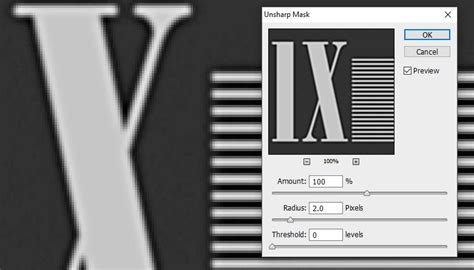
Tippek az Életlen maszk használatához:
- Kerülje a túlzott élesítést: Ha az Életlen maszkot a teljes képre alkalmazza, az negatív eredményt okozhat. Az élesíteni nem kívánt részek túl élessé válhatnak, ami természetellenesnek tűnő képet eredményez.
- Finomhangolja a beállításokat: A legjobb eredmény érdekében gondosan módosítsa a beállításokat. Az Erősség (Amount) értékének 150% körüli beállítása gyakran jó kiindulópont. Kezdje 1 pixeles Sugár (Radius) beállítással.
- Küszöbérték használata: Ha a Küszöbértéket (Threshold) 0-ra állítja, megakadályozhatja, hogy a zaj és a finom részletek túlzottan kiélesedjenek.
Smart Sharpen szűrő
A Smart Sharpen egy másik hatékony szűrő az élesség javítására, amely több beállítást kínál, mint az Életlen maszk. Hasonlóképpen a Szűrő menüben található.
Régi fotók restaurálása Photoshopban
A régi fotók gyakran fakulnak, karcosak vagy sérültek lehetnek. A Photoshop számos eszközt kínál ezeknek a hibáknak a kijavítására és az emlékek újjáélesztésére.
A régi fotók fakulásának okai
A régi fotók különböző okokból fakulhatnak, de négy fő kategóriába sorolhatók:
- Fény: Az állandó fénytől való kitettség lassan fehéríti a színeket.
- Környezeti tényezők: A hőmérséklet és páratartalom szélsőségei, vagy a levegőben lévő szennyező anyagok (pl. füst, por) gyorsíthatják az elszíneződést.
- Nem megfelelő tárolás és kezelés: Savas anyagokkal való érintkezés, ragasztók, karcolások, hajtások és szakadások fizikai károsodást okozhatnak.
- Eredendő anyagok és folyamatok: A régi fotógyártási technikák, különösen a 20. század közepétől vagy korábbiaktól, kevésbé stabilak lehettek.
Lépések a régi fotó restaurálásához
Az Adobe Photoshop sokoldalú eszköz a régi fotók helyreállítására, beleértve a karcoláscsökkentést, az arcfokozókat, a foltgyógyító ecsetet, a klónbélyegző eszközt és a keverési módokat.
- Digitalizálás: Szkennelje be a régi fényképet egy szkennerrel, okostelefon-alkalmazással vagy fényképezőgéppel.
- Megnyitás Photoshopban: Importálja a képet a Photoshopba. Ez lesz a háttérréteg, ezért érdemes lehet zárolni.
- Új réteg létrehozása: Hozzon létre egy új réteget a nondestruktív szerkesztéshez. Ez biztosítja, hogy az eredeti kép hivatkozásként megmaradjon.
- Kép beállítása: Győződjön meg róla, hogy a kép helyesen van tájolva, vágja és igazítsa szükség szerint.
- Neurális szűrők használata: Navigáljon a Szűrő > Neurális szűrők menüponthoz, és válassza ki a Fénykép-visszaállítás (Photo Restoration) lehetőséget. Töltse le és alkalmazza a szűrőt a kép tisztaságának javításához. Használja a csúszkákat a kép javítására, az arc fokozására és a karcolások csökkentésére.
Speciális technikák
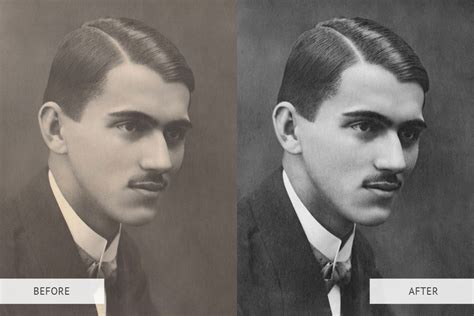
- Fekete-fehér képek helyreállítása: Fekete-fehér képek esetén érdemes lehet egy új fekete-fehér beállítási réteget létrehozni, majd a fényerő és kontraszt csúszkákkal finomhangolni a részleteket. Használja a Patch és Klón eszközöket a maradék károsodások eltávolítására.
- Színesítés: Ha színt szeretne adni egy régi fekete-fehér vagy szépia fotónak, használja a Szűrő > Neurális szűrők > Színezés (Colorize) funkciót.
- Bőrhibák javítása: A Helyi javítóecset eszköz (Spot Healing Brush Tool) tökéletes a kisebb hibák, foltok és karcolások eltávolítására.
Régi fényképek manuális visszaállítása Photoshopban + Mesterséges intelligencia segítségével történő javítása (2026)
Kép felbontásának növelése Photoshopban
A Photoshop Képméret opciója lehetővé teszi a képek felnagyítását anélkül, hogy jelentősen romlana a minőségük. Az újabb verziókban található Részletek megőrzése 2.0 (Preserve Details 2.0) funkció mesterséges intelligencia segítségével elemzi a kép tartalmát és megőrzi a fontos részleteket a nagyítás során.
- Nyissa meg a képet, amelynek felbontását növelni szeretné.
- Menjen a Kép > Képméret menüpontra.
- Ebben az ablakban adja meg a kívánt felbontási értéket a Felbontás mezőben.
- Ha módosítani szeretné a kép méreteit a felbontás növelése mellett, törölje a jelölést a Resample (Újramintavételezés) opció mellől, és adja meg az új méreteket.
Alternatív megoldások és eszközök
Bár a Photoshop rendkívül hatékony, meredek tanulási görbéje és költséges előfizetése lehet. Számos alternatív AI-alapú eszköz létezik, amelyek egyszerűbb és gyorsabb megoldást kínálnak.
Aiseesoft AI Photo Editor
Ez az eszköz mesterséges intelligencia segítségével dolgozza fel a képeket, így nincs szükség bonyolult kézi beállításokra az elmosódott képek javításához.
CapCut régi fotó-helyreállítás
A CapCut egy fejlett AI eszköz, amely egy kattintással képes régi fotókat visszaállítani. Főbb jellemzői közé tartozik az automatikus színezés, zajcsökkentés, elmosódás élesítése és képhibák javítása.
Lépések a CapCut használatához:
- Látogasson el a CapCut hivatalos honlapjára, és nyissa meg a Magic eszközök > Képekhez > Régi fotó-helyreállítás opciót.
- Töltse fel a régi fényképet.
- Használja a rendelkezésre álló eszközöket a kép helyreállításához, vagy kattintson a Szerkesztés gombra a CapCut online szerkesztőjében a további finomhangoláshoz.
- Exportálja a kész képet.
Nero AI
A Nero AI egy másik AI-alapú eszköz, amely professzionális minőségű fotójavítást kínál. Képes képek felskálázására, régi fotók javítására és portrék retusálására.
A Nero AI Kép Upscaler 400%-kal növeli a fényképek minőségét, javítva a részleteket és a tisztaságot. Tökéletes ingatlanfotókhoz, belsőépítészethez és építészethez, élesíti az éleket és javítja a felbontást. Az e-kereskedelmi eladások növeléséhez lenyűgöző termékfotókat hozhat létre, és hiper-nagyméretű képeket skálázhat át nagyméretű nyomtatáshoz.
A Photoshop továbbra is verhetetlen az erőteljes eszközeiért és funkcióiért, de költséges lehet, és időbe telhet a hibátlan eredmény biztosítása. Ha nem ismeri a Photoshopot, próbálja ki a CapCut vagy a Nero AI által kínált egyszerűbb, AI-vezérelt megoldásokat.
tags: #foto #javitas #photoshoppal