A CorelDRAW az egyik leggyakrabban használt vektorgrafikus szoftver a világon, ideális logók, illusztrációk, szórólapok, elrendezések és még sok más létrehozásához. Ha azt kérdezed magadtól, "hogyan használjuk a Corel Draw-t", akkor a megfelelő helyen vagy. Ebben a cikkben lépésről lépésre vezetünk, bemutatva a főbb funkciókat és néhány gyakorlati tanácsot adunk, hogy a legjobb lábbal indulj el.
A CorelDRAW része a CorelDRAW Graphics Suite szoftvercsomag, egy professzionális csomag, amely tartalmazza a Photo-Paint, Font Manager és egyéb hasznos eszközöket a grafika és design világában. A raszter programoktól eltérően, mint a Photoshop, a CorelDRAW azzal dolgozik, hogy vektorgrafika, tehát lehetővé teszi, hogy olyan rajzokat hozzon létre, amelyeket végtelenül átméretezhet anélkül, hogy elveszítené a minőséget.
Ha először nyitod meg, a felülete bonyolultnak tűnhet. De ne aggódj: csak néhány lépés szükséges a munkakörnyezettel való megismerkedéshez.
Alakzatok rajzolása és szerkesztése
Minden CorelDraw illusztráció egyszerű alakzatokból - ellipszisekből, téglalapokból, sokszögekből, görbékből és egyenes szakaszokból - állnak. Ezek az alakzatok, vagy más néven objektumok, különálló egységek, mindegyikük saját tulajdonságokkal (méret, alak, kitöltő, körvonal stb.) rendelkezik. Ha elképzeltük, hogy mit szeretnénk rajzolni, el kell döntenünk, hogy a rajz milyen alapobjektumokból építhető fel. Ha ezeknek az objektumoknak az alakja a megrajzolás pillanatában nem felel meg pontosan az elképzeléseinknek, további eszközökkel átalakíthatjuk őket.
Válasszuk ki az eszközt Téglalap. Bármely tárgyat bármikor módosíthatod: egyszerűen válaszd ki és használd a csomók, forgatni vagy átméretezni.
A rajzolás paramétereit a Special/Preferences/Curves lapon lehet beállítani. Húzzuk meg a lapon a kívánt vonalat. Minden objektum csomópontokból és az azokat összekötő szakaszokból épül fel. A csomópontok olyan nevezetes pontok az objektum körvonalán, ahol a görbe irányt vált. Minden szegmensnek a végén van csomópont, ezért a legegyszerűbb CorelDraw objektum, mint például az egyenes, minimum három elemből áll: egy görbeszakaszból és a két végén található csomópontból. A csomópontok helyzetének változtatásával változik az alakzat helyzete.
A CorelDraw a következő négyféle alapelemmel dolgozik: vonal, téglalap, ellipszis, karakter. Ezek a segédeszközök nagyon hasonlóan működnek. Egy objektum megrajzolásához ki kell választanunk a megfelelő segédeszközt a rajzoló eszköztárból, majd rá kell kattintanunk a rajzlapra, és az egérgomb nyomva tartása mellett el kell mozgatnunk az egeret. Ilyenkor a program követi az egér mozgását, és megrajzolja az objektum vázlatát, melynek mérete az egérgomb felengedéséig szabadon változtatható. Ha felengedjük az egérgombot, a program rögzíti az objektumot. Az új objektumok az alap grafikai stílus jellemzőit veszik fel, kitöltőjük és körvonaluk az ebben tárolt értékekhez igazodik. Az objektumok csomópontjainak szerkesztésével az objektumok alakíthatók.
Színek és kitöltések alkalmazása
Ha megrajzoltunk egy objektumot, elkezdhetjük annak színezését, és folytathatjuk a formálását a speciális hatások alkalmazásával. Az objektumok körvonala az objektumok alakját követő, különböző színű és vastagságú vonalak. Amennyiben a vonalak nem zártak, a program egy egyenest húz az objektumot alkotó görbe kezdő és végpontja közé, s ezzel látszólag bezárja a görbét. A szövegeket a program zárt objektumokként kezeli, ezért ezeket ugyanúgy lehet színezni, mint egy közönséges téglalapot.
A színeket a leggyorsabban a képernyő szélén megjelenő palettáról tudjuk kiválasztani. Ehhez jelöljük ki a színezni kívánt objektumot a nyíl segédeszközzel, majd kattintsunk a palettában a megfelelő színre. Ha az objektum körvonalának a színét szeretnénk megváltoztatni, a jobb egérgombbal kell a palettára kattintanunk.
A paletta azonban viszonylag kevés színt tartalmaz, így gyakran más módszerrel kell kiszíneznünk az objektumokat. Az objektumok megjelenését a kitöltés alapvetően befolyásolja. A CorelDraw sokféle eszközt kínál a felhasználóknak, melyek segítségével az objektumok igen változatos módon tölthetők ki.
Az objektumokat legkönnyebben a Színmező paletta segítségével színezhetjük ki, de ha itt nem találunk megfelelő színt, akkor kiválaszthatjuk azt a megfelelő Színkeverő paletta, ill. a beépített színskálák segítségével is. Használhatunk színátmenetet, mely két vagy több szín közötti folyamatos, sima átmenetet jelent. Választhatunk, hogy mely színek között és milyen módon szeretnénk átmenetet képezni.
A kitöltőminták előre legyártott, szimmetrikus csempeminták. Saját mintákat is készíthetünk bittérképek, vektorgrafikák importálásával. A PostScript minták speciális, PostScriptnyelven definiált mintázatok. A PostScript minták gyakran meglehetősen bonyolultak, ezért képernyőn való megjelenítésük és nyomtatásuk sok időt vehet igénybe.
Szövegek bevitele és formázása
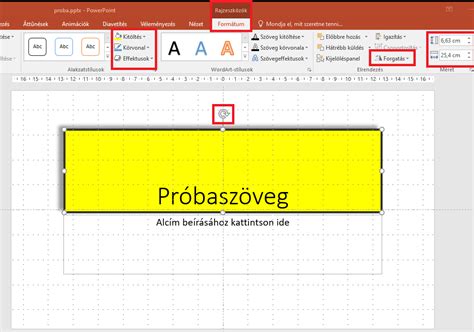
Szöveget csak normál nézetben lehet a képbe beírni. A szerszámkészletben kattintsunk a Szöveg gombra. A szövegkeret létrehozásához húzzuk az egérmutatót átlósan a megfelelő méretre. Megjelenik a szöveg eszköztár. Válasszuk ki a megfelelő betűtípust, méretet és stílust. Ha a szöveg eszköztár nem látható, kattintsunk a Nézet menü Szöveg eszköztár parancsára. Írjuk be a szöveget. A szöveg színét az előtér színe határozza meg. A szövegmezőbe csak egyszer írhatunk szöveget. Ha a mezőn kívülre kattintunk, a szöveg grafikus képpé alakul, és a mező nem aktiválható újra.
A CorelDraw segítségével a rövidebb szövegekkel különleges grafikai műveleteket hajthatunk végre, ugyanakkor a hosszabb szövegekhez formázásához szükséges eszközök is megtalálhatók benne. Ha hosszabb szövegeket szeretnénk beírni, szövegblokkokat kell készítenünk. Ezeken a kereteken nem alkalmazhatunk grafikai hatásokat, de a bennük elhelyezett szövegeket ugyanúgy formázhatjuk, mintha szövegszerkesztő programban dolgoznánk, akár több száz oldalas szöveges dokumentumokat is készíthetünk.
Ha a szöveg segédeszköz kiválasztása után rákattintunk a rajzterületre, és ezután kezdünk gépelni, akkor karaktersor keletkezik, ha a szöveg segédeszközzel keretet készítünk, majd ebbe gépeljük be a szöveget, akkor pedig szövegblokkot hozunk létre.
Ha rövidebb szövegeket szeretnénk beírni, vagy a szövegeken később grafikai műveleteket szeretnénk végezni, karaktersorokat kell készítenünk. A karaktersorokat ugyanúgy manipulálhatjuk, mint azokat az objektumokat, amiket a rajzoló segédeszközökkel készíthetünk.
A CorelDRAW számos szövegformázási lehetőséget kínál a felhasználóknak. Megváltoztathatjuk a betűtípust, a betűméretet, a betűstílust, az igazítást, a tagolást és még sok más paramétert. A legtöbb szövegformázási műveletet elvégezhetjük karaktersorokkal és szövegblokkokkal is, de vannak olyan funkciók (pl. iniciálék, bajusz készítése, sorkizárt igazítás, automatikus elválasztás), amelyeket csak szövegblokkoknál alkalmazhatunk.
A szövegek formázását a kelléktár, a Text (Szöveg) eszköztár, vagy a Format Text (Szövegformázás) párbeszédablak segítségével végezhetjük el. A Text (Szöveg) eszköztár megjelenítéséhez válasszuk a View (Látvány) menü Toolbars (Eszköztárak) parancsát, majd kattintsunk a megjelenő párbeszédablakban a Text (Szöveg) választómezőre, amely a Toolbars (Eszköztárak) mezőben található.
Térbeli szöveg és burkológörbe
Érdekes grafikai hatást kelthetünk azzal, ha egy karaktersorból térbeli szöveget készítünk. Ehhez mélységet kell adnunk a kijelölt szövegnek, majd meg kell adnunk azt a nézőpontot, amiből meg szeretnénk tekinteni. Ha térbeli szövegekkel dolgozunk, azokat bármilyen nézőpontból megtekinthetjük, és a nagyítás mértékét is szabadon változtathatjuk.
Ehhez jelöljük ki a szöveget a nyíl segédeszközzel, majd válasszuk a Text (Szöveg) menüből az Extrude Text (Szöveg kihúzása) parancsot, vagy nyomjuk meg az ennek megfelelő gombot a kelléktáron.
A burkológörbe hatással megváltoztathatjuk, tetszőleges formára alakíthatjuk a szövegkeretek alakját. A szövegkeret alakjának megváltoztatásához jelöljük ki azt a nyíl segédeszközzel, majd válasszuk az Effects (Hatások) menü Envelope (Burkológörbe) parancsát. Ekkor megjelenik az Effects (Hatások) redőnymenü Envelope (Burkológörbe) része, amellyel megváltoztathatjuk a szövegkeret alakját. Új burkológörbe készítéséhez kattintsunk az Add New gombra. Ekkor a szövegkeret körül megjelennek a csomópontok, amelyeket ugyanúgy formálhatunk, mint egy közönséges objektum csomópontjait. A program minden módosítás után átalakítja a szövegkeretet, és a benne elhelyezett szöveget is.
Egy karaktersort úgy illeszthetünk a legkönnyebben egy görbére, ha rögtön oda gépeljük be azt. A CorelDRAW lehetővé teszi, hogy a szöveg segédeszköz kiválasztása után kijelöljük azt a görbét, amin el szeretnénk helyezni a szöveget. Ilyenkor a szövegkurzor a görbén jelenik meg, és a begépelt szöveg követi a görbe ívét.
Licencelés és kiterjesztések
A Corel Draw 2019 szoftverre a Corel cége által kínált szoftverlicenszek vonatkoznak. A szoftverlicenszek lehetőséget nyújtanak a felhasználók számára a Corel Draw 2019 szoftver használatára a megfelelő jogosultságokkal és engedéllyel rendelkezve. A licenszek különböző típusai közé tartozik a teljes árú licensz, amely a szoftver teljes funkcionalitását biztosítja a felhasználó számára, és lehetőséget nyújt a végleges változat telepítésére és felhasználására.
A Corel Draw 2019 szoftver kiterjesztéseinek számos lehetősége van, amelyek kiegészítő funkciókat és eszközöket nyújtanak a felhasználók számára. Az egyik ilyen kiterjesztés például a Corel FontManager, amely lehetővé teszi az egyéni betűtípusok importálását és kezelését a szoftverben. A Corel Draw 2019-ben más kiterjesztések is elérhetők, például a Corel AfterShot, amely professzionális képfeldolgozási lehetőségeket kínál, vagy a Corel PowerTRACE, amely a vektoros képek konvertálását végezheti el.
A Corel Draw 2019 szoftver és kiterjesztései magas minőségűek és megbízhatóak. Megfelelő engedéllyel és jogosultsággal rendelkezve ezek a szoftverek segíthetnek a felhasználóknak professzionális szintű grafikai tervezési és szerkesztési feladatok elvégzésében. Ezenkívül a Corel Draw 2019 szoftver és kiterjesztései tartalmaznak olyan funkciókat és eszközöket, amelyek segíthetnek a felhasználóknak hatékonyan dolgozni és eredményeket elérni grafikai területen.
Telepítés és frissítés
Ellenőrizze, hogy a rendszerdátum és -idő beállítása megfelelő-e. Zárjon be minden alkalmazást, köztük a víruskereső programokat és a tálcán nyitva lévő programokat is. Ha ezt elmulasztja, akkor a telepítés időtartama növekedhet, illetve a telepítés során ütközés léphet fel. Windows XP esetén rendszergazdaként vagy rendszergazdai jogosultsággal rendelkező felhasználóként kell bejelentkeznie. Ellenőrizze, hogy elegendő szabad hely van-e azon a lemezen, amelyre az alkalmazást telepíteni kívánja. A fájl- és memóriaütközések elkerülése érdekében zárjon be minden alkalmazást, és törölje a rendszer TEMP mappájának tartalmát [C:\Documents and Settings\
A korábbi verziókkal való ütközés elkerülése érdekében a Corel javaslata értelmében ajánlatos a CorelDRAW Graphics Suite X4 programcsomagot külön könyvtárba telepíteni. A hálózati rendszergazdák számára a Network Deployment Guide (Hálózati telepítési kézikönyv) című kiadvány is rendelkezésre áll, amennyiben vállalatuk a CorelDRAW Graphics Suite X4 több licencét is megvásárolta. További tájékoztatásért lépjen kapcsolatba a Corel licenceléssel foglalkozó osztályával vagy a vevőszolgálattal.
Helyezze a CGS X4 lemezt a DVD-meghajtóba. Ha az automatikusan elinduló kezdőképernyő nem jelenik meg, kattintson a Windows tálcáján a Start menüre, és válassza a Futtatás lehetőséget. Írja be a D:\autorun.exe vagy D:\Setup\Setup.exe parancsok egyikét, ahol a D a DVD-meghajtóhoz rendelt betűjel. Kövesse az alkalmazás telepítésére vonatkozó utasításokat.
A Windows tálcáján válassza sorban a Start > Vezérlőpult > Programok telepítése és törlése lehetőséget. Válassza a CorelDRAW Graphics Suite X4 elemet a listából, kattintson a Módosítás/Eltávolítás lehetőségre, majd kattintson az Eltávolítás gombra. Ha szeretné megtartani felhasználói fájljait, például az egyéni beállításokat, a készmintákat, a felhasználói kitöltéseket és a testre szabott fájlokat, hagyja a Felhasználói fájlok eltávolítása jelölőnégyzetet üresen. A Windows tálcáján kattintson a Start > Vezérlőpult > Programok és szolgáltatások ikonra. Válassza a CorelDRAW Graphics Suite X4 elemet a listából és válassza az Eltávolítás/Módosítás lehetőséget.
CorelDraw használata egyszeruen és gyorsan
Dokumentáció és támogatás
Az alábbi elektronikus dokumentációs fájlok tartoznak a CorelDRAW Graphics Suite X4 programhoz. Egyéb megjegyzés hiányában ezek a fájlok PDF formátumúak, amelyek megtekintéséhez Adobe Reader vagy kompatibilis alkalmazás szükséges. A CorelDRAW Graphics Suite X4 felhasználói útmutatója elérhető a Windows Start menü CorelDRAW Graphics Suite X4 > Dokumentáció menüpontjából. Ha nem telepítette a felhasználói útmutatót, a meglévő telepítést frissítheti a Vezérlőpult > Programok > Program eltávolítása (Windows Vista) vagy a Vezérlőpult > Programok telepítése és törlése (Windows XP) lehetőségre kattintva.
A CorelDRAW Graphics Suite X4 VBA programozási útmutatója elérhető a Start menü CorelDRAW Graphics Suite X4 > Dokumentáció menüpontjából, ha a CorelDRAW Graphics Suite X4 Microsoft Visual Basic for Applications (VBA) összetevője telepítve van. A CorelDRAW X4 és a Corel PHOTO-PAINT X4 tanfolyamai elérhetők az Üdvözlőképernyő Tanulási segédletek oldalán. A tanfolyamokban használt összes fájl megtalálható a ...\Program Files\Corel\CorelDRAW Graphics Suite X4\Tutorial files mappában.
A Corel Draw 2019 használati utasítása elérhető itt Magyar? Sajnos nem áll rendelkezésünkre a Corel Draw 2019 használati utasítása itt Magyar. Ez a kézikönyv itt érhető el Angol.
Van kérdése a (z) Corel Draw 2019 kapcsán, vagy segítségre van szüksége? Itt tedd fel kérdéseidet.