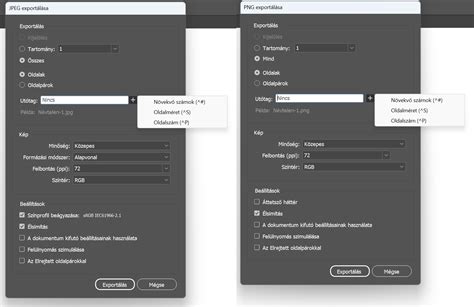
Jó volna eltávolítani a fényképek hátterét, hogy átlátszó hátteret kapj? Az átlátszó háttér elkészítésére, a meglévő háttér törlésére a Photoshop a profi megoldás, de a Photoshop drága, bonyolult és nagy a gépigénye. Helyette rengeteg ingyenes online képszerkesztő program használható, amely nagyon hasonlít a Photoshophoz.
Ha látványos képet szeretne készíteni termékoldalának vagy figyelemreméltó IG-profilt, akkor érdemes megfontolni a háttér eltüntetését és megváltoztatását. Tudod Tegye átlátszóvá a hátteret a GIMP segítségével. Ennek ellenére most már használhatja az átlátszó hátterű fotót vonzó kép létrehozásához. Ha meg akarja tanulni, hogyan kell ezt csinálni, kérjük, olvassa tovább. Ezen kívül más módszereket is megtanítunk a kép hátterének átlátszóvá tételére a GIMP alternatívával. Készen állsz a folyamat megkezdésére?
Mi az a GIMP?
A GNU Image Manipulation Program, vagy a többség által ismert GIMP egy képszerkesztő szoftver volt, amelyet 1998-ban indítottak el. Ez a képszerkesztő program egy ingyenes, nyílt forráskódú szoftver, amely kiválóan alkalmas a képek szerkesztésére, átalakítására és javítására. Ez az ingyenes szoftver nem engedi, hogy egyetlen dollárt se költsön fejlett funkcióinak és eszközkészleteinek használatára. Ezenkívül ez az eszköz olyan népszerű platformokon is elérhető, mint a Mac, Windows és Linux. Így akár profi vagy, aki az Adobe Photoshopon kívül más eszközöket is felfedez, vagy csak egy csodagyerek, aki szeretné felfedezni kreatív készségeit, megtanítjuk használni GIMP, és tegye átláthatóvá a hátterét.

Átlátszó háttér készítése a GIMP-ben a Fuzzy Select Tool segítségével
Ez a rész problémamentes és egyszerű módot biztosít a háttér átlátszóvá tételére a Fuzzy Select Tool segítségével.
1. lépés: A GIMP telepítése és kép megnyitása
- Mindenekelőtt töltse le a GNU Image Manipulation Programot a számítógépére. Később futtassa a programot, és kövesse a telepítési folyamatot.
- Miután elindította a GIMP programot a számítógépén, válassza a Fájl lehetőséget a felhasználói felület bal felső sarkában, és válassza a lehetőséget Nyisd ki legördülő menüjéből.
- Válasszon egy PNG-fájlt, amelyet módosítani szeretne a számítógépén.
- Ezt követően folytassa a képréteg szakaszszal. Kattintson a jobb gombbal a képre az egérrel, és válassza ki Adja hozzá az alfa-csatornát a legördülő listából. Ily módon a hátteret átlátszóvá teszi fehér vagy fekete helyett.
2. lépés: A Fuzzy Select Tool használata
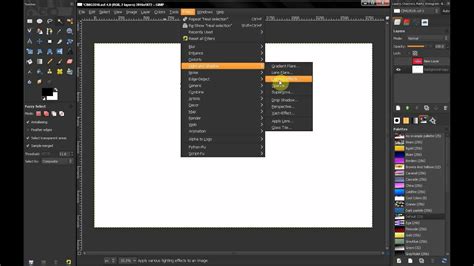
- Az Alfa csatorna hozzáadása után válassza ki a Fuzzy Select Tool a felhasználói felület bal felső sarkában található eszközkészletekből. Ez egy csillag, amelynek botja, mint egy varázspálca, vezetni fog.
- Győződjön meg arról, hogy a kezelőfelület ugyanazon a részén jelölje be a Antialiasing és Válassza az Átlátszó területek lehetőséget.
3. lépés: A háttér törlése
- Végül kattintson a kép azon részeire, amelyekről el szeretné távolítani a hátteret. Ezt követően a kijelölések megszűnt sorokban jelennek meg.
- A háttér eltávolításához nyomja meg a gombot Törölni kulcs. Ekkor a háttérnek átlátszónak kell lennie.
Ezenkívül ez az eszköz különböző operációs rendszer-platformokon érhető el, például Windows, Mac és Linux.
A GIMP legjobb online alternatívái
A GIMP valóban hihetetlen eszközökkel rendelkezik, de néhány felhasználó nem tudja telepíteni az ilyen programot a korlátozott tárhely miatt. A jó dolog az, hogy ha átlátszóvá szeretné tenni a háttérképet, számos online eszköz áll rendelkezésre.
1. AnyMP4 Háttéreltávolító Online
Ez a webalapú program másodpercek alatt feldolgozza a kép hátterét az előtérből az eszközbe programozott mesterséges intelligenciának köszönhetően. Ezen felül az AnyMP4 Background Remover Online lehetővé teszi a háttér személyre szabását a háttérszín megváltoztatásával vagy egy másik kép cseréjével a téma mögött.
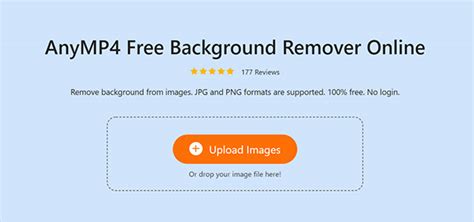
- A számítógép böngészőjében írja be a következőt: AnyMP4 Háttéreltávolító Online a böngésző címsorában. A program fő felületén kattintson a gombra Képek feltöltése gomb. Válasszon egy képet egy helyi fájlból, amely megjelenik a képernyőn.
- A kép importálása után az AnyMP4 Background Remover Online automatikusan elkezdi feldolgozni a képet. A folyamat után megjelenik az előnézeti eredmény. Tegyük fel, hogy közvetlenül átlátszó háttérrel szeretné menteni a képet.
- Ha módosítani szeretné a kép hátterét. Menj a Szerkesztés az eszköz fülét. Válasszon egy színt a kép tetején található színválasztóból. Ellenkező esetben használjon másik képet az eltávolított háttér helyett. Ehhez kattintson a Kép opciót, és importálja a képet. A kép méretének módosításához válassza a lehetőséget Termés lehetőség új képarány létrehozására.
- A módosítások után kattintson a gombra Letöltés gombot a munka mentéséhez. Mégis, ha másik fényképet szeretne szerkeszteni. Használhatja a Tart és a Törölni funkció a Él finomítása fül a pontos kivágáshoz. Tegyük fel, hogy meg akarja tartani a kép egy részét, amelyet bele szeretne foglalni; használja a Keep funkciót. A nemkívánatos részletek eltávolításához használja a Törlés funkciót.
2. Vidmore Háttéreltávolító
Míg a GIMP hihetetlenül használható eszköz, számos felhasználó nem engedheti meg magának, hogy telepítse szoftverére a korlátozott lemeztárhely miatt. Ettől eltekintve mások hajlamosak az Adobe Photoshophoz hasonlítani a felületet és az eszközöket, de úgy vélik, hogy a GIMP kissé elavultnak tűnik. A jó hír az, hogy ha átlátszóvá szeretné tenni a kép hátterét, az egy online eszköz, az ún. Vidmore Háttéreltávolító. A fejlett mesterséges intelligencia (AI) segítségével ez az online eszköz néhány másodperc alatt feldolgozza a képek hátterét az előtérből. Ily módon nem kell félnie attól, hogy nem rendelkezik háttértudással az eszközök használatához a működéshez. Nem csak ez, a Vidmore Background Remover lehetővé teszi a háttér testreszabását a háttérszín megváltoztatásával vagy egy másik kép beillesztésével a portré mögé. Végül ez a web-alapú eszköz ingyenesen átalakíthatja a képeket különböző szögekbe forgatva és megfordítva.
- Töltse fel képét: Lépjen a keresőmotorjába, és nyissa meg a hivatkozást. Ezt követően a képre kattintva feltöltheti a képeket Fénykép feltöltése. Az importálás során az eszköz a képet is feldolgozza, elválasztva a hátteret a portrétól vagy a témától. Várjon néhány másodpercet, vagy az internet stabilitásának függvényében.
- Szerkessze a hátteret: Az alábbi ábra alapján láthatja, hogy a háttér eltávolítva. Ha ez is megjelent a képeden, már letöltheted a képet. Ha nem, játsszon az eszköztárral a Élfinomítás Szakasz. A nevük alapján megteheti Megtartás vagy törlés a kívánt alkatrészt, és állítsa be a Kefeméret a részletekért.
- Változtassa meg a hátteret: Ezzel az eszközzel a háttérképet is lecserélheti. Ehhez lépjen a Szerkesztés szakasz az Edge Refine alatt. Itt látni fogja a Szín, Kép és Vágás eszköztár. Játsszon ezzel az eszközzel, és engedje szabadjára kreativitását. Másrészt mehet a Mozog részben a kép szabad átalakításához.
- Töltse le a kimenetet: Ha elégedett a munkájával, nyomja meg a gombot Letöltés gombot a kezelőfelület alsó részén.
GIMP ingyenes képszerkesztő - felület áttekintése - Lépésről lépésre
GYIK a háttérképek átlátszóvá tételével kapcsolatban GIMP használatával
Csökkenthető a képem fájlmérete a háttér eltávolítása után?
Teljes mértékben igen! A kép fájlmérete csökkenhet, de nem túlságosan. Nem fog észrevenni konkrét változást a méretben; ez csak néhány KBS. Ne feledje továbbá, hogy a fájl mérete a használni kívánt fájlkiterjesztés típusától is függ. Például a PNG veszteségmentes tömörítési típus, míg a JPG veszteséges tömörítés alatt áll.
Miért nem tudom feltölteni a képemet a Vidmore Háttéreltávolítóba?
A probléma megoldásához két dolgot kell figyelembe vennie. Először is ellenőrizze, hogy a kép fájlkiterjesztése szerepel-e ezek valamelyikében: jpg, jpeg vagy png. Másodszor, az eszköz nem támogatja a 3000 pixelnél nagyobb fényképeket. Ennek megváltoztatásához lépjen a Paintbe, válassza az Átméretezés eszköztárat, és csökkentse a pixelt. Ha kész, mentse el a fájlt a korábban említett formátumokba. Ezek után nyugodtan elmehet, és kipróbálhatja a Vidmore Háttéreltávolítót.
Miért vannak a képeim .xcf kiterjesztésűek a GIMP használata után?
A GIMP általában .xcf fájlkiterjesztésben menti a szerkesztett képeket. A módosításhoz nyomja meg a Ctrl+Shift+E billentyűkombinációt a billentyűzeten a kép exportálásához. Ha látja a fájl nevét a panel tetején, adja hozzá a fájl kiterjesztését, például .png, .jpg, .raw stb.