Az Adobe Photoshop kétségkívül a digitális képfeldolgozás és grafikai tervezés királya. Ereje óriási, de a valódi varázslat gyakran a Photoshop pluginok és kiegészítők széles tárházában rejlik. Ezek a kis segédprogramok nem csupán új funkciókkal bővítik a szoftvert, hanem optimalizálják a workflow-t, időt takarítanak meg, és eddig nem látott kreatív lehetőségeket nyitnak meg.
Ebben az átfogó cikkben bemutatjuk a legjobb ingyenes Photoshop pluginokat, scripteket és akciókat, amelyekkel növelheted a termelékenységedet, finomíthatod a képeidet, és új művészi effekteket próbálhatsz ki.

Hatékony munkavégzés Photoshopban
A csapatoknak készült Creative Cloud hozzáférést biztosít az Adobe kreatív alkalmazásaihoz és szolgáltatásaihoz, ezenkívül olyan funkciókat kínál, amelyekkel eredményesebbé teheti az együttműködést, egyszerűsítheti az adminisztrációt és kézben tarthatja szellemi tulajdonának kezelését. Minden csapatoknak készült Creative Cloud előfizetési csomag 1 TB felhőtárhelyet tartalmaz felhasználónként, így hatékonyan használhatók az olyan együttműködési szolgáltatások, mint a Creative Cloud Libraries, a Megosztás véleményezésre és a Coediting.
Az én szervezetemhez tartozók már rendelkeznek egyéni Creative Cloud-tagsággal. Az egyéni Creative Cloud-tagsággal rendelkező csapattagok lemondási díj nélkül válthatnak a csapatoknak készült Creative Cloudra. Ehhez hívja ügyfélszolgálatunk telefonszámát ({{phone-number-cct}}), vagy kérjen segítséget csevegésen keresztül.
Első lépésként telepítse az asztali Creative Cloud alkalmazást vagy jelentkezzen be a Creative Cloud kezdőlapjára a weben. A bejelentkezési képernyőkről letöltheti a Creative Cloud asztali, webes és mobilalkalmazásait.
Ha megvásárolja az Adobe valamelyik termékét, a licenc biztosítja a termék és a hozzá kapcsolódó szolgáltatások használatának jogát.
Különleges stílusok és effektek
Tájképműveletek
Ha továbbra is ingyenes tájképi Photoshop -műveleteket keres, akkor ez a legjobb csomag, amellyel néhány kattintással javíthatja a természetfotókat. Tisztaságot, telítettséget, helyes fehéregyensúlyt adnak hozzá, kiemelik a tónusokat és az árnyékokat. Az ingyenes Photoshop Tájképműveletek teljes mértékben személyre szabhatók személyes ízlésének és stílusának megfelelően. Kompatibilis a Photoshop CS3-CS6, a Creative Cloud és a PSE 11-1 rendszerekkel Mac és Windows rendszeren.
A legjobb Photoshop műveletek a tájképekhez jelentősen leegyszerűsítik a képszerkesztést és a színkorrekciót, élvezetessé téve azt. Ez a készlet tartalmazza a legjobb Photoshop Actions for Landscapes programot, amely mindenféle ehhez szükséges bővítményt kínál a képszerkesztéshez és a színkorrekcióhoz. Esélye van arra, hogy valaha a legjobb képet hozza létre, ezért ne hagyja ki ezt a lehetőséget! Ezek az eszközök javítják a fényt, a színeket, a kontrasztot stb., Ami lenyűgöző, professzionálisan szerkesztett képet eredményez. Ez a tájképi Photoshop műveletek csomag elsősorban kültéri fényképészethez készült. A Ps szűrők felpörgetik az eget, a vizet és a tájakat a képeiden. Ne aggódjon, miután ezeket a Photoshop műveleteket tájképekre alkalmazta, nem fogja elveszíteni eredetiségét és rontja a fényképek minőségét. A műveletek időt takarítanak meg a képszerkesztés során, megőrizve személyes egyedi stílusát. Az ingyenes fekvő Photoshop műveletek valóban felhasználóbarátak, lehetővé téve néhány kifinomult technika alkalmazását, ha szeretné.
Alkalmazza a Photoshop Landscape Actions funkciót a természetes megvilágításban vagy erős fényviszonyok mellett készített meleg képekhez. tájfotózás Photoshop-akcióinak elengedhetetlen kelléke a szabadtéri fotósoknak és az építészet szerelmeseinek. Kiemelik a zöld színt, így mély és kissé kékes, és hűvösséget adnak a fényképnek. Ingyenes fellépést alkalmazhat olyan tájakon és városképeken, ahol a kék színek és árnyalatai érvényesülnek.
tájműveletek A Photoshop Free a fényerőt és a telítettséget is befolyásolja. Mélyebbé teszi a képet, és növeli a hangerőt. Az eszköz fényt ad a képminőség romlása és a színskála megváltoztatása nélkül. Világoskék árnyalattal frissíti a tájat. műveletek kontrasztot és fényerőt kölcsönöznek, így a kép kissé sötétebb és élesebb lesz.
Ecsetcsomagok és overlay-ek
Látványos fotók néhány kattintással? Töltsd le ezt a 3 részből álló Photoshop csomagot! Az ecsetcsomag tartalma a teljesség igénye nélkül: buborék, fény, felhő, szárny, füst, szív, csillag, festék, hold, hópehely, zene/hangjegy, levél, madártoll, csillogás, részecskék, fű, hó, madár, bokeh, tűzijáték, írisz, haj, szempilla, szőr, háttértextúra.
A csomag tartalma: havazás, hulló falevél, illetve buborék Photoshop overlay.
Színátmenetek
Köszönöm a CD-t, már bele is néztem. Azt mondtam, "színátmenet"? Nos, úgy tűnik, igen. Ami azt illeti, a színátmenetek manapság nincsenek népszerűségük csúcsán. Nem szerepelnek a trendi stílusok listáján sem. Például nem túl rég összeállítottam egy infográfiát neked. Emlékszel a Sketch vs Photoshop csatára? A kezdeti tervezési koncepció teljesen minimális volt, de amikor láttam az eredményt, csalódást okozott mint embert és mint tervezőt. Hogy miért? A tervező felajánlotta, hogy a háttérben színátmenetet és dekoratív rácsot használjon. A színátmenet, mint ahogy azt te is tudod, két vagy több szín együttese, melyek keverednek egymással. Ebben a posztban 25+ gyönyörű Photoshop színátmenet csomagot kínálunk, ingyenes letöltésre és használatra. A mai gyűjtemény tartalmazza a legjobb minőségű elérhető színátmeneteket. Bővítsd könyvtáradat és próbáld ki ezeket az új stílusokat egyszerűen, gazdagítva webes és grafikai dizájn projektjeidet. Tetszett az ingyenes színátmenetek összeállításunk? Még mindig használsz színátmenetek egyes munkáid során?
Hasznos Photoshop kiegészítők és scriptek
Comment faire un script Photoshop
WebPShop
1. A WebPShop egy elengedhetetlen ingyenes Photoshop kiegészítő, amelyet maga a Google fejlesztett. Lehetővé teszi, hogy a Photoshopban közvetlenül megnyiss és ments WebP formátumú képeket. A WebP egy modern képformátum, amely kiváló tömörítést kínál anélkül, hogy jelentősen rontaná a képminőséget, így ideális webes felhasználásra.
Képek kötegelt feldolgozása
Ez egy rendkívül erős és sokoldalú script, amely lehetővé teszi, hogy kötegelve feldolgozz képeket a Photoshopban. Több kép átméretezése, mentése különböző formátumokban (például JPEG és WebP egyszerre), vízjel hozzáadása vagy alapvető színkorrekciók elvégzése sosem volt még ilyen egyszerű.
Nik Collection
2. A Nik Collection az egyik leghíresebb és leghasznosabb Photoshop plugin csomag volt, amikor a Google felvásárolta és ingyenessé tette. Bár ma már a DxO birtokolja és fizetős, a régi, Google által kiadott verzió továbbra is elérhető és teljesen funkcionális. Ez a csomag tartalmazza a Color Efex Pro (színkorrekció és kreatív effektek), a Silver Efex Pro (fekete-fehér konverzió), a Viveza (szelektív színkorrekció az U Point technológiával), a HDR Efex Pro (HDR képek létrehozása), a Sharpener Pro (élesítés) és a Dfine (zajcsökkentés) modulokat.
Frekvencia szétválasztás és Dodge & Burn
3. A frekvencia szétválasztás egy professzionális retusálási technika, amellyel elkülönítheted a kép textúráját (magas frekvenciák) a színétől és tónusaitól (alacsony frekvenciák). Ez lehetővé teszi, hogy anélkül retusáld a bőrhibákat, ráncokat vagy színfoltokat, hogy befolyásolnád a bőr természetes textúráját. A Dodge & Burn technika a kép lokális világosítását (Dodge) és sötétítését (Burn) jelenti, ami segít kiemelni a formákat, kontrasztot adni és mélységet teremteni. Számos ingyenes akció érhető el, amelyek speciális rétegeket hoznak létre erre a célra, így non-destruktívan (a kép eredeti minőségét megőrizve) dolgozhatsz, maszkokkal és ecsetekkel finomíthatod a hatást.
A frequency separation segítségével profi portré retust végezhetsz a fotóidon, elsősorban a bőrön, de más felhasználási területek is lehetségesek.
Swatchy
4. A Photoshop beépített színmintakezelése néha korlátozott lehet. A Swatchy egy hasznos ingyenes Photoshop kiegészítő, amely jobb módot kínál a színminták rendszerezésére és elérésére. Segít gyorsabban megtalálni a szükséges színeket, szervezettebben dolgozni a palettákkal, és gyorsan váltogatni a különböző színkészletek között.
Kontaktlap készítő script
5. Ez a script segít létrehozni egy úgynevezett „kontaktlapot” a képeidből, ami egyetlen oldalon elrendezett bélyegképek gyűjteménye.
Hol találhatók a kiegészítők?
- Adobe Exchange Marketplace: Ez a legbiztonságosabb és legegyszerűbb módszer. Az Adobe Creative Cloud alkalmazáson keresztül közvetlenül böngészhetsz és telepíthetsz pluginokat. Sok ingyenes kiegészítő is itt található.
- Pluginok (.zxp, .8bf): Ezeket általában a Photoshop „Plug-ins” vagy „Plug-ins/Panels” mappájába kell másolni. Az elérési út rendszerenként eltérő lehet (pl. Windows: C:Program FilesAdobeAdobe Photoshop [verzió]Plug-ins; macOS: /Applications/Adobe Photoshop [verzió]/Plug-ins).
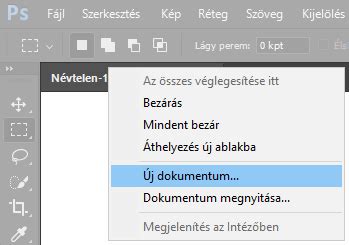
- Scriptek (.jsx, .jsxbin): Ezeket a Photoshop „Presets/Scripts” mappájába kell másolni.
Tippek a kiegészítők használatához
- Ne vidd túlzásba: Túl sok plugin lelassíthatja a Photoshopot.
- Kísérletezz: Ne félj kipróbálni új dolgokat!
Ahogy láthatod, az ingyenes Photoshop pluginok és kiegészítők világa rendkívül gazdag és változatos. Akár a workflow optimalizálás a célod, akár új kreatív effektek bevezetése, a képfeldolgozás finomítása, vagy a retusálás egyszerűsítése, számos ingyenes eszköz áll rendelkezésedre. Ne habozz hát, fedezd fel ezeket a kincseket, és turbózd fel a kreatív munkádat anélkül, hogy egyetlen fillért is költenél!
A videókon nagyon jól érthetőek a magyarázatok, jól felépített a tematika és élvezhető az oktatók előadása. Jó a hang és kép minősége. Teljesen átlátható a tagolás, így könnyedén visszakereshető bármelyik anyagrész. Az új ismeretek megértése sokszor ismétlést igényel, amit egy szűkre szabott tanfolyamon nem tudnak biztosítani.
Az oktató videók felépítése nagyon átgondolt, az anyagok egymásra épülve jól követhetők. Nagyon jó. Gergő tökéletesen magyaráz, de ahogy korábban írtam, kissé túlságosan is. Többször ismétel dolgokat a videókban. Ez egy élő tanórán erény, de egy videónál sokszor felesleges többletidő. A hallgató úgyis újra játssza a filmet, ha valami elsőre nem lenne tiszta. Az elsőre is érthető előadás miatt nekem nem volt szükségem erre.
A Photoshop oktató videóival nagyon meg voltam elégedve. Minden feladat érthetően és világosan el volt magyarázva. Csak gratulálni tudok Tamásnak, remek munkát végzett.