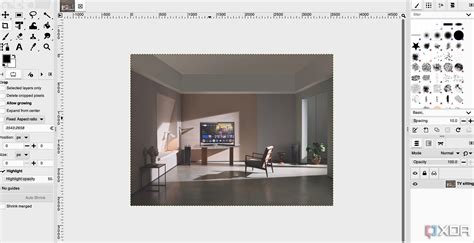
A GIMP programban számos lehetőségünk van az ecsetek testreszabására, hogy munkánk hatékonyabb és kreatívabb legyen. Ebben a cikkben részletesen foglalkozunk az ecsetek beállítási lehetőségeivel, beleértve az ecsetméret gyors módosítását, valamint egyedi ecsetek létrehozását és mentését.
Az ecsetméret gyors módosítása
A GIMP programban lehetőséged van az ecsethegyek méretének gyors és hatékony módosítására, ami jelentősen javítja a munkafolyamatot. Ahelyett, hogy bonyolultan egy csúszkát használnál, az ecsetméretet egyszerűen megváltoztathatod az egérkerekeddel vagy a billentyűzeteddel.
Először is válaszd ki az ecseteszközt a GIMP-ben. Alapértelmezés szerint az ecsetméretet egy csúszkával definiálják. Most menj a beállításokhoz, hogy megkönnyítsd a dolgokat. Kattints a „Szerkesztés” menüpontra, majd a „Beállítások” menüpontra. Itt találod az „Input Control” kategóriát. A jobb oldalon két opciót látsz: Fő egérkerék és Fő billentyűzet. Ezek az egérkerékra és a billentyűzetre vonatkoznak.
Célunk, hogy az egérkerék segítségével meg tudjuk változtatni az ecsetméretet. Kattints duplán a „Fő egérkerék” lehetőségre. Egy párbeszédpanel fog megnyílni. Itt van többek között a „Felfelé görgetés” pont. Ezt módosíthatod annak beállításához, hogy mi történjen, amikor az egérkerék felfelé mozog. Jelenleg nincs hozzárendelt akció. Kattints ezért duplán a „Felfelé görgetés”-re, és egy új párbeszédpanel jelenik meg különböző beállítási lehetőségekkel. Szeretnéd, hogy az ecseteszköz bővüljön, tehát kattints a „Eszközök” lehetőségre. Majd keresd meg az „Ecsetméret növelése” lehetőséget, és válaszd ki. Erősítsd meg az „OK” gombbal. Most azt kell meghatároznod, mi történik, amikor az egérkerék lefelé mozog, hogy csökkentsd az ecset méretét. Keresd meg a „Lefelé görgetés” lehetőséget az ugyanolyan párbeszédpanelben, és kattints rá. Ismét válaszd ki az „Ecsetméret csökkentése” lehetőséget az eszközök közül, és erősítsd meg az „OK” gombbal. Ezután zárd be a párbeszédpanelt, és kattints az „OK” gombra a beállítások mentéséhez.
Most, ha kiválasztottad az ecseteszközt, húzd az ecsetet, és mozgasd az egérkerekét előre vagy hátra. Megfigyeled, hogy az ecsetméret dinamikusan változik anélkül, hogy használni kellene a csúszkát.
Ha azonban olyan egérkerékkel dolgozol, amely nem támogatja ezt a parancsot, akkor a billentyűzeten is megteheted a hasonló beállításokat. Menj vissza a „Szerkesztés” és „Beállítások” menüpontra. Most szeretném megmutatni, hogyan tudod a működő egérkerék funkciót visszaállítani. Ehhez kattints a „Felfelé görgetés” lehetőségre, majd alul kattints a „Törlés” gombra. Ugyanezt tedd a „Lefelé görgetés” lehetőséggel is. A párbeszédpanelek bezárása után zárd be a panelt. Következő lépésként kattints duplán a „Fő billentyűzet” lehetőségre. Itt láthatod a billentyűzetkiosztás beállításait. Keresd meg a „Felfelé mutató kurzor” lehetőséget, ami a módosításaid során a felfelé nyíl viselkedését írja le. Kattints duplán, majd keresd meg a „Ecsetméret növelése” lehetőséget. Erősítsd meg ismét az „OK” gombbal. Ismételd meg ezt a „Lefelé mutató kurzornál”, ahol most az ecsetméretet újra csökkenteni akarod. Keresd meg tehát az „Ecsetméret csökkentése” lehetőséget, és erősítsd meg. Zárj be mindent az „OK” gombbal. Most, ha ecsettel húzol, az ecset méretét könnyedén növelheted a felfelé nyílbillentyűvel és csökkentheted a lefelé nyílbillentyűvel.
Ezek a módosítások jelentősen megkönnyítik az ecseteszközzel való munkát, mivel nem kell állandóan használni a csúszkát.
Egyedi ecsetek készítése és mentése
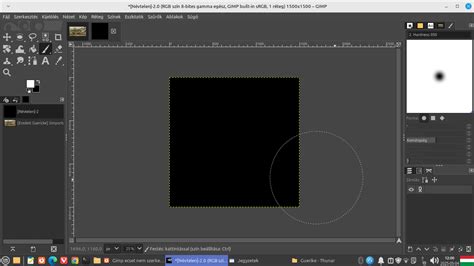
A GIMP programban lehetőség van arra, hogy tetszés szerinti alakú ecsetet hozzunk létre, majd megfelelő formátumban elmentsük az előbb említett saját ecset mappánkba.
Az új ecset készítéséhez a Fájl -› Új menüponttal hozzunk létre egy szürkeárnyalatos képet, fehér háttérrel. Ne túl nagyot, a szokásos ecsetminták 50-100 pixel oldalhosszúságnál ritkán nagyobbak. A fehér felületre a meglévő rajzeszközökkel feketével, vagy szürke árnyalatokkal fessük rá az ecset mintáját. A kész ecset ott fog a legerősebben festeni, ahol a minta fekete. Ahol fehér, ott nem hagy nyomot, a minta átlátszó lesz.
Kétféle méretben is elkészíthetjük az ecsetünket, akárcsak a kísérletezés kedvéért is, hogy lássuk, van-e valamilyen minőségi különbség a kettő között. Hogy jobban is lássuk a művünket, egy 200x200 képpontos ecsetet fogunk először rajzolni, majd annak a másolatát lekicsinyítjük 100x100-asra. Nyissunk tehát egy 200x200 képpontos új képet. Fessük feketére a Háttér rétegét, ha nem mindjárt ez lett volna a háttérszín az új kép nyitásakor. Inkább nyissunk egy új réteget, átlátszó alappal, ugyancsak 200x200-as rétegmérettel a Háttér fölé, és ennek az új rétegnek adjuk az Ecset200 nevet. Ezután az Ecset nevű Festőeszközt válasszuk ki az Eszközök közül, és az Eszközbeállítások Párbeszédablakában az ecsetválasztékból válasszuk ki a Circle Fuzzy (07)-est. Szabadkézzel húzzunk vonalakat fehér előtérszínnel, majd az Eszközbeállítások ablakában váltsunk át egy vékonyabb ecsetre, például a Circle Fuzzy (05)-ösre, és azzal is húzzunk néhány vonalat. Se túl sűrű, se túl ritkás ne legyen a vonalazás.
A képablakban a Réteg címszó legördülő menüjéből az Átlátszóság alatt válasszuk az Alfa-csatorna eltávolítását, mire a GIMP automatikusan a fekete háttérszínre fogja lecserélni az átlátszó értékeinket. Kissé finomíthatunk még a vonalainkon a Szűrők legördülő menüjében az Elmosások közül a Gauss-elmosással. Elmosási sugárra 3-3-at állítottam be vízszintesen és függőlegesen is.
Most a Rétegek Párbeszédablakának alsó sorában található 6 gomb közül balról a negyedikkel készítsünk másolatot az ecsetünkről, és a képablakban a Réteg menüjéből a Réteg átméretezésével kicsinyítsünk az új ecsetpéldányunkon. A Réteg átméretezésének ablakában adjunk be 100-100-at az új rétegméretre.
Most következik az ecset elmentése. A képablakban a Szűrők menüjéből a Művészi alól hívjuk meg a GIMPresszionistát. A felbukkanó ablakában kattintsunk az Ecset fülére. Egyelőre az előző munkából ittmaradt, jelenleg nyilat (azaz arrow) ábrázoló ecset látszik jobbra fenn, és tőle balra az ecsetlista ablakában ennek a fájlja is van kijelölve arrow01.pgm néven. A gördítősávos ecset mező alatt, a Kijelölés felirattól jobbra látható egy legördülő menüs mező, amelyben pillanatnyilag a képünk Ecset100 nevű rétege látszik. Tőle jobbra van a Mentés másként feliratú gomb. Ha erre rákattintunk, akkor nem történik semmi. Ezt úgy érhetjük el, hogy a legördülő menüből először egy másik képréteget választunk ki (például a Hátteret), majd ezután, egy második lépésben az ecsetes rétegünket választjuk. Erre az akcióra már az ecsetünk fog felül látszani az ablakban, és innentől kezdve elmenthető.
Jó esetben hibaüzenet nélkül felbukkan az ecset mentésének ablaka, amely például a ...\gimp-2.4\gimpressionist\Brushes elérési út alatt található a felhasználói ecsetek helye (jelenleg egy régebbi GIMP verzióval dolgozva).
Érdemes egy-két szót vesztegetni az ecset fájl kiterjesztésére, a .pgm-re. Láthattuk a gyárilag leszállított ecseteink fájlnevénél, hogy azok vagy .pgm, vagy .ppm kiterjesztésűek. A ppm-ben (Portable PixMap) színes képeket menthetünk el, a pgm-ben (Portable GreyMap) pedig szürkeárnyalatosakat. Az ecseteink hasonló logikával fognak működni, mint a festőeszközök szürkeárnyalatos ecsetei, csak ott a struktúra fehér háttere jelentkezik átlátszóként a képünkben, itt meg a fekete. A szürke, illetve fehér területek pedig színesek lesznek a GIMPresszionista alkalmazásakor, aszerint, hogy a feldolgozandó képpontunk, vagy az ecset alá eső terület milyen színű. Az ecseteink úgyis szürkeárnyalatosként fognak működni, ezért úgy tűnhet, hogy elég .pgm-ben elmenteni őket, de azért jelentős különbség van a kettő között.
Ecset mentése hibaüzenet esetén
Előfordulhat, hogy a GIMPresszionista ablakában lenyomtuk a Kijelöléshez tartozó Mentés másként gombot, és fel is bukkan az Ecset mentése ablak, de egy hibaüzenet kíséretében. A hibaüzenetből látszik, hogy hová szeretné menteni a GIMP a saját magunk készítette ecsetünket, de az Ecset mentése ablakban láthatóan a \gimpressionist után csak egy Presets nevű mappa van (ebben tárolja egyébként a program a sajátprofiljainkat), de a Brushes mappa hiányzik.
A jelenségnek alighanem az lehet az okozója, hogy először egy régebbi GIMP verzióval dolgoztunk, majd később áttértünk egy újabbra, és bár ez utóbbi telepítése előtt a GIMP saját uninstall-jával eltávolítottuk a régi GIMP-et a gépünkről, hogy tiszta lappal induljunk, de azért az új alighanem sok mindent megtarthatott a régiből, vagy egyéb keveredés történt, mindenesetre itt bizony hiányzik egy mappa.
Az ablakban ugyanis mindjárt van egy gomb Mappa létrehozása felirattal, az ablak jobboldalán, középen. Kattintsunk rá, mire a Presets mappa fölött felbukkan egy új sor az "Adja meg az új mappa nevét" szöveggel. Írjuk be, hogy Brushes, és nyomjunk Enter-t. Erre meg is jelenik a Brushes nevű mappa, amire kattintsunk rá kétszer, hogy megnyissuk. A megnyitott állapotát mutatja a 22. ábra, ahol a ...\gimp-2.4\gimpressionist\ után már ott is a Brushes. A legfelső sor beviteli mezejébe írjuk be azt a fájlnevet, amelyet tetszetősnek találunk.
Ha sikerült oda elmentenünk az ecsetünket, ahonnét a GIMPresszionista érdemben elő tudja venni, akkor az meg is jelenik az ecsetek listáján, megint csak legfelül, mint a saját profiljaink is a profilok listájában, az első gyárilag leszállított ecset, az arrow01.pgm fölött.
Van egy másik mód is az ecset elmentésére: ha nem a felkínált útvonal szerinti mappába, a Documents and Settings alá mentjük el, hanem közvetlenül oda, ahol a GIMPresszionista gyári ecsetei is vannak, csak először meg kell keresni ezeknek a helyét, különösen azoknak, akik egyedi módon szeretik konfigurálni a számítógépüket. Ha valakinek van kedvenc fájlkereső programja, akkor használja azt, de a legkézenfekvőbb (mivel ez a honlap a GIMP for Windows használatáról szól), hogy a Windows saját fájlkeresőjét használjuk. Ehhez az ad segítséget, hogy a GIMPresszionista megad nekünk ecset fájlneveket.
A Windows Start gombjára kattintva felbukkanó menüből a Keresés alatt válasszuk ki a Fájlok és mappákat. Ezután a keresendő szöveget és a keresés helyét kérdezi meg a Win. Ezután várjunk türelemmel, amíg a program ki nem dobja nekünk az eredményt. Ha nincs találat, akkor próbáljunk mást beadni a keresés helyére. Az alaphelyzetet mutatja, hogy általában hol is találhatók a GIMPresszionista gyári ecsetek.
Ha sorban beadtuk az elérési utat egészes a Brushes (Ecsetek) mappáig, akkor már láthatjuk is a megszokott GIMPresszionista ecsetnevekből, hogy jó helyen vagyunk. Ebben a második példában a 200x200-as ecsetet mentettem el fonalak200.pgm néven. Az ide írt ecseteink a gyári sorozatba ágyazva fognak megjelenni, beilleszkedve annak abc-sorrendjébe.
MIND A 4 MÓDSZER AZ ECSETEK LÉTREHOZÁSÁRA A GIMP-BEN | MINDEN ECSETTÍPUS ELMAGYARÁZVA
Az ecsetek paramétereinek finomhangolása
Ha már kiválasztottuk az ecsetünket, akkor még három tényezőbe beavatkozhatunk. Az egyik az ecset méretaránya, a másik a kiemelkedése, a harmadik pedig a gamma-értéke, azaz a fényessége.
Minél lejjebb visszük a méretarányt, annál laposabb lesz az ecsetünk.
A következő állítható paraméter a Kiemelkedés. Ezzel változtathatjuk azt, hogy az ecsetünk mennyire ugorjon ki a háttérből.
Utolsóként maradt az ecset gammájának, fényességének beállítása. Ha a Gammához tartozó, és közvetlenül az ecset kép alatt látható csúszkát szélső értékig balra toljuk, akkor lesz maximális az ecsetünk fényessége. Ha pedig a skála jobb széléig megyünk el, akkor lesz a legsötétebb az ecsetünk.