A GIMP egy kiváló és ingyenes, nyílt forráskódú képszerkesztő szoftver, amely számos eszközt és funkciót kínál, amelyekkel kreatív lehetőségeket nyithatsz meg. A GIMP használata talán bonyolultnak tűnhet, ha eddig például Photoshopot használtál, de ne aggódj, hamarosan belejössz.
A GIMP számos operációs rendszeren használható, beleértve a Windows-t, a Mac OS-t és a Linuxot is. Az első lépés a GIMP használatához az, hogy telepítsd a szoftvert a számítógépedre. Amint telepítetted a GIMP-et, elindíthatod és elkezdheted használni. Első pillantásra a felület bonyolultnak tűnhet, de ne aggódj, hamarosan belejössz.
A GIMP előnye, hogy ingyenes, könnyen hozzáférhető és rengeteg funkciót kínál. Azonban az is igaz, hogy a kezdők számára a felülete egy kicsit bonyolult lehet. Gyakorolj és kísérletezz: ahogy már említettem, a GIMP egy bonyolult szoftver, és az első benyomások alapján lehet, hogy nehéznek tűnik az elsajátítása.
A GIMP képszerkesztő egy kiváló szoftver, amely számos eszközt és funkciót kínál, amelyekkel kreatív lehetőségeket nyithatsz meg. A GIMP egy ingyenes, nyílt forráskódú szoftver, amelyet számos operációs rendszeren használhatod, beleértve a Windows-t, a Mac OS-t és a Linuxot is.
Alapvető funkciók és technikák
A legnépszerűbb ingyenes képszerkesztő a GIMP. Ha az alap funkciók nem lennének elegendőek, akkor még tonnányi ingyenes kiegészítővel bővíthető. Például a kijelölés szerkesztése képkockánként is akár, kép méret a kijelöléshez, vagy réteghez igazítása, stb.
Vágás és elforgatás
A vágás talán az egyik legrégebbi és legalapvetőbb képmódosítás. Pedig a vágás nagyon hasznos eszköz a kompozíció megalkotásakor. Ha jobban meggondoljuk, már magának a felvételnek az elkészítése is egy vágás, hiszen a fotós egy keretbe helyezi a látvány egy darabját. Ami kívül marad, az a néző számára nem létezik, vagy legfeljebb csak sejthető, ha a kép utal rá. E keret miatt minden fotó szükségszerűen manipulált. A manipuláció lehet tudatos, kreatív alkotóeszköz: igen erőteljes képeket lehet alkotni vele. Érdekes, hogy a laikusok oly könnyen megfeledkeznek róla, hiszen elég feltűnő: ez a fénykép széle. És éppen a keret miatt nincs értelme arról vitatkozni, hogy a digitális képkidolgozás megrontja-e a fénykép nyers, tiszta és kérlelhetetlen hitelességét. A vágás miatt a föltétlen objektivitásban egyetlen fotónál sem lehet bízni.
A digitális technika révén a vágás valamivel kényelmesebb lett, mint a filmes labormunkában, de nem sokkal. A digitális módszer előnye az, hogy olcsón és gyorsan kísérletezhetünk többféle kivágással. Érdemes próbálkozni, mert néha egészen jellegtelennek tűnő képek is igen kifejezővé válhatnak egy jó vágásnak köszönhetően. Aztán a vágás arra is jó, hogy eltüntessük az apró bakikat a kép széleiről, például egy belógó csuklópántot vagy hadonászó kezet.
Hobbifotósoknál gyakori hiba, hogy a kép kissé ferdére sikeredik. Ennek oka leggyakrabban a hibás kameratartás, valamint a gépváz elrántása az exponálógomb lenyomásakor. Különösen akkor zavaró, ha víztükör van a képen, hiszen a valóságban annak az a szokása, hogy vízszintes. Mostani példánk is egy ilyen „lejtős” kép, amelyet egy kicsit megjavítunk.
A GIMP csak vízszintes és függőleges vonalak mentén tudja elvágni a képet. Olyan ferde kivágásra nem képes, mint a Photoshop. Ha a felvétel egy kicsit ferdére sikerült, akkor a vágás előtt el kell forgatni a képet annyira, hogy a vízszintes és függőleges vonalak a helyükre kerüljenek. Keressük ki a Forgatás eszközt az Eszköztárból. A GIMP-re jellemző, hogy dolgokat több helyen is meg lehet találni. Ilyen a forgatás is. A képablak Eszközök -› Átalakítóeszközök menüpontja alól is elő lehet csalogatni, meg a ‹Shift›+‹R› billentyűkombinációval is. Használata végtelenül egyszerű. Rákattintunk vele a képre, megfogjuk, és a kívánt mértékben elforgatjuk azt. Ilyenkor megjelenik a kép közepén egy kis célkereszt, amely a forgatás középpontját jelöli. Ezt az egérrel arrébb lehet tenni, oda, ahová csak akarjuk. Felbukkan egy-egy párbeszédablak is, amelyen a forgatás szögét és a középpont helyét számokkal is meg lehet adni. A szög fokban értendő. A pozitív számok az óramutató járásával megegyező irányú forgatást jelentenek, a negatív számok ellenkező irányút.
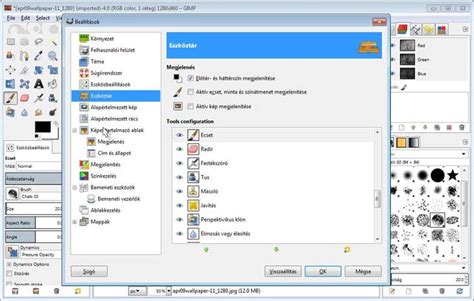
Nagyban megkönnyíti a vízszintes és a függőleges irány pontos megítélését, ha a Nézet menüben bekapcsoljuk a Rács megjelenítését. A rács alapértelmezett megjelenését az Eszköztár Fájl -› Beállítások -› Alapértelmezett rács menüpontjánál lehet beállítani. A konkrét kép esetében a képablak Kép -› Rács beállítása menüpontjával menet közben is meg lehet változtatni a rács kinézetét. Persze ahhoz, hogy a kép helyzetét a vízszintes és függőleges rácsvonalakhoz tudjuk igazítani, az is szükséges, hogy az Eszközbeállítások párbeszédablakban az Előnézet „Kép”-re legyen állítva. Itt is be lehet kapcsolni egy rácsot, de az nekünk nem jó, mert az együtt forog a képpel. Miután a kívánt szögben elfordítottuk a képet, kattintsunk a Forgatás gombra, vagy nyomjunk ‹Entert› a művelet véglegesítéséhez.
Amikor a kép már egyenesben van, jöhet a felesleges részek levágása. A példának választott képen nincs semmi olyan, amit azért kellene eltávolítani, mert zavaró a jelenléte. Mégis érdemes a kompozíción egy kicsit változtatni, mert túl sok van a vízből. Jó lenne, ha a kastély szépen tükröződne a vízen. Akkor szép szimmetrikus kompozícióhoz jutnánk úgy, hogy a partvonalat a vízszintes felezővonalhoz tesszük. A szép tükörképek arra is alkalmasak, hogy a főtémát helyettesítsék a képen. El lehetne képzelni olyan kompozíciót is, amelyen a tükörkép dominál, és a partvonal a kép felső harmadoló vonalához vagy a felső vízszintes harmonikus osztóvonalhoz esik.
Most ettől az unalmas résztől fogunk megszabadulni. A Vágás eszköz ikonja egy szike: az eszköztáron, a forgatás eszköz mellett található. A vágáshoz kattintsunk az eszközzel a kép egyik pontjára. Itt lesz a kivágott rész egyik sarka. Most anélkül, hogy az egér gombját elengednénk, vagy a rajztábla tollát felemelnénk, húzzuk végig a képen az eszközt. Közben egy sötét keret jelenik meg, amely letakarja a kiválasztott téglalapon kívüli részt. Ahol a szerszámot felemeljük, ott lesz a téglalap másik sarka. Ami a téglalapon belül van, az fog a képből megmaradni, és az lesz levágva, ami a külső, sötét keret alá esik. De a GIMP nem fogja elvégezni a vágást, még módosíthatjuk a kivágást! Ha jól megnézzük az általunk készített keretet, akkor látjuk, hogy a sarkaiban nagyjából 1 centiméteres négyzetek vannak, és ha az egeret az oldalvonalak közelébe visszük, akkor az oldalak mentén is hasonló téglalapok jelennek meg. Ezekkel a fogantyúkkal a kijelölt rész alakját lehet változtatni. A sarki négyzetekkel a sarkokat húzogathatjuk ide-oda. Az oldalsó téglalapokkal pedig nyújtani, keskenyíteni, illetve magasítani vagy lapítani lehet a kivágott részt. Ha a kivágandó rész közepébe kattintunk, akkor egyszerűen arrébb húzhatjuk az egészet anélkül, hogy a méretét megváltoztatnánk. A fogantyúkkal a keretet tetszés szerint igazgathatjuk, ameddig csak akarjuk. A vágás csak akkor történik meg, ha az egérrel rákattintunk a képre, vagy megnyomjuk az ‹Enter› gombot.
Az eredetinél szebb, kiegyensúlyozottabb kompozíciót kapunk, ha a partvonal a kép alsó harmadához kerül. Ezt úgy tudjuk a legkönnyebben elérni, hogy az Eszközbeállítások panelen bekapcsoljuk a Harmadolóvonalakat, és a vágókeretet addig igazgatjuk, amíg a harmadoló vonal a partvonalhoz kerül. A forgatásnál bekapcsolt rács most kifejezetten zavaró, ezért azt kapcsoljuk ki. A kép felső részéből is le lehet vágni, és a széleiből is úgy, hogy a kastély épülete nagyjából kitöltse a középső kilencedet. Ettől az épület sokkal hangsúlyosabb lesz, mint az eredeti képen.
A GIMP vágóeszközénél nemcsak a felező és harmadoló, hanem az aranymetszés szabályai szerinti osztóvonalakat is lehet választani. Az aranymetszésnek nagy kultusza volt az 1900-as évek elején. Úgy tekintettek rá mint a létező legtökéletesebb arányra. Szecessziós alkotásokon éppúgy tetten érhető tudatos használata, mint a kubista szobrokon és a Bauhaus épületein vagy a századelő kertépítészetében. Az aranymetszés lelkes híve volt a magyar származású, Párizsban élő szobrászművész és teoretikus, Beöthy István és a francia építészet géniusza, Le Corbusier is.
Az aranymetszés arányainak a természetben sincs különösebb jelentősége, de ettől még szép, és sok képen kellemes kompozíciót adó arány ez. Az aranymetszés szerinti vonalak, vagyis az úgynevezett harmonikus osztóvonalak 1:1,618 arányban osztják a képet. Ez a furcsa arányszám úgy jön ki, hogy a kettéosztott képszél rövidebbik szakasza (a) úgy aránylik a hosszabbikhoz (b), mint a hosszabbik (b) az egészhez, azaz a két szakasz összegéhez (a+b; = 1). Képlettel ezt így írhatjuk: a:b=b:(a+b). Ebből jön, hogy a:b=1:1,618. A képlet teljes levezetése magyarul is megtalálható a Wikipédián.
Az aranymetszést nemcsak olyan sávos kinézetű képekhez lehet használni, mint az eddigi példában szereplő. Nagyon szép, nyugalmat árasztó képeket kapunk, ha a kompozíció hangsúlyos eleme a jobb oldali és a felső harmonikus osztóvonal metszéspontjába kerül. Ez a pont egyúttal a bal alsó sarokból a jobb felső felé tartó, úgynevezett pozitív átlóra esik, amely egy másik nevezetes osztóvonal. Most, hogy tisztában vagyunk a vágás alapvető szabályaival, valószínűleg nem fogunk olyan képeket készíteni, mint cikkünk első illusztrációja.
Rétegek kezelése
Ezenkívül a GIMP számos speciális funkcióval is rendelkezik, például a rétegek kezelésével. A rétegek lehetővé teszik, hogy különféle elemeket helyezz el egymásra, és manipuláld őket függetlenül a többi rétegtől. Ismerd meg a rétegeket: a rétegek kezelése nagyon fontos a GIMP-ben. Az egyes rétegek lehetővé teszik, hogy manipuláljuk a különféle elemeket a képen, anélkül, hogy befolyásolnánk a többi réteget.
Alakzatok rajzolása
A GIMP egy népszerű képszerkesztő program, amely a sokféle funkciója miatt érdekes, ráadásul teljesen ingyenes. A program egyetlen hátránya, hogy egyes funkciói nem egyértelmű módon vannak elrendezve. Mindez bizonyos nehézségeket okoz, és a felhasználóknak, akiknek viszont útmutatást kell keresniük, például ugyanabban az eszköztárban nincs semmi a geometriai alakzatok létrehozására. A következőkben megpróbáljuk elmagyarázni, hogyan lehet a legegyszerűbben téglalapot rajzolni a GIMP-ben.
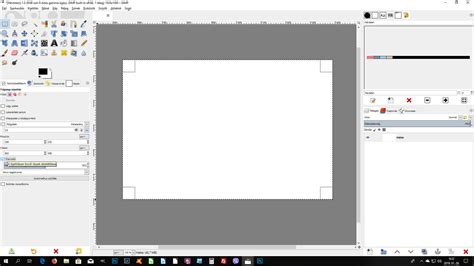
A legegyszerűbb, ha az alakzatot külön rétegként adjuk hozzá, különben a szerkesztési folyamat nagyon bonyolulttá válhat. Ehhez használjuk a Ctrl+Shift+N billentyűkombinációt. A Kitöltés opció használata előtt ki kell választania az Átlátszóság opciót. Állítsa be a nevet és a színjelzőt tetszése szerint, a többi elemhez nem kell hozzányúlnia.
Egy téglalap létrehozásához ki kell választania a méreteit a Kijelölés funkcióval, majd a színét a kitöltés segítségével kell beállítania. Ezután kapcsolja be a Téglalap kijelölése eszközt, amit a bal oldali ablaktáblában található eszközzel vagy a billentyűzet R billentyűjével tehet meg. A téglalap rajzolása az egyik sarkánál kezdődik. A bal oldali menüben található paraméterek segítségével részletesen meghatározhatja az elem helyét és méretét. Létezik az Élek elmosása és a Sarkok lekerekítése nevű eszköz is. A munka során szükség lehet rájuk, és nagyban megkönnyítik egyes feladatok elvégzését. Ha az ábra alakja készen van, már csak a szín beállítása van hátra. Ezt a Kitöltés nevű eszközzel teheti meg (gyorsbillentyű - Shift+B). A téglalapot belül üressé is teheti. Ez egy egyszerű és hatékony módja a téglalap rajzolásának a programban.
Színek és keretek
Nem kell megijedni tőle, szinte a legyszerűbb módszert választottuk azon felhasználók számára, akik webgalériájukba szánt fotóikat szeretnék „feldobni” ilyen módon. Persze ettől a fotó még nem lesz jobb, na de ebbe ne is menjünk bele! Erre a képre készítünk egyszerű keretet, két színnel. Az egyik a fotó egy jellemző színe lesz, mondjuk az ég kékje. Előkészítő lépésként nyomj Ctrl+A billentyűkombinációt! Egy fekete keretet készítünk első lépésben, amely azonban később csak módjával fog látszani. Mindenek előtt ellenőrizd, hogy alapszínnek a fekete legyen kijelölve. Kattints a Szerkesztés/Kijelölés körberajzolása menüpontra, majd a megjelenő ablakban válasz megfelelő Vonalszélességet. Netre készülő, kis méretű fotókhoz elég 10-20 pixeles szélesség is, de több megapixeles „óriásokhoz” akár 100-200 pixelt is használhatsz. Mi 15-re állítottuk a Vonalszélességet.
Most jön a java! Válaszd az eszközpalettáról a Szín beállítása a képről eszközt, azaz a szemcseppentőt (O billentyű). Ezután kattints a kép egy jellemző színterületére. Mi az ég kékjét választottuk. Ismételd meg a 2. lépésben írtakat, és válaszd a Szerkesztés/Kijelölés körberajzolása menüpontot. Az opcióknál írj be 1-2 pixellel kisebb értéket. Íme a végeredmény! A vastagabb fekete keretre egy kék rámát rajzoltunk, melynek színét a képről vettük, így jól harmonizál azzal.
GIMP oktatóvideó: gyors és hatékony tanulás
Nem kell sehova utaznod, minden szabadidődet a tanulásra fordíthatod. Akkor tanulsz, amikor éppen kedved tartja, vagy amikor időd van, nem függsz semmitől és senkitől. Az oktató videó lényegében egy magyar nyelvű film, amely DVD-n található, vagy online nézhető meg és a számítógéped segítségével tudsz lejátszani.
Az oktató videóra cseregaranciát vállalunk, vagyis ha bármilyen probléma merülne fel, pl. karcos a DVD amit szállítunk és emiatt használhatatlan, akkor kötekedés nélkül nagyon gyorsan (pár munkanapon belül) ingyen kicseréljük. Erre azért van szükség, mert nem minden országba megoldható az utánvétes szállítás, illetve sajnos a szállítási díj sem egyforma. A hagyományos nemzetközi átutalások jellemzően jelentős költséggel járnak a fogadó félnél (ez esetben nálunk). PayPal esetén ez jellemzően pár száz forint plusz költséget jelent. TransferWise (transferwise.com) esetén nem számítunk fel extra költséget. Az átutalás díját a TransferWise számítja fel, ami tipikusan 3-400Ft szokott lenni.
Online videó esetén a lejátszáshoz bármely operációs rendszer megfelel, amelyre a Flash lejátszó elérhető, pl. felépített oktató videó segítségével tanulnál.
Esetleg magántanárral tanulsz, ami óránként biztos lesz vagy 3000Ft! Plusz, ha nem jön házhoz, akkor megint csak neked kell utazni, ami újabb kiadás. Ráadásul, ha valamit nem értesz, azt újra el kell magyarázza, amit ugye csak egy "köszönöm"-ért nem fog megtenni, fizethetsz újra. Viszont a videókat akárhányszor megnézheted újra, de csak egyszer kell megvenned.
Ha megfizethető, akkor érdemes ezzel az oktató videóval tanulnod. Most CSAK DVD esetén: 6.985Ft, online videó esetén: 6.985Ft! Ugye megéri?
További GIMP tippek és trükkök
- Kislány piros kabátban (szelektív fekete-fehér konverzió)
- Polár- és infraszűrő
- Lágyítás
- Élesített farkasfogak (képek élesítése)
- Útonálló százszorszép (montázs)
- Etűdök egy kék macskához (a fehéregyensúly helyes beállítása)
- Hajmeresztő hajnövesztő (ecsetkezelés)
- Ecset-pepecs (ecsetek készítése)
- Szemet szúró ötletek (szemek színezése, vörös szemek és szem alatti táskák eltüntetése)
- Smink, ami nincs (portréretusálás)
- Saját szűrők
Remélem, hogy ez a cikk hasznos volt a GIMP használatának megkezdése előtt, és hogy sok izgalmas és kreatív lehetőséget találsz majd a szoftverben.