A színkezelési rendszer összhangba hozza az eszközök színeltéréseit, aminek köszönhetően nagy pontossággal előre tudható, hogy végül milyen színeket fog előállítani a rendszer. A pontos színmegjelenítés lehetővé teszi, hogy a munkamenet során a színekkel kapcsolatban helyes döntéseket tudjon hozni, a digitális képrögzítéstől a munka végeredményéig. A kiadványkészítő rendszerek egyetlen eszköze sem képes visszaadni az emberi szemmel látható színek teljes tartományát.
A színmodell meghatározza az értékek közötti kapcsolatot, a színtér pedig megadja, hogy abszolút értelemben milyen színt jelentenek az értékek. Néhány színmodellnek (mint például a CIE L*a*b) rögzített a színtere, mivel közvetlenül kapcsolódik az emberi színészleléshez. Az ilyen modelleket eszközfüggetlennek. Más színmodelleknek (például RGB, HSL, HSB, CMYK stb.) több színterük is lehet. Változó színterek használata esetén a színek megjelenése eltolódhat a dokumentumok különböző eszközök közötti átvitelekor. A színeltérések a képforrások különbségeiből adódhatnak, továbbá abból, ahogyan a szoftverek meghatározzák a színeket.
A. Lab színtér B. Dokumentumok (munkatér) C. A színegyeztetési problémák abból fakadnak, hogy a különböző eszközök és szoftverek eltérő színtereket használnak. Az egyik megoldást egy olyan rendszer jelentheti, amely pontosan értelmezi és lefordítja a színt az eszközök között. A színkezelési rendszer a színprofilok segítségével alakítja át a színeket. A profil az eszköz színterének matematikai leírását tartalmazza. Például a szkenner profilja megadja a színkezelő rendszernek, hogy a szkenner hogyan „látja” a színeket.
Mivel nincs olyan színmegfeleltetési módszer, amely mindenféle típusú képi elemhez megfelelő lenne, ezért a színkezelési rendszer a leképezési módok vagy megfeleltetési módszerek többféle változatát kínálja, így lehetőség nyílik a megadott grafikus elemnek megfelelő módszer alkalmazására. Az a módszer például, amely helyesen őrzi meg egy természetfotó színei közötti egyensúlyt, egy teli tónusú embléma színeit már megváltoztathatja. Nem szabad összekeverni a színkezelést és a színkorrekciót. A színkezelési rendszer nem tudja kijavítani a színárnyalati és színegyensúlyi problémákkal mentett képeket.
Színkezelési rendszer nélkül eszközfüggők a megadott színek. A színkezelési rendszer nem feltétlenül szükséges olyan esetben, ha az előállítási eljárás egyetlen hordozóra korlátozódik. Így például akár Ön, akár a nyomda beállíthatja a CMYK-képeket, és megadhatja az ismert, rögzített nyomtatási feltételekhez kapcsolódó színértékeket. A színkezelés akkor igazán hasznos, ha több változó is szerepel a gyártási eljárásban. Kiszámítható és egységes színmegjelenés érhető el többféle kimeneti eszköz, például a színkivonatok, az asztali nyomtató és a monitor esetében. A megadott kimeneti eszköz szimulálása révén még nyomtatás előtt pontosan ellenőrizhetők a monitoron a színes dokumentumok. Anélkül lehet a színes dokumentumokat különféle kimeneti eszközökre és hordozóra küldeni, hogy manuálisan be kellene állítani a dokumentumokban és az eredeti grafikus elemekben előforduló színeket.
A munkakörnyezet fontossága
A munkakörnyezet befolyásolja, hogy hogyan látja a színeket a monitoron és a nyomtatott terméken. A dokumentumokat egyenletes megvilágítást és színhőmérsékletet biztosító környezetben tekintse meg. Mivel a napfény színjellemzői a nap során változnak, és ez megváltoztatja a színek megjelenési módját a képernyőn, elsötétített vagy ablaktalan helyiségben dolgozzon. A fénycsővilágítás kékes-zöldes árnyalatának kiküszöbölése végett célszerű D50-es (5000 K) világítást felszerelni. A dokumentumokat olyan helyiségben tekintse meg, amelynek falai és mennyezete semleges színű. A falak színe hatással van a monitoron megjelenő és a nyomtatott színek érzékelésére. A falak legmegfelelőbb színe a semleges szürke. Távolítsa el a képernyő asztaláról a színes háttérmintázatokat. A dokumentumot körülvevő eleven vagy fényes mintázatok megzavarják a pontos színérzékelést. A dokumentum próbanyomatait olyan valós feltételek között vizsgálja, amelyeknél a felhasználók látják majd a végterméket. Például a háztartási gépek katalógusát célszerű megnézni az otthonokban használt izzólámpákkal megvilágított környezetben, míg az irodabútorok katalógusát az irodákban használt fénycsővilágításnál.
Színmódok és színterek
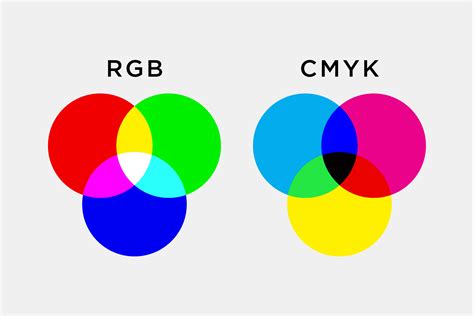
Hallottad már az RGB és CMYK mozaikszavakat? Az RGB és a CMYK egyaránt a színek keverésének módja a grafikai tervezésben. De mi is az a színtér? A három lámpa adja ki a három alapszínt, a pirosat (angolul red), a zöldet (angolul green), és a kéket (angolul blue). A legnagyobb gond, hogy az egyik színtér nem teljesen konvertálható lineárisan át másikba. Mások az összetevő színek (Piros Zöld Kék / Világoskék Magenta Sárga), más a szín keletkezése (összeadódik / kivonódik) és más a megjelenés módja (kibocsátott fényösszeadódó színe/ festékfoltok fedéséből visszaverődő fény színe). A CMYK színskála technológiailag az RGB részhalmazának tekinthető, ezért a nyomdai grafika színei (CMYK) aránylag jól leképezhetőek netes felület (RGB) színeire.
RGB színmód
Az RGB a webes használatra, digitális eszközökre szánt anyagok színmódja, 16 millió színt képes megjeleníteni. Az RGB színrendszerben a színek a három alapszín - a vörös (red), a zöld (green) és a kék (blue) - összeadásával állíthatók elő, ezért is nevezik additív, tehát összeadó színkeverésnek. RGB színmódban egy kettős kereszttel ellátott hat számjegyű hexadecimális számsor is jelöli az adott színt, azaz az RGB értékeket megadhatjuk hexadecimális formában is. Két-két jegy jelöli a vörös, a zöld és a kék színcsatornákat. Így pl. #ff0000 felel meg a vörösnek, #00ff00 felel meg a zöldnek és #0000ff a kéknek.
A Photoshop RGB színmódja az RGB modellt veszi alapul minden képponthoz egy intenzitási értéket rendelve. A csatornánkénti 8 bites képeken az intenzitási érték 0-tól (fekete) 255-ig (fehér) terjedhet az RGB mindhárom összetevője (vörös, zöld, kék) esetében. A világos vörös szín R értéke például 246, G értéke 20, B értéke pedig 50. Ha mindhárom összetevő értéke egyenlő, az eredmény egy semleges szürke árnyalat. Ha mindegyik összetevő értéke 255, tiszta fehér, ha 0, tiszta fekete árnyalatot kapunk. Az RGB színmodellű képeken három szín vagy csatorna állítja elő a színeket a képernyőn. A csatornánkénti 8 bites képeken a három csatorna képpontonként 24 bit színinformációt közöl (8 bitet a 3 csatorna mindegyikén). 24 bites képeken a három csatorna akár 16,7 millió szín előállítására is képes képpontonként. 48 bites (csatornánként 16 bites) és 96 bites (csatornánként 32 bites) képeken még ennél is több szín is létrehozható képpontonként. Az RGB nemcsak a Photoshop-képek alapértelmezett színmódja, de a számítógépek képernyője is az RGB modell használatával jeleníti meg a színeket. Ez azt jelenti, hogy ha nem az RGB színmódban dolgozik, hanem például a CMYK-ban, a Photoshop a CMYK képet átalakítja RGB módba a képernyőn való megjelenítéshez. Jóllehet az RGB szabványos színmodell, az általa definiált pontos színtartomány a használt alkalmazástól vagy eszköztől függően eltérő lehet.
CMYK színmód
Mivel a nyomtatók képtelenek az RGB tartományt tökéletesen kinyomtatni, ezért volt szükség egy másik, kisebb színskálára, mely a nyomtatott anyagok színmodellje. Ez a CMYK paletta, melyben a felületre festett alapszínek visszavert fénye adja a színt. Alapszínei a cián (cyan), a magenta (magenta), a sárga (yellow), valamint a fekete (key) mint kulcsszín. A színek százalékos értékekből állnak össze, pl. Előfordulhat, hogy az adott munkát el kell $<\text{készítenünk}>$ CMYK színmódban, mert nyomtatásra szánjuk, ugyanakkor webes felületeken is alkalmazzuk, tehát jó, ha RGB színmódban is elkészül.
A CMYK módban minden képpont a nyomdai alapszínek százalékértékeként van definiálva. A legvilágosabb színek (csúcsfények) a nyomdai alapszínek alacsony százalékértékeivel, a sötétebb színek (árnyékok) magasabb százalékértékekkel vannak meghatározva. Egy világos vörös szín értékei például a következők lehetnek: 2% cián; 93% bíbor; 90% sárga; 0% fekete. A CMYK-képeken akkor keletkezik elvileg fehér szín, ha mind a négy összetevő értéke 0%. Akkor alkalmazzon CMYK módot, ha a képet négyszínnyomásos (nyomdai alapszínekkel való) nyomtatásra készíti elő. Az RGB-képek CMYK modellbe való átalakításakor színrebontás jön létre. RGB képből kiindulva célszerű a képet először RGB színmódban szerkeszteni, majd a szerkesztési folyamat végén átalakítani CMYK módba. RGB módban a Próbanyomat paranccsal a tényleges képadatok módosítása nélkül szimulálhatja a CMYK modellbe alakítás hatásait. A CMYK módban közvetlenül is dolgozhat professzionális rendszerekből beolvasott vagy importált CMYK-képeken. Jóllehet a CMYK szabványos színmodell, az általa definiált pontos színtartomány az alkalmazott nyomdai vagy nyomtatási körülményektől függően eltérő lehet.
Egyéb színmódok és profilok
Az Adobe Photoshop CS2 képszerkesztő program Color Picker (pipetta) eszközénél sajnos nincs olyan opció, hogy "Csak CMYK színek", ahogy pl. ez megtalálható a "Csak Web színek" esetében. Ha biztosak szeretnénk lenni benne, hogy a Color Pickerrel kiválasztott színek a CMYK színtérben vannak, akkor nyomjuk le a Command + Shift + Y (Mac) / Control + Shift + Y (PC) billentyűket, amivel bekapcsoljuk a színtérfigyelmeztetéseket. Most az összes szín felett lesz egy szürke réteg, ami azt jelzi, hogy az adott szín nem felel meg a CMYK színtérnek.
A CIE L*a*b* (Lab) színmodell az emberi színérzékelésen alapul. Az Lab számértékei azokat a színeket írják le, amelyeket egy egészséges látású ember érzékelhet. Mivel az Lab azt írja le, hogy egy szín milyennek látszik, nem pedig hogy egy adott eszköznek (például képernyőnek, asztali nyomtatónak vagy digitális fényképezőgépnek) milyen és mennyi színezékre van szüksége az előállításához, ez a színmodell eszközfüggetlennek tekinthető. A színkezelési rendszerek az Lab modellt színreferenciaként használják, amely alapján egy szín megjósolható eredménnyel átalakítható egyik színtérből a másikba. Az Lab színmódban a színekhez egy világosságot definiáló összetevő (L) tartozik, amelynek értéke 0-tól 100-ig terjedhet. Az Adobe Pipetta párbeszédpanelen és a Szín panelen látható a összetevő (zöld-vörös tengely) és b összetevő (kék-sárga tengely) egy +127 és -128 közötti értéket vehet fel.
A Szürkeárnyalatos színmódban a program a szürke különböző árnyalatait használja a képeken. 8 bites képeken a szürkeárnyalatok maximális száma 256. A szürkeárnyalatos képek minden képpontja fényerőértékkel rendelkezik, amely 0-tól (fekete) 255-ig (fehér) terjedhet.
A Bittérkép színmód a képen lévő színek képpontjait két színérték (fekete vagy fehér) egyikével definiálja. A Színpalettás mód 8 bites, legfeljebb 256 színből álló képfájlok létrehozására alkalmas. A színpalettás színek átalakításakor a Photoshop egy színindextáblát épít fel, amely a kép színeit tárolja és indexszel látja el. Ha az eredeti kép egyik színe nem jelenik meg a táblában, a program a hozzá legközelebbi színt választja, vagy árnyalást alkalmaz, így a rendelkezésre álló színekkel szimulálja a hiányzó színt. Bár a színpalettás mód színei korlátozottak, használatával a fájlméret csökkenthető, ugyanakkor megőrizhető a multimédiás bemutatókhoz, weblapokhoz és hasonló dokumentumokhoz szükséges képi minőség. Ebben a módban csak korlátozott szerkesztésre van lehetőség. Szélesebb körű szerkesztéshez a képet ideiglenesen RGB módba kell alakítani.
A többcsatornás módú képek egy-egy csatornán 256 szürke szintet tartalmaznak, és speciális nyomtatáshoz használhatók. Az ilyen képek Photoshop, Large Document Format (PSB), Photoshop 2.0, Photoshop Raw és Photoshop DCS 2.0 fájlformátumokba menthetők. A rétegeket ez a funkció nem támogatja, ezért egyesíti. Az eredeti kép színcsatornái az átalakított képen direktszín-csatornákká válnak. A CMYK színmódú képek többcsatornás módba való átalakításakor cián, bíbor, sárga és fekete direktszín-csatornák keletkeznek. Az RGB színmódú képek többcsatornás módba való átalakításakor cián, bíbor és sárga direktszín-csatornák keletkeznek. Az RGB, a CMYK vagy a Lab színmódú képek egy-egy csatornájának törlésekor automatikusan többcsatornás módú kép keletkezik, és a rétegek egyesülnek. A többcsatornás képek exportálásához Photoshop DCS 2.0 formátumba kell őket menteni.
Színkezelési beállítások és munkaterek
A legtöbb színkezeléses munkafolyamathoz érdemes olyan készletet használni, amelyet az Adobe tesztelt. A beállításokat testreszabásuk után menteni lehet egy készletbe. Ha a színbeállításokat egy készletben szeretné menteni, kattintson a Színbeállítások párbeszédpanel Mentés gombjára. Ha azt szeretné, hogy az alkalmazás biztosan megjelenítse a beállítás nevét a Színbeállítások párbeszédpanelen, az alapértelmezett helyre mentse a fájlt. Az Acrobat programban nem lehet menteni a testreszabott színbeállításokat. Ahhoz, hogy a testreszabott színbeállításokat az Acrobat programban is használhassa, a fájlt az InDesign, Illustrator vagy a Photoshop programban kell létrehozni, és az alapértelmezett Beállítások mappába kell menteni. Ezután válik elérhetővé a Beállítások párbeszédpanel Színkezelés kategóriájában.
A munkatér egy olyan köztes színtér, amely a színek meghatározására és szerkesztésére szolgál az Adobe-alkalmazásokban. Minden színmodellhez tartozik egy munkatérprofil. A program a munkatérprofilokat használja az azokhoz rendelt színmodellt használó, újonnan létrehozott dokumentumok forrásprofiljaként. Ha például az aktuális RGB-munkatérprofil az Adobe RGB (1998), akkor az újonnan létrehozott RGB-dokumentumok színei az Adobe RGB (1998) színtartományból kerülnek ki. Ha olyan dokumentumot nyit meg, amelynek az egyik beágyazott profilja nem illik össze a munkatér-profiljával, az alkalmazás a színkezelési alapelvek alapján határozza meg, hogy miként kell kezelnie a színadatokat.
A Photoshop, az Illustrator és az InDesign programban a Szerkesztés > Színbeállítások paranccsal lehet megjeleníteni a munkatér-beállításokat. A profil leírásának megtekintéséhez jelölje ki a profilt, és a mutatóval álljon a profil neve fölé.
RGB és CMYK munkatérprofilok
RGB: Az alkalmazás RGB színterének meghatározása. Általában inkább az Adobe RGB vagy az sRGB profilt érdemes használni egy meghatározott eszköz profilja (például a monitor profilja) helyett. Az sRGB profilt olyankor érdemes használni, ha a képeket az interneten szeretné közzétenni, mivel ez a profil határozza meg a szabványos monitorok által az internetes képek megjelenítésére használt színteret. Az Adobe RGB színtér használata olyankor javasolt, ha a dokumentumokat nyomtatásra készíti elő, mivel az Adobe RGB színtartománya olyan nyomtatható színeket (például ciánokat és kékeket) is tartalmaz, amelyek az sRGB-vel nem definiálhatók.
CMYK: Az alkalmazás CMYK színterének meghatározása. Az összes CMYK-munkatér eszközfüggő, ami azt jelenti, hogy a festék és a papír tényleges kombinációján alapul. Az Acrobat programban a dokumentum színtere helyett a beágyazott kimeneti leképezésben levő színtér is használható a dokumentum megtekintéséhez és kinyomtatásához.
Az Acrobat alkalmazásokhoz mellékelve van a szabványos munkatérprofilok egy csoportja, amelyet az Adobe a legtöbb munkafolyamat esetére ellenőrzött, és amelynek használatát a legtöbb munkafolyamathoz javasolja. Alapértelmezés szerint csak ezek a profilok jelennek meg a munkaterek menüiben. Ha a rendszerre telepített további színprofilokat is meg kíván megjeleníteni, használja a Speciális mód (Illustrator és InDesign esetén) vagy a További beállítások (Photoshop esetén) lehetőséget. A Photoshop programban lehetőség van egyéni munkatérprofilok létrehozására. Az Adobe azonban azt javasolja, hogy használjon szabványos munkatérprofilt, és ne hozzon létre egyéni profit.
CMYK Color and Printing Explained
Színkonverziós beállítások és irányelvek
Azonban a már meglévő dokumentumok nem biztos, hogy az Ön által megadott munkatérprofilt használják, és az is előfordulhat, hogy egyáltalán nem használnak színkezelést. Előfordulhat, hogy a dokumentum megnyitása vagy a színadatok importálása (például másolás és beillesztés, illetve áthúzás révén) egy olyan dokumentumból történik, amely nincs megcímkézve egy profillal. Előfordulhat, hogy egy olyan dokumentumot nyit meg, vagy egy olyan dokumentumból importál színadatokat, amely az aktuális munkatérprofiltól eltérő profillal van címkézve. Ha a profil hiányzik vagy nem felel meg a munkatérnek, az alkalmazás figyelmeztető üzenet jeleníthet meg, a Színbeállítások párbeszédpanelen megadott beállítástól függően. A profillal kapcsolatos figyelmeztető üzenetek alapértelmezés szerint ki vannak kapcsolva, de be lehet őket kapcsolni, hogy minden dokumentum esetében helyesen történjen a színek kezelése.
Színkezelési alapelvek
A színkezelési alapelvek határozzák meg, hogy az alkalmazás hogyan kezeli a színadatokat a dokumentum megnyitása és a képek importálása során. Az RGB- és a CMYK-képekhez különböző alapelveket rendelhet, továbbá megadhatja, hogy milyen esetekben jelenjenek meg a figyelmeztető üzenetek. Az alapelv leírásának megtekintéséhez válassza ki az irányelvet, és a mutatóval álljon az irányelv neve fölé.
- RGB, CMYK és Szürke (A Szürke beállítás csak a Photoshopban választható.) Annak meghatározása, hogy milyen alapelvet kell követnie a programnak a színeknek aktuális munkatérbe történő bekerülése alkalmával (amit a fájlok megnyitása és a képek importálása eredményez).
- Beágyazott profilok megőrzése Beállítása esetén a fájlok megnyitásakor mindig megőrződnek a beágyazott színprofilok. Ezt a beállítást érdemes használni a legtöbb munkafolyamat esetében, mivel egységes színkezelést nyújt. Ez alól az a kivétel, ha mindenképpen meg szeretné tartani a CMYK-számokat.
- Munkatérré alakítás A színek konvertálása az aktuális munkatérprofilba a fájlok megnyitásakor és a képek importálása során.
- Számok megőrzése (Kapcsolt profilok figyelmen kívül hagyása) A beállítás InDesign és Illustrator programban érhető el CYMK színtérhez. A színszámok megőrzése a fájlok megnyitása és a képek importálása során; továbbra is engedélyezi a színkezelés használatát a színeknek az Adobe-alkalmazásokban való pontos megjelenítésére. Ezt a beállítást a biztonságos CMYK-munkafolyamattal kell használni. Az InDesign használata esetén felül lehet bírálni az irányelvet minden objektumra vonatkozóan.
- Ki A beágyazott színprofilok figyelmen kívül hagyása a fájlok megnyitása alkalmával; a munkatérprofilt nem rendeli hozzá az új dokumentumokhoz.
Profileltérések és hiányzó profilok
- Profileltérések: Megnyitáskor rákérdez A program figyelmeztető üzenetet jelenít meg az olyan dokumentumok megnyitásakor, amelyek az aktuális munkatérprofiltól eltérő profillal vannak megcímkézve. Lehetősége nyílik az irányelv által meghatározott alapértelmezett viselkedés felülbírálására.
- Profileltérések: Beillesztéskor rákérdez A program figyelmeztető üzenetet jelenít meg, ha nem beillő színprofil kerül a dokumentumba a színek áthúzásos importálása során. Lehetősége nyílik az irányelv által meghatározott alapértelmezett viselkedés felülbírálására.
- Hiányzó profilok: Megnyitáskor rákérdez A program figyelmeztető üzenetet olyan dokumentumok megnyitásakor, amelyek nincsenek megcímkézve. Lehetősége nyílik az irányelv által meghatározott alapértelmezett viselkedés felülbírálására.
(ajánlott) A dokumentum és az importált színadatok meghagyása változatlanul. A dokumentum vagy az importált színadatok módosítása. Ha például egy olyan dokumentumot nyit meg, amelyből hiányzik a színprofil, a dokumentumhoz hozzárendelheti az aktuális munkatérprofilt vagy egy ettől eltérő profilt. Ha egy olyan dokumentumot nyit meg, amely nem beillő színprofilt tartalmaz, dönthet a profil elvetése mellett, vagy átalakíthatja a színeket az aktuális munkatérbe.
Színkonverziós beállítások
A színkonverziós beállítások révén meg lehet határozni, hogy az alkalmazás hogyan kezelje a dokumentum színeit az egyik színtérből egy másikba való áttérés során. Ezeket a beállításokat csak akkor tanácsos megváltoztatnia, ha elegendő ismerettel rendelkezik a színkezelésről, és nagyon biztos a végrehajtani kívánt változtatások hatásában. Az átalakítási beállítások megjelenítéséhez válassza a Szerkesztés > Színbeállítások parancsot, és használja a Speciális mód (Illustrator és InDesign), illetve a További beállítások (Photoshop) beállítást.
A Motor azt a Színkezelés modult (CMM) határozza meg, amelyet a program egy színtér színtartományának egy másik színtér színtartományába való leképezésére használ. A legtöbb felhasználó konverziós igényeit kielégíti az alapértelmezett Adobe (ACE) színmotor. A színmotor és a leképezési beállítás leírásának megtekintéséhez jelölje ki a beállítást, és a mutatóval álljon a beállítás neve fölé.
Leképezés és egyéb beállítások
- Leképezés (Photoshop, Illustrator, InDesign) Az egyik színtér egy másikba történő átalakításánál használt leképezési mód meghatározása.
- Feketepont-kompenzáció használata A beállítás révén a kép árnyékának részletei megőrződnek, amit a kimeneti eszköz teljes dinamikatartományának szimulálása biztosít.
- Árnyalás használata (Photoshop) Azt szabályozza, hogy árnyalja-e a program a színeket, amikor csatornánként 8 bites képeket konvertál egyik színtérről egy másikra. Ha az Árnyalás használata beállítás ki van választva, a Photoshop program színkeveréssel szimulálja a cél színtérből hiányzó, de a forrás színtérben meglévő színeket.
- Kompenzálás jelenet-renderelt profilokra (Photoshop) A jelenetről kimenő profilokra alakításkor a program a videokontrasztot hasonlítja össze.
- Monitorszínek telítettségének csökkentése ennyivel Annak meghatározása, hogy a megadott mértékben csökkenteni kell-e a színtelítettséget a monitoron történő megjelenítéskor. Ha ki van választva, ez a beállítás segíthet az olyan színterek teljes skálájának megjelenítésében, amelyek színtartománya meghaladja a monitorét. Ez azonban azt eredményezheti, hogy eltérés adódik a monitor megjelenítése és a kimenet között.
- RGB színek keverése gamma használatával Annak szabályozása, hogy hogyan keverje a program a színeket a kompozit adatok előállítása végett (például a rétegek keverése és festése során Normál módban). Ha a beállítás be van jelölve, az RGB-színek keverése a megadott gammához rendelt színtérben történik. Az 1,00 értékű gammát tekintik „kolorimetrikusan helyesnek”, és ez eredményezi a legkevesebb eltérést az éleknél.
- Gamma a szövegszínek keverésekor A szövegrétegek keverési viselkedését határozza meg.

Megjegyzés: A tartalom legalább 2 éve nem frissült! Figyelem! Az itt leírt beállítások és funkciók eltérhetnek a szoftverek aktuális verzióiban.