Képzelj el egy átlagos délutánt. Ott ülsz a számítógép előtt, elmerülve egy izgalmas képszerkesztési projektben a GIMP-ben. A kreatív energiád szárnyal, a gondolataid cikáznak, a színek és formák táncot járnak a képernyőn. Aztán hirtelen, egyetlen rossz mozdulat, vagy egy ártalmatlan egérkattintás, és… puff! A kedvenc rétegkezelő ablakod, a létfontosságú eszközbeállítások panelje, vagy akár az egész színszabályozó dokkoló egyszerűen eltűnik. Elpárolog a semmibe, mintha sosem létezett volna. Ismerős az érzés? Azonnali hidegzuhany, szívritmuszavar, és a rettegett gondolat: „Jaj, most mi lesz?
Ne aggódj, barátom! Mély levegő! Ez a helyzet sokkal gyakoribb, mint gondolnád, és a jó hír az, hogy a GIMP, ez a rendkívül sokoldalú grafikai szerkesztő, tartogat egy elegáns és gyors megoldást a problémára. Valójában nem kell órákat töltened az interneten való kutatással, sem idegesen újraindítanod a programot. Egyetlen, könnyed mozdulattal szinte bármikor visszaállíthatod a korábbi rendet, és folytathatod a munkádat onnan, ahol abbahagytad.
Miért tűnnek el a dokkablakok?
A GIMP, mint minden professzionális képszerkesztő szoftver, rendkívül flexibilis felületet kínál. Ez egyrészt áldás, hiszen mindenki a saját ízlése és munkamenete szerint alakíthatja ki a munkaterületét. Gyakran azonban pont ez a szabadság vezethet ahhoz, hogy a dokkablakok váratlanul eltűnnek.
- Véletlen áthúzás: Néha annyira elmerülünk a munkában, hogy véletlenül megragadunk egy dokkolót az egérrel, és lehúzzuk az alkalmazásról.
- Több monitoros beállítások: Ha több monitort használsz, előfordulhat, hogy a GIMP egyik ablakát véletlenül a másik képernyőre húztad, amit épp kikapcsoltál, vagy ami már nem csatlakozik a géphez.
A lényeg, hogy az eltűnés ritkán végleges.
A „Pánikra semmi ok!” megoldás: Egyetlen mozdulat a visszaállításért!
És most jöjjön a várva várt megoldás! A GIMP fejlesztői szerencsére gondoltak erre a helyzetre, és beépítettek egy rendkívül egyszerű funkciót a dokkolható párbeszédablakok kezelésére.
- Itt meg fog jelenni egy lista az utoljára bezárt vagy leválasztott panelekből. Keresd meg a hiányzó elemet (pl. az Eszközbeállítások vagy a Rétegek ablak). Voilá! A dokkablak azonnal megjelenik ott, ahol eredetileg volt, vagy lebegő ablak formájában, amit aztán egyszerűen visszahúzhatsz a kívánt helyre. Ez a „gyorsmentő” funkció szinte azonnal megoldja a leggyakoribb eltűnéseket.
- Ha az előző módszer nem segített, vagy túl sok ablak tűnt el ahhoz, hogy egyesével visszahozd őket, esetleg egy teljesen kaotikus felülettel találkoztál az indításkor, akkor itt az ideje bevetni a „nagytakarítást”. Lépj a Ablakok > Dokkolórendszer visszaállítása menüpontra. Amint rákattintasz, a GIMP egy pillanatra újrarendezi a felületét, és az összes gyári dokkablak (Rétegek, Ecsetek, Eszközbeállítások stb.) visszakerül a helyére, a gyári elrendezés szerint. Lehet, hogy újra meg kell majd szervezned a kedvenc paneleidet, de legalább minden visszatér, és egy tiszta, működő munkaterületet kapsz.

Miért működik ez?
A GIMP a háttérben folyamatosan figyeli és menti a felhasználó által végrehajtott felületmódosításokat. Amikor egy dokkolót bezársz vagy elhúzol, az nem tűnik el véglegesen, csupán a GIMP belső konfigurációs fájljaiban „láthatatlanná” válik az adott pozícióban. A „Nemrég bezárt dokkok” lista gyakorlatilag egy rövidtávú memória, amely lehetővé teszi a gyors visszahozást.
Mentsd el a munkaterületedet!
Ez a legfontosabb tanács! Amikor kialakítottad az ideális elrendezést, mentsd el! Navigálj az Ablakok > Munkaterület mentése (Windows > Save Workspace) menüpontra, adj neki egy értelmes nevet (pl. „Alap Elrendezés”, „Fotós Munkafolyamat”), és mentsd el. Ha valaha elvész valami, csak be kell töltened ezt a mentett elrendezést az Ablakok > Munkaterület betöltése (Windows > Load Workspace) menüpont alól.
További tippek és trükkök a GIMP felületének mesterévé váláshoz:
- Rögzítsd a dokkolókat! Ha azt szeretnéd, hogy egy panel ne mozduljon el véletlenül, sok esetben van lehetőség rögzítésre.
- Figyelj a dokkolási visszajelzésekre! Amikor egy ablakot húzol, a GIMP vizuális visszajelzéseket ad (pl. kék árnyékok), hogy jelezze, hova tudod dokkolni.
- Használj egyablakos módot (ha neked megfelelő)! A GIMP 2.8 óta elérhető az egyablakos mód (Single-Window Mode), ami alapvetően egy nagy ablakba integrálja az összes dokkolót és a vásznat. Ezt az Ablakok > Egyablakos mód (Windows > Single-Window Mode) menüpontban kapcsolhatod be/ki.
- Csoportosítsd a dokkolókat: Húzd a gyakran együtt használt párbeszédablakokat (pl. Rétegek, Csatornák, Útvonalak) egyetlen dokkolóba fülekként.
- Rejtett dokkolók: Tudtad, hogy a GIMP emlékszik azokra a dokkolókra is, amelyek nincsenek aktívan megjelenítve? Az Ablakok > Dokkolható párbeszédablakok menüpont alatt az összes elérhető panel megtalálható.
- Gyorsbillentyűk: Ha gyakran használsz bizonyos eszközöket vagy párbeszédablakokat, érdemes megfontolni a hozzájuk tartozó gyorsbillentyűk megtanulását, vagy akár saját billentyűparancsok beállítását a Szerkesztés > Billentyűparancsok (Edit > Keyboard Shortcuts) menüpont alatt.
Mint ahogyan a legtöbb felhasználói visszajelzés is mutatja, a GIMP egy hihetetlenül erős és sokoldalú, nyílt forráskódú grafikai szerkesztő. Statisztikák és közösségi fórumok elemzése alapján az egyik leggyakoribb, már-már „alapvető” felhasználói frusztráció forrása a rugalmas, de olykor nehezen kezelhető felület. Felhasználók százai, ha nem ezrei szembesülnek évente az eltűnő dokkablakok problémájával. Ez nem a program hibája, sokkal inkább egy tanulási görbe része, ami a teljes testreszabhatóság ára. A „Dokkolórendszer visszaállítása” opció beépítése a GIMP-be egyértelműen a fejlesztők válasza volt erre a széles körben elterjedt problémára, ami azt mutatja, hogy figyelembe veszik a felhasználói élményt.
„A GIMP ereje a szabadságában rejlik, de néha ez a szabadság váratlanul tesz próbára minket.”
Tehát láthatod, hogy az eltűnt GIMP dokkablakok miatt egyáltalán nem kell pánikolni! A szoftver számos eszközt biztosít a visszaállításra és a rend helyreállítására. Legyen szó egy véletlenül bezárt panelről, vagy egy teljesen kaotikus munkaterületről, a Nemrég bezárt dokkok és a Dokkolórendszer visszaállítása funkciók azonnali segítséget nyújtanak. Ne feledkezz meg a megelőzésről sem: mentsd el a kedvenc elrendezéseidet, használd az egyablakos módot, és légy figyelmes a dokkolás során. A GIMP egy fantasztikus eszköz, és kis odafigyeléssel a felület sem fog többé fejtörést okozni. Most pedig vedd elő a GIMP-et, hozd vissza az eltűnt ablakaidat, és folytasd ott, ahol abbahagytad!
A GIMP program ablakainak elrendezése
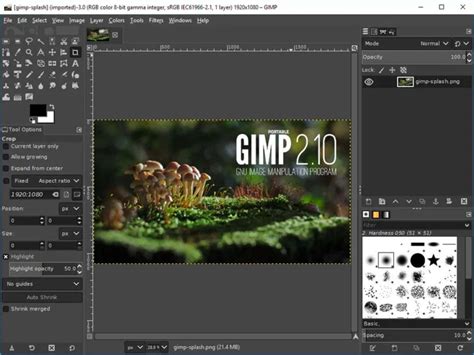
A GIMP több ablakban fut egyszerre. A Windowshoz szokott felhasználónak ez furcsa lehet, de nagyon gyakori, hogy 3 ablak is nyitva van: a kép amin dolgozunk, a főeszköztár és a Rétegek, Csatornák, Útvonalak, Visszavonás - Ecsetek, Minták, Színátmenetek ablak.
A főeszköztár ablak
A főeszköztár ablak a GIMP program szíve. Megtalálható benne az eszközök menüsor, az eszközök parancsikonjai, az előtér és a háttér színét jelző két téglalap és az ecsetek tulajdonságait mutató szimbólum.
A rétegek és eszközjellemzők ablak
A rétegek és eszközjellemzők ablakban láthatjuk a háttér és a rétegek tartalmát és beállításait, az eszközjellemzőket és az éppen megnyitott kép kicsinyített változata.
A munkaablak
A GIMP munkaablakában kerülnek a képek megnyitásra. Az ablak felső részéről leolvashatjuk a megnyitott kép nevét. Közvetlenül alatta található a képekhez tartozó menüsor és a vonalzó. Az ablak alsó részén láthatjuk a kurzor aktuális pozícióját, a vonalzó beosztásának mértékegységét, a nagyítás mértékét, és a kép által a memóriából lefoglalt területet.