Az Adobe Illustratorban a rajztábla egy olyan digitális vászon, amelyen a grafikusok létrehozhatják és szerkeszthetik alkotásaikat. A rajztáblák leegyszerűsítik a tervezési folyamatot, és a használatukkal egy korlátlan méretű vásznon dolgozhat a terveken. Az Adobe Illustratorban a rajztábla olyan, mint egy fehér papírlap, amely a művészeti alkotás alapjául szolgál. Használhatja a népszerű eszközökhöz biztosított előre beállított értékeket, vagy egyedi méretű rajztáblákat is létrehozhat a grafikák megtervezéséhez.
Amikor létrehoz egy dokumentumot vagy megnyit egy új fájlt az Illustratorban, kiválaszthatja a rajztáblához az előre beállított értékeket és a méreteket. Ha egynél több tervvel rendelkezik, több rajztáblát is hozzáadhat vagy létrehozhat. A rajztáblákkal való munka megkezdéséhez győződjön meg arról, hogy a Rajztáblák, Tulajdonságok és Vezérlő panelek könnyen elérhetők.
Az Illustrator alapvető eszközei és funkciói
Régebben sokkal kevesebb funkciót tartalmaztak a programok, így konkrétan meg lehetett nevezni azokat az eszközöket, amelyeknek a használatát egy kezdőnek célszerű volt elsajátítania. Az Adobe Illustrator (legújabb verziói CS6 és CC) a design munkákhoz elengedhetetlen vektorgrafikus képszerkesztő program. Remek grafikák készíthetők vele, de sokszor a legegyszerűbbnek tűnő dolog is sok fejtörést tud okozni. Számos „rejtett” funkció segítségével tudunk megvalósítani egy-egy elképzelt grafikát, objektumot, egyedi megoldást.
1. A Pen Tool (Toll eszköz) használata
A Pen Tool használatát a kezdők joggal érezhetik számukra idegennek és szokatlannak, valamint ennek az eszköznek a megszelídítése is időbe telik. Az is igaz, hogy nagyon menő vektorgrafikus munkák készíthetők a Pen Tool nélkül is.
2. Maszkok alkalmazása
A maszkokat rá lehet fektetni mintázatokra, csoportba rendezett formákra, vagy bármely általad kijelölt területre.
3. Shape Builder Tool (Alakzatépítő eszköz)
Ha olyan alakzatokat szeretnél készíteni, amelyeket formákból lehet előállítani, ez a funkció olyan lehetőségeket kínál, amelyekkel létre tudod hozni a tökéletes, általad megálmodott alakzatokat. Ha már probléma nélkül tudod használni a Pathfinder panelt, dobd fel egy kicsit és tanuld meg, hogyan kell kezelni a Shape Builder eszközt.
4. Appearance Panel (Megjelenés panel)
Előfordult már, hogy ugyanazt azt alakzatot sokszorosítottad újra és újra, hogy különböző mértékű kitöltéseket pakolj egymásra a különböző mértékű átteccőség elérése érdekében? Kezdetben az Appearance Panel olyan eszköznek tűnhet, melyet csak a profibbak tudnak használni. Ám ha egyszer megtanulod kezelni, érezhető különbséget fogsz tapasztalni az alkotási folyamatban. Ha négy csomópont (anchor point)/alakzatnál többet tippeltél, akkor feltétlenül meg kell tanulnod használni az Appearance panelt.
5. Egyedi ecsetek készítése és használata
Ha van egy olyan funkciója az Adobe Illustratornak, amire rá lehet függni, akkor az az a lehetőség, hogy a magadnak kreált ecseteket használhatod, azokkal alkothatsz. Rengetegféle ecsetet alkothatsz és ha ezeket töviről-hegyire megtanulod kezelni, akkor számos praktikus és profi használati mód nyílik majd meg előtted.
6. Layers Panel (Rétegek panel)
Ez nem igazán lesz hatással a munkádra nézve összességében (hacsak nem vektor fájlként árulod az alkotásodat), ám nagyon ajánlatos ezt megtanulnia a kezdőknek, mivel így rendszerezni tudják a vektor fájlokat. Mindannyian tudjuk, hogy a rend megkönnyíti az életünket. Szóval érdemes megtanulni a réteg panel (Layers Panel) használatát.
7. Recolor Artwork és Adobe Color
Számos olyan megoldás van az Adobe Illustrátorban, amely a te dolgodat hivatott megkönnyíteni. Ezeken kívül a Recolor Artwork és az Adobe Color is zseniálisak.
8. Pattern Options (Mintázat beállítások)
Ám a formabeállítások funkció (Pattern Options) nem csak erre jó.
9. Save for Web (Mentés Webre) funkció
Néhány vektorgrafikusnak ez komoly fejtörést okoz. Te ne kövesd el ez a hibát! Ha a munkádat gif, jpg, vagy png formátumban mented el, tanuld meg, hogy hogyan kell a webre elmenteni (Save for Web). Ezután menj a fájl, majd a mentés a webre (Save for Web) menüpontra.
Lépésről lépésre: Hóvirág rajzolása Illustratorban
Itt a tavasz, így a tavasz hírnökét rajzoljuk meg lépésről lépésre az lllustrator vektorgrafikus programban. Bejegyzésünkben részletesen bemutatjuk, hogy hogyan rajzolhatjuk meg néhány egyszerű alakzatból és különféle hajlítási módozatokból (pl. ívelés) a tavasz első virágainak egyikét, a hóvirágot. Az elkészült illusztráció akár grafikai munkáink dekorációs elemként is remekül hasznosítható.
- Első lépésben nyissunk egy tetszőleges méretű munkaterületet az Illustratorban. Jelenleg egy 1080 x 1080 px méretű munkaterületen dolgozunk.
- A bal oldalon található eszköztárból válasszuk az Ellipszis eszközt.
- Ha elkészült az alakzatunk, az automatikusan kijelölésre kerül.
- Kiszínezés: Válasszuk ki a megfelelő kitöltőszínt, a Kitöltés + Ecsetvonás opciónál vegyük le a körvonalat.
- Az ellipszis alakzat továbbra is legyen kijelölve, majd az eszköztárban kattintsunk a Kijelölés eszközre. Ezt követően válasszuk a felső menüsorban a Hatás/Hajlítás/Felfújás… menüpontot.
- Klikkeljünk a felső menüsorban az Objektum/Megjelenés kibővítése lehetőségre. Az objektumok kibővítése lehetőséget nyújt arra, hogy egyetlen objektumot több, az objektum megjelenését meghatározó objektumra bontson szét.
- Az Alt billentyűt nyomva tartva mozgassuk el valamilyen irányba az alakzatunkat/húzzuk arrébb az egerünkkel. Az Alt billentyű lenyomásával másolato(ka)t tudunk készíteni az eredeti alakzatból. Összesen két másolatot kell létrehoznunk.
- A másolatot jelöljük ki, és a Shift billentyűt folyamatosan nyomva (az arányos átméretezéshez), a sarokpontot megfogva arányosan kicsinyítsük le.
- Adjunk meg egy enyhén világosabb krémes, fehéres árnyalatú színkitöltést ennek az alakzatnak (körvonalra nincs szükség), majd rendezzük az eredeti szirmunk alsó részére. Ezzel el is készült a virágfej első szirma.
- Ereztetés: Készítsünk egy barnás-krémes árnyalatú 3 px széles és 95 px magas ellipszist, majd a Szerkesztőpont eszközzel „hegyesítsük” ki.
- Készítsünk egy másolatot belőle - ezúttal csak két ellipszisre lesz szükségünk, tehát csak egyszer kell másolnunk. A két elemet egymás mellett, kis távolságban helyezzük el, majd az elemeket csoportosítsuk, és válasszuk a Hatás/Hajlítás/Ív… menüpontot.
- A Hajlítási beállítások ablakban adjuk meg a következő beállításokat: Függőleges; Görbület: 30%; Torzítás/Vízszintes: 0%, Torzítás/Függőleges: 20%. Ezt az erezetet helyezzük el a bal oldali szirmon.
- A bal oldalon elhelyezett szirmot kijelölve jobbklikkeljünk, és válasszuk az Alakítás/Tükrözés… opciót. Ezt a másolatot mozgassuk az eredeti szirmunk jobb oldalára.
- A szirmot, az erezeteket is függőlegesen tükrözzük, és helyezzük el a jobb oldalon található szirmon.
- A hóvirág zöld részei: Váltsunk az Ellipszis eszközre, és adjuk meg a következő értékeket: szélesség: 80 px; magasság: 120 px.
- A másolatot méretezzük át arányosan vagy aránytalanul. Vonjunk keretet a torzított ellipszis alakzatok köré, vagy Shift billentyűt nyomva egyesével jelöljük ki ezeket az elemeket. Jobbklikkeljünk és csoportosítsuk őket.
- Rendezzük a hóvirág fejének felső részére, ahol a szirmok találkoznak. A Shift billentyűt nyomva tartva arányosan méretezzük át akkorára, hogy lefedje a szirmok felső részét.
- A hóvirág szárát rajzoljuk meg. Ehhez egy zöld színkitöltéssel rendelkező ellipszisből indulunk ki. A körvonalra nincs szükség.
- A felső menüsorban klikkeljünk a Hatás/Hajlítás/Ív… menüpontra, és adjuk meg az alábbi értékeket: Függőleges; Görbület: -25%; Torzítás/Vízszintes: 0%, Torzítás/Függőleges: 55%. Ezzel el is készült a levelünk.
Mintázatok készítése és használata az Illustratorban
A mintázatok (patternek) nagyon hasznos „alapanyagok” munkáink során - kreatív alkotásaink (névjegyek, szórólapok, plakátok, poszterek, különféle kiadványok) háttereként, kiegészítő design elemeként szolgálhatnak. Ha kész patternekkel szeretnénk dolgozni, természetesen arra is van lehetőség.
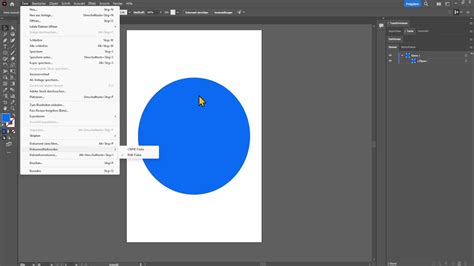
- Az alakzat elkészítése után a felső menüsorban válasszuk az Ablak/Színtárak lehetőséget.
- Fontos, hogy az alakzatunk, melyet szeretnénk mintázattal kitölteni, legyen kijelölve.
- A Mintázat beállításai panelen kedvünk szerint átnevezhetjük az adott mintázatot, kiválaszthatunk mozaiktípust, megadhatunk szélességet, magasságot. Beállíthatjuk, hogy a mozaik méretezésre kerüljön a grafikához, és/vagy mozgatásra kerüljön a grafikával.
- Ha elvégeztük a szükséges módosításokat a mintázatunkon, klikkeljünk a munkaterületünkön a mintázaton kívülre. Ezáltal az alakzatunk a módosított mintázattal lesz kitöltve.
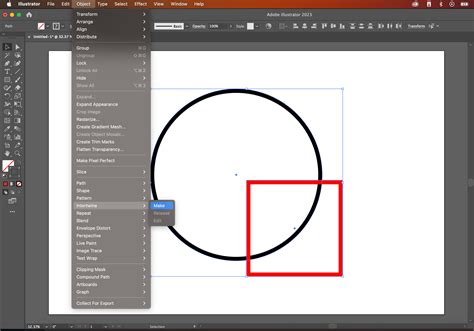
- Programban saját, egyedileg megtervezett mintázatok készítésére is van lehetőség. A felső menüsorban válasszuk az Objektum/Mintázat/Létrehozás opciót.
- Ha az elkészített mintázatot ismét használni szeretnénk a programban, az Ablak/Színtárak lehetőséget válasszuk.
- Ha módosítani szeretnénk a mintázatunkat, a Színtárak panelen duplán kattintsunk a mintázatra. Ennek hatására megjelenik a Mintázat beállításai panel, melyen kedvünkre módosíthatjuk a mintázatot.
Tippek kezdőknek
A legtöbben a rajzolástól tartanak! A digitális grafikában az a legszuperebb, hogy attól, hogy esetleg papíron nem vagy a legnagyobb spíler, a szoftverben még brillírozhatsz, ha megtanulod megszelidíteni a görbéket és egy látásmódot, amivel felismered, hogy az adott dolog milyen alakzatokkal rajzolható meg. Utána már csak gyakorolni kell. Sokat!
- Süss fel nap! Első próbálkozáshoz remek gyakorlat.
- Szereted a pandákat?
- A cuki cseresznye
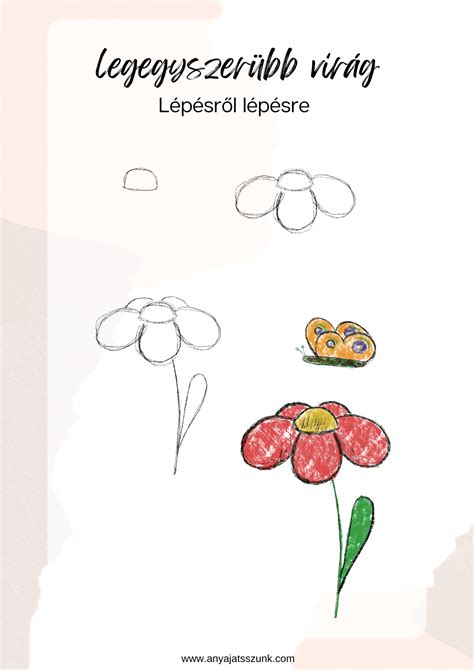
- Rajzolj valakinek egy virágot Ő örülni fog és te is, mert lassan ráérzel arra, hogy grafikákat létrehozni nem is akkora ördöngősség.
- Mosolygós kaktusz gyakorlottabbaknak
Nem leszel profi egyik napról a másikra. Ám ne szegje kedvedet, ha nem sikerül az első, második, vagy akár a tizedik próbálkozás. Mindenkinek nehéz belerázódnia a vektorgrafikus létbe. Itt olyan képességeket kell elsajátítanod, melyeket csak gyakorlással lehet megszerezni.
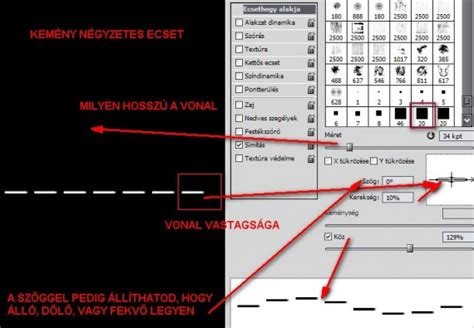
Szaggatott vonal készítése Illustratorban
A Vonal eszköz segítségével meghúzzuk a kívánt egyenest (Shift gomb nyomva tartása mellett tudunk teljesen egyenes vonalat húzni). Az egyenesnek körvonalat (adott szín kiválasztása) állítsunk be, és ne kitöltést!
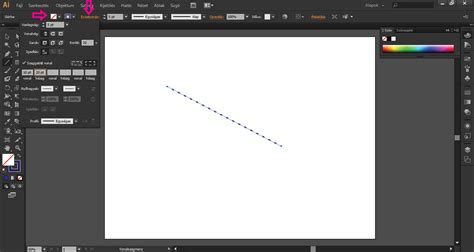
- Az egyenes meghúzása után kattintsunk a Vezérlőpanel sorban található Ecsetvonás panelre.
- A megnyíló ablakban megadhatjuk a vonal vastagságát (pl. 5 pt), majd pipáljuk ki a Szaggatott vonal lehetőséget.
- Itt beállítjuk a vonal és a hézag értékét. Például ha a vonal értéke 10 pt (= a vonal hossza), a hézagé pedig 20 pt (= a vonalak közötti távolság), akkor ritkábban szedett szaggatott vonalat kapunk.
- Ismét lenyitjuk az Ecset meghatározása panelt, és rákattintunk az alsó sorban található Kijelölt objektum beállítása lehetőségre.
- A Színezési módszer-nek a Színárnyalatok lehetőséget választjuk ki, majd az OK gombra kattintunk.
tags: #illustrator #szabadkezi #rajztabka