A GIMP (GNU Image Manipulation Program) egy rendkívül sokoldalú, ingyenes és nyílt forráskódú képszerkesztő szoftver, amely számos funkciót kínál a képek professzionális szintű manipulálásához. Bár a kezelése néha hasonlíthat a Photoshopéhoz, és kezdők számára kihívást jelenthet, részletes útmutatókkal könnyedén elsajátítható. Ez a cikk bemutatja, hogyan hozhatunk létre fekete hátteret a GIMP-ben, és hogyan távolíthatjuk el a nem kívánt részeket a képekről, különös tekintettel a háttér eltávolítására.
Fekete háttér készítése a GIMP-ben
A fekete háttér létrehozása a GIMP-ben többféleképpen is lehetséges, attól függően, hogy milyen végeredményt szeretnénk elérni. Az egyik alapvető módszer a kép fekete-fehérré alakítása, amelyhez többféle technika is rendelkezésre áll.
Színek átalakítása görbékkel és csatornákkal
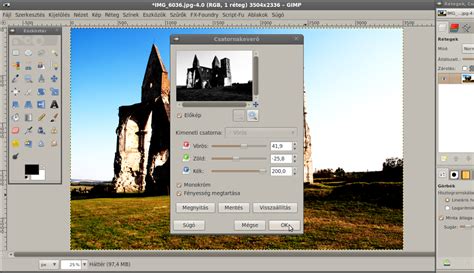
Nyissa meg a kívánt képet a CTRL+O gyorsbillentyűvel. Ezt követően a menüből válassza a Színek > Görbék opciót. Itt egy S-alakú görbe létrehozásával drasztikusan megváltoztathatjuk a kép tónusait, ami az első lépés lehet a fekete háttér felé. Ezt követően a fekete-fehérré alakításhoz használhatjuk a Színek > Komponensek > Csatornakeverő menüpontot. Ez a módszer sokkal jobb eredményt adhat, mint egy egyszerű színtelenítés, mivel finomhangolhatjuk a színcsatornák arányát.
A Színek > Komponensek > Csatornakeverő párbeszédablakban először jelöljük be a Monokróm négyzetet. Ezután következhet a vörös, zöld és kék színcsatornák keverése. Fontos, hogy óvatosan változtassuk az értékeket, mert a kevesebb néha több. Például, ha a kék csatornát némileg visszahúzzuk, az ég sötétíthető, ami esztétikusabb végeredményt adhat, mint egy "élettelen" fekete-fehér kép.
Deszaturáció és Color to Gray
A deszaturáció a kép színezettségének nullára csökkentését jelenti, ami azt eredményezi, hogy csak az egyes pixelek világosság értéke marad meg. Ez a legegyszerűbb módja a színes kép fekete-fehérré alakításának. Ezt az Eszközök/Színeszközök/Árnyalat-Telítettség menüpont alatt érhetjük el, ha lehúzzuk a Telítettség csúszkát. Azonban ez a módszer sokszor unalmas eredményt ad.
Egy kifinomultabb megoldás a Szűrők > Színek > Csatornakeverő használata. A monokróm opció bejelölése után a színcsatornák keverésével érhetünk el jobb eredményt.
Egy másik érdekes fekete-fehér konverziós módszer a Color > Desaturate > Color to Gray menüpont használata. Ezt követően ízlés szerint állíthatjuk be a csúszkákat a kívánt hatás eléréséhez.
LAB színtér használata
A LAB színtér használata egy másik hatékony módszer a kép fekete-fehérré alakítására. Válassza a menüből a Colors > Components > Decompose parancsot. A megjelenő ablakban válassza a LAB színteret. Ha érdekessé szeretné tenni a fotót, másolja le a réteget, és állítsa a módját multiply-ra. Ez a módszer sok profi által kedvelt.
A színkomponensek súlyának beállításával befolyásolhatjuk az átalakítás eredményét. Alapszabály, hogy a súlyok összegének 100-nak kell lennie. Ha nem akar ezzel foglalkozni, kapcsolja be a preserve luminosity jelölőnégyzetet, és a GIMP normálja az értékeket. A 70, 20, 10 értékhármas például egy jó kis vörös szűrő hatását keltheti.
Háttér eltávolítása a GIMP-ben
A GIMP kiváló eszköz a képek hátterének eltávolítására, amihez többféle módszer is rendelkezésre áll. Ezek a módszerek eltérő bonyolultságúak lehetnek, és a kép jellegétől függően érdemes kiválasztani a legmegfelelőbbet.
1. megoldás: Távolítsa el a hátteret a Path Tool segítségével
- Töltse le és indítsa el a GIMP-et. Nyissa meg a képfájlt a Fájl > Megnyitás opcióval.
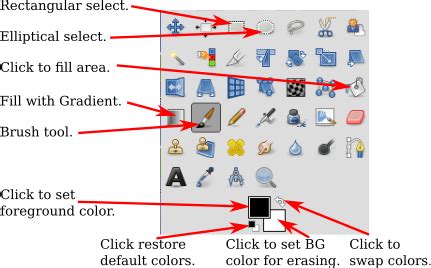
- Kattintson a "téglalap alakú kijelölő eszközre" az eszköztáron a megtartani kívánt rész kiválasztásához. Kattintson a képre, és kattintson a "Kiválasztáshoz vágás" gombra a felesleges részek törléséhez.
- Ezt követően az eszköztáron kattintson az "Útvonalak eszközre". Nagyítsa fel a képet, és apránként karikázza be a mentendő részt. A kiválasztás után kattintson a "Kiválasztás az útvonalból" gombra.
- Végül távolítsa el a hátteret a "Kiválasztás" gombra kattintva, és a listából válassza az "Invert" opciót. Nyomja meg a "Törlés" gombot a háttér eltávolításához.
2. megoldás: Távolítsa el a hátteret a Fuzzy Select Tool segítségével
- Töltse fel a képfájlt, és adja hozzá az "Alfa csatornát" a jobb gombbal a képrétegre kattintva. Az Alpha Channel hozzáadásával átlátszó hátteret hagyhat a nem kívánt hátterek törlése után.
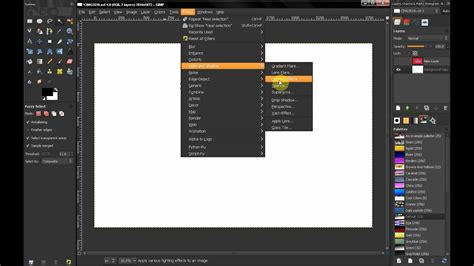
- Válassza ki a Fuzzy Select Tool eszközt a felső eszköztár varázspálca ikonjára kattintva. Ezt az eszközt az "U" billentyű lenyomásával is kiválaszthatja.
- Ezzel az eszközzel válassza ki a kép nem kívánt részét. Vegye figyelembe, hogy minden pontot gondosan össze kell kötnie. Ha rossz a kijelölés, kattintson a "Kijelölés törlése" gombra az újraindításhoz.
- Végül távolítsa el a hátteret a Delete gomb megnyomásával.
3. megoldás: Távolítsa el a hátteret a Színválasztás eszközzel
A Színválasztás eszköz (Select by Color Tool) nagyon hasznos, ha a kép háttérszíne egyetlen, túl sok szín nélkül. Ügyeljen azonban arra, hogy a törölni kívánt háttér ne legyen ugyanolyan színű, mint a megtartani kívánt rész.
- Először adja hozzá az "Alfa csatornát" a jobb gombbal a képrétegre kattintva. Kattintson a „Szín alapján” eszköz ikonjára a felső eszköztáron az engedélyezéséhez. Használhatja a "Shift+O" billentyűkombinációt is.
- Kattintson és tartsa lenyomva a hátteret a kép bármely részén, hogy kijelölje az összes ilyen színű képpontot. A kiválasztott színtartományok számát az egér felfelé vagy lefelé görgetésével állíthatja be.
- Az utolsó lépés az, hogy kattintson a "Szerkesztés" gombra a tetején, és válassza a "Törlés" lehetőséget a háttér eltávolításához. Dönthet úgy is, hogy megnyomja a „Törlés” gombot a billentyűzeten.
GIMP alternatívák és további információk
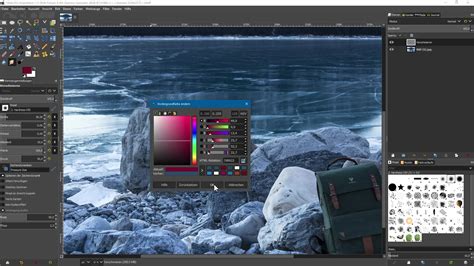
Ha gyorsan szeretné eltávolítani a hátteret egy képből, és nem szeretne szoftvert telepíteni, az AnyRec Free Background Remover Online egy kiváló alternatíva lehet. Ez az eszköz automatikusan kiemeli a személyt vagy tárgyat a képen, és egy kattintással eltávolítja a hátteret. Emellett alapvető szerkesztőeszközöket is kínál a háttérszín módosításához.
Háttér törlése GIMP-ben NÉGY féle módszerrel
A GIMP (GNU Image Manipulation Program) számos platformon elérhető, mint például Linux, Windows és Mac. Számos kijelölő eszközt kínál, beleértve a téglalap- és körkiválasztó eszközöket, az ingyenes kijelölő eszközöket és a fuzzy kijelölő eszközöket, valamint számos szerkesztési funkciót.
Gyakran Ismételt Kérdések (GYIK):
- Hogyan lehet a hátteret átlátszóvá tenni a GIMP-pel? A Fuzzy Select eszköz vagy a Layer Masks használatával a háttér átlátszóvá tehető, és a kép átlátszó háttérként menthető.
- Hány módszerrel távolítható el a háttér a GIMP-pel? Öt fő módszer létezik: Fuzzy Select Tool, Paths Tool, Color Tool, Foreground Select és Layer Masks.
- Sérül a kép minősége a háttér eltávolítása után? A professzionális képszerkesztő szoftverek, mint a GIMP, általában megőrzik az eredeti fotók minőségét.